
Baza wiedzy: Nie można dostosować zakresu cięcia w widoku przekroju płytki w narzędziu Draftsman
 Altium Designer
Szczegóły rozwiązania
Nie można przeciągać węzłów linii cięcia
W dokumencie Draftsman wstawiony widok przekroju płytki pokazuje linię cięcia, ale nie można przeciągać jej węzłów końcowych. W rezultacie widok przekroju zawsze przedstawia pełny przekrój przez całą płytkę zamiast ograniczonego obszaru. Dzieje się tak, mimo że węzły linii cięcia są widoczne, a widok został utworzony poprawnie.
Przyciąganie w dokumencie wpływa na edycję graficzną
Edycja graficzna widoków Draftsman zależy od konfiguracji siatki i przyciągania w dokumencie. Jeśli przyciąganie do siatki jest wyłączone, operacje edycji interaktywnej — takie jak przeciąganie węzłów linii cięcia widoku przekroju płytki — mogą nie działać prawidłowo. Ponadto widok przekroju płytki musi być zaznaczony w obszarze projektowania, aby jego węzły edycyjne stały się aktywne.
Włącz przyciąganie na poziomie dokumentu
- Włącz
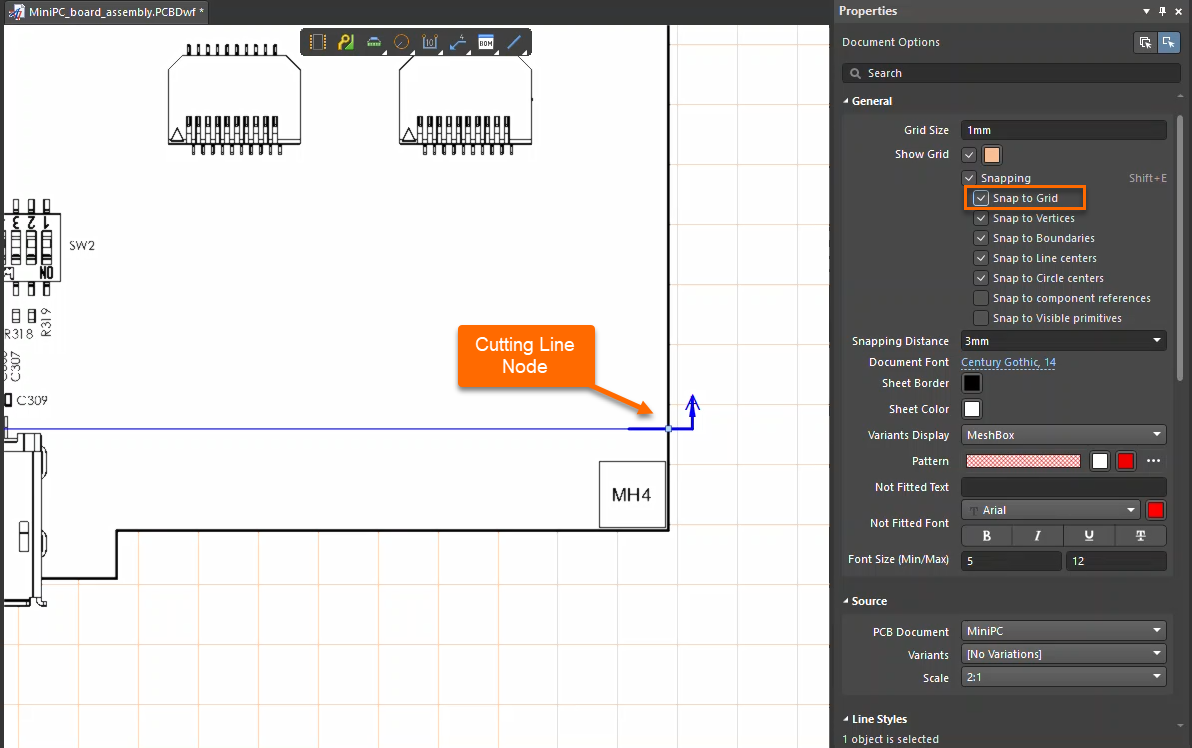
Snap to Grid we właściwościach dokumentu Draftsman, aby umożliwić przeciąganie węzłów linii cięcia.
To ustawienie obowiązuje na poziomie dokumentu Draftsman, a nie pojedynczego widoku, co wyjaśnia, dlaczego samo ponowne otwarcie pliku lub ponowne uruchomienie Altium Designer nie rozwiązuje problemu.
Włącz przyciąganie do siatki i dostosuj zakres przekroju
- Otwórz dokument Draftsman zawierający widok przekroju płytki.
- Upewnij się, że żaden obiekt nie jest zaznaczony, aby wyświetlić panel
Draftsman Document Properties . - W panelu właściwości włącz
Snap to Grid . - Zaznacz
Board Section View w obszarze projektowania. - Kliknij i przytrzymaj jeden z węzłów końcowych linii cięcia, a następnie przeciągnij go, aby dostosować zakres przekroju.
 Tłumaczenie SI