
KB: Widok produkcyjny w Draftsman pokazuje tylko część płytki PCB w Altium Designer
 Altium Designer
Szczegóły rozwiązania
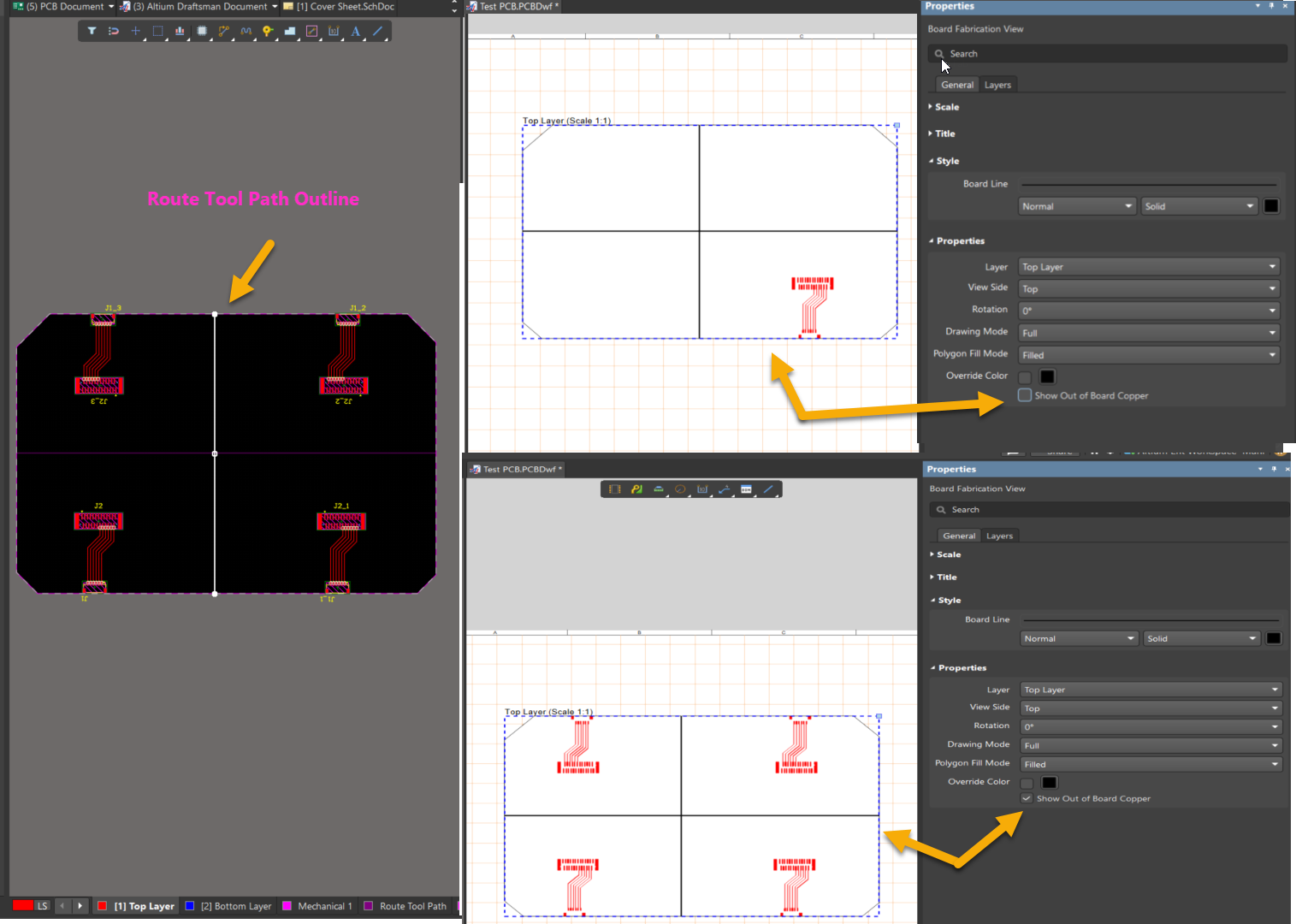
Widoczna jest tylko część płytki
W dokumencie Draftsman
Ścieżka frezowania wyznacza granicę widoku
W dokumencie PCB znajduje się
Włącz widoczność miedzi lub zmień źródło danych
- Włącz
Show Out of Board Copper w wybranymFabrication View , aby wyświetlić wszystkie obszary płytki. - Jeśli ścieżka frezowania jest przeznaczona do panelizacji, przenieś ją do osobnego dokumentu PCB panelu i użyj go jako źródła danych dla dokumentu Draftsman.
Skonfiguruj widok
- Otwórz dokument Draftsman (
*.PCBDwf - Wybierz
Fabrication View , który pokazuje tylko część PCB. - Otwórz panel
Properties za pomocąPanels » Properties . - W sekcji
General » Properties wybranego widoku produkcyjnego włączShow Out of Board Copper . - Sprawdź, czy wszystkie obszary PCB są teraz widoczne i czy odpowiadają widokowi w edytorze PCB.
Zalecany sposób pracy ze ścieżką frezowania
- Utwórz dokument PCB panelu, wybierając
File »New »PCB . - Wstaw płytkę PCB do panelu za pomocą
Place »Embedded Board Array/Panelize . - Narysuj
Route Tool Path wyłącznie w dokumencie PCB panelu, a nie w pliku pojedynczej płytki PCB. - Wybierz PCB panelu jako źródło danych dokumentu Draftsman, korzystając z jednej z poniższych metod:
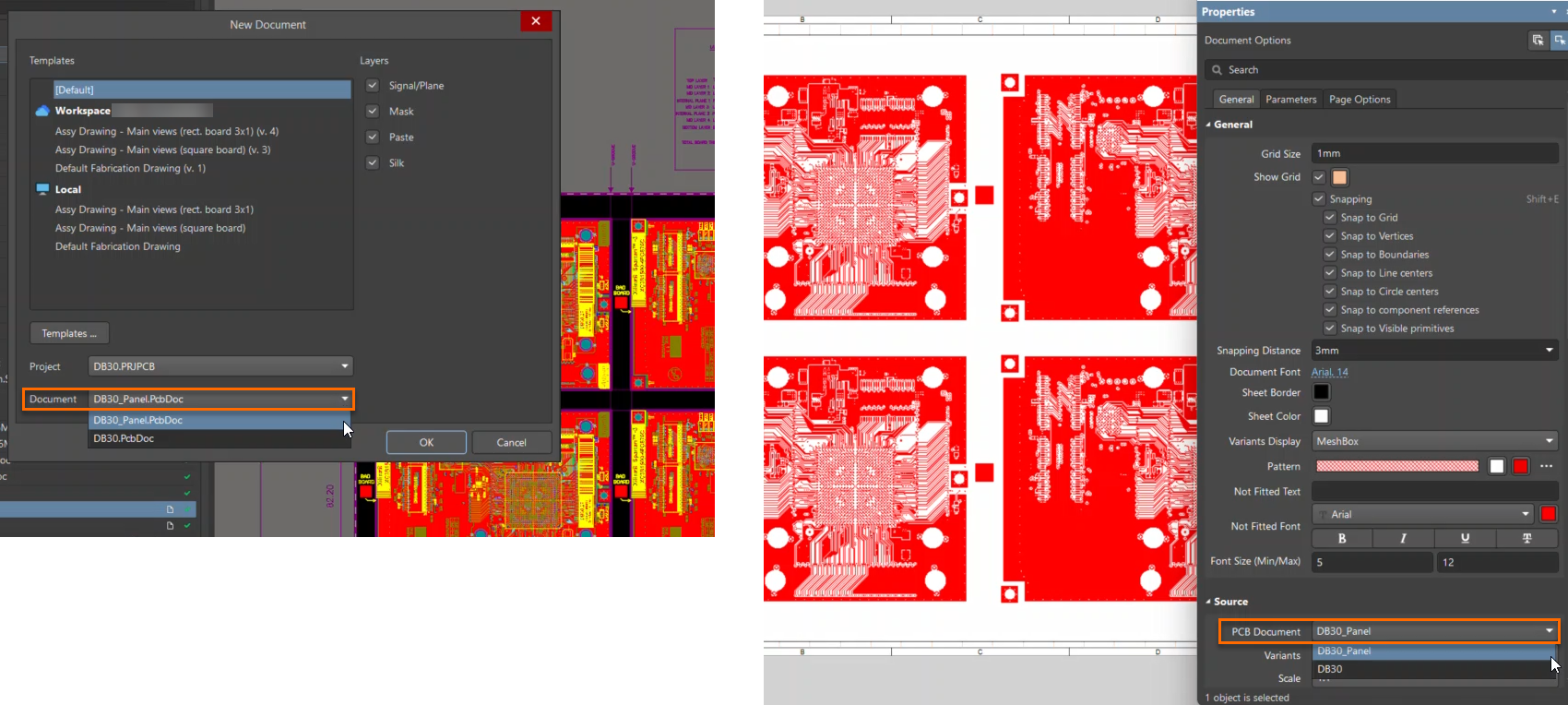
- Podczas tworzenia nowego dokumentu Draftsman wybierz PCB panelu w oknie dialogowym
New Document . - W przypadku istniejącego dokumentu Draftsman usuń zaznaczenie wszystkich obiektów, aby uzyskać dostęp do
Document Options w paneluProperties , a następnie wybierz dokument PCB w sekcjiSource .
- Podczas tworzenia nowego dokumentu Draftsman wybierz PCB panelu w oknie dialogowym
- Umieść nowy
Fabrication View , używając PCB panelu jako źródła.
Dodatkowe uwagi
- Po włączeniu
Show Out of Board Copper upewnij się, że wszystkie ćwiartki PCB są widoczne. - Sprawdź, czy obrys ścieżki frezowania nie ogranicza już widoku.
- Porównaj widok w dokumencie Draftsman z widokiem w edytorze PCB, aby upewnić się, że są zgodne wizualnie.
- Geometria związana z produkcją, taka jak obrysy paneli, mostki do wyłamywania i ścieżki frezowania, powinna znajdować się w dokumencie PCB panelu, aby uniknąć niezamierzonego przycinania widoku.
 Tłumaczenie SI