
Baza wiedzy: Powielone oznaczenia elementów w projektach wielokanałowych spowodowane nieprawidłowymi parametrami symbolu arkusza
 Altium Designer
Szczegóły rozwiązania
Zduplikowane oznaczenia komponentów w wybranych kanałach projektu
W hierarchicznym projekcie schematu zawierającym sześć kanałów występowały zduplikowane oznaczenia komponentów w kanałach 5 i 6, podczas gdy w kanałach od 1 do 4 oznaczenia były przypisane prawidłowo. Źródłem problemu okazała się parametryczna konfiguracja wielokanałowa. Parametr symbolu arkusza powiązanego z kanałem 5 błędnie odwoływał się do identyfikatora używanego przez kanał 4, co powodowało konflikty oznaczeń.
Numeracja komponentów polega na przypisaniu im unikatowych oznaczeń, aby można je było spójnie identyfikować w całym projekcie i powiązanych danych wyjściowych.
Nieprawidłowe parametry uniemożliwiają rozróżnianie kanałów
W projekcie wielokanałowym powtarzający się układ jest definiowany tylko raz, a podczas kompilacji rozwijany do fizycznych instancji kanałów. Do identyfikowania powstałych instancji służą następnie ustawienia nazewnictwa kanałów i numeracji komponentów.
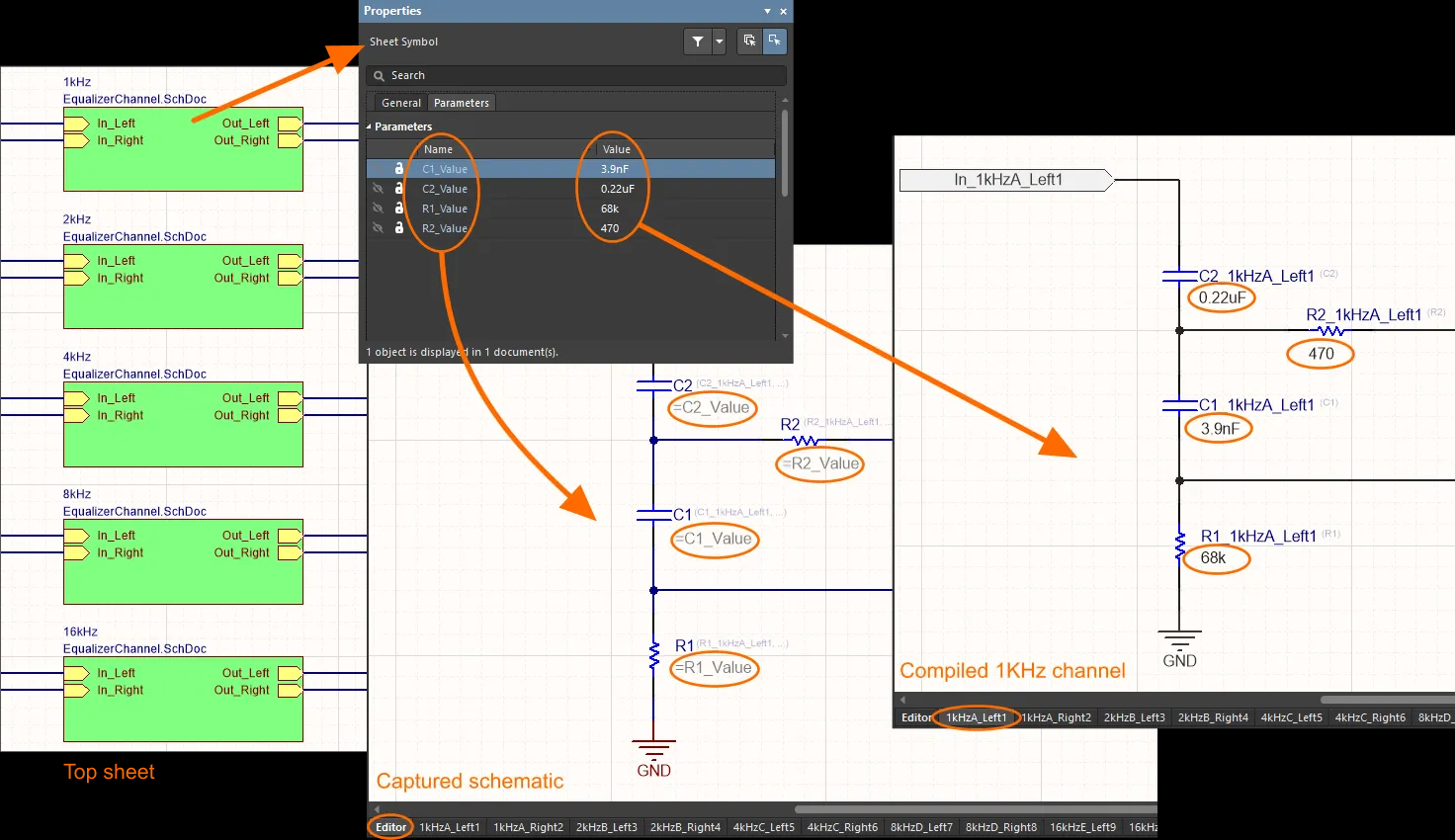
Parametry symbolu arkusza mogą określać wartości specyficzne dla poszczególnych kanałów. W tym przypadku nieprawidłowa wartość specyficzna dla kanału uniemożliwiała rozróżnienie odpowiednich instancji kanałów zgodnie z założeniami i powodowała konflikty oznaczeń komponentów. Nie każdy zduplikowany parametr symbolu arkusza musi powodować powielanie oznaczeń; należy sprawdzić dany parametr i sposób jego wykorzystania w projekcie parametrycznym.
Popraw parametry lub nadpisz oznaczenia fizyczne
- Popraw odpowiednie parametry symboli arkuszy, aby każdy kanał miał zamierzoną, unikatową wartość specyficzną dla tego kanału, a następnie ponownie uruchom numerację komponentów na schemacie.
- Użyj numeracji na poziomie płytki (Board-Level Annotation), gdy oznaczenia fizyczne wymagają określonego schematu nazewnictwa lub konkretnych wartości niestandardowych. Ta metoda jest szczególnie przydatna w projektach wielokanałowych i pozwala rozwiązać konflikty oznaczeń fizycznych bez zmiany bazowych oznaczeń logicznych.
Zaktualizuj parametry i ponownie przeprowadź numerację komponentów
Method 1: Correct the channel parameters
- Otwórz schemat nadrzędny zawierający hierarchiczne symbole arkuszy.
- Zaznacz symbol arkusza odpowiadający kanałowi, którego dotyczy problem, na przykład kanałowi 5.
- Otwórz panel Properties lub kliknij symbol arkusza prawym przyciskiem myszy i wybierz Properties.
- W sekcji Parameters znajdź parametr określający wymaganą wartość specyficzną dla kanału, na przykład U_1_PartReference.
- Sprawdź, czy parametr nie ma zduplikowanej lub nieprawidłowej wartości.
- Zmień wartość parametru na zamierzoną, unikatową wartość specyficzną dla kanału. Na przykład: Amplifier_channel5_U_1_PartReference.
- Zapisz schemat.
- Wybierz Tools » Annotation » Annotate Schematics.
- Uruchom numerację i potwierdź, że oznaczenia komponentów są unikatowe we wszystkich kanałach.
Method 2: Manually override designators using Board-Level Annotation
- Otwórz projekt PCB.
- Wybierz Tools » Annotation » Board Level Annotation.
- Rozwiń listę kanałów i znajdź komponent, którego oznaczenie fizyczne wymaga ręcznego ustawienia.
- Wyłącz Apply Naming Scheme dla tego komponentu.
- Wprowadź ręcznie wymagane oznaczenie.
- Wybierz Generate ECO.
- Przejrzyj proponowane zmiany i wybierz Execute Changes w oknie dialogowym ECO.
- Sprawdź, czy wymagane oznaczenia fizyczne zostały zastosowane.
Dodatkowe uwagi
- Zmiany wprowadzone za pomocą numeracji na poziomie płytki są zapisywane w pliku numeracji projektu z rozszerzeniem .Annotation. Te ustawienia numeracji fizycznej mogą nadpisywać oznaczenia logiczne podczas kompilacji projektu i przenoszenia go na PCB.
- Jeśli parametry symboli arkuszy zostały poprawione, ale nadal występują nieoczekiwane oznaczenia fizyczne, sprawdź, czy wcześniej zastosowano numerację na poziomie płytki. Istniejący plik .Annotation może nadal wpływać na oznaczenia komponentów po kompilacji.
- Nie usuwaj istniejącego pliku .Annotation wyłącznie dlatego, że oznaczenia fizyczne i logiczne się różnią. Najpierw ustal, czy numeracja na poziomie płytki została celowo skonfigurowana w projekcie.
 Tłumaczenie SI