
KB: Jak usunąć typy komponentów?
 Altium Designer
Szczegóły rozwiązania
Typy komponentów pozostają w użyciu
Nie można usunąć typu komponentu, dopóki są z nim powiązane komponenty. Nawet po usunięciu komponentów z Altium Designer typ komponentu może nadal być wyświetlany jako używany, jeśli powiązane rewizje komponentów nadal znajdują się w koszu obszaru roboczego.
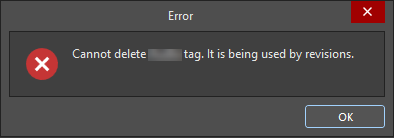
Rewizje usunięte nietrwale nadal istnieją
Usunięcie komponentu jest operacją nietrwałą i powoduje przeniesienie go do kosza obszaru roboczego. Dopóki rewizje komponentu pozostają w koszu, nadal istnieją w obszarze roboczym i uniemożliwiają usunięcie powiązanego typu komponentu.
Użytkownicy mogą również napotkać błąd podczas próby trwałego usunięcia rewizji komponentów z kosza. Ten błąd oznacza, że rewizje elementów są przywoływane przez rewizje elementów nadrzędnych, dlatego nie można ich trwale usunąć, dopóki powiązane odwołania nie zostaną usunięte.
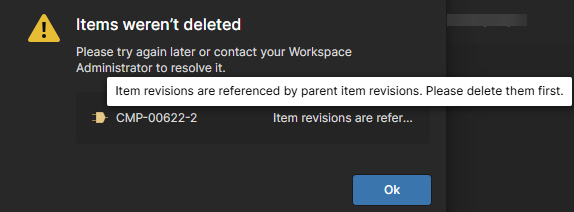
Najpierw usuń wszystkie powiązane rewizje
- Zidentyfikuj wszystkie komponenty powiązane z danym typem komponentu.
- Usuń powiązane komponenty lub przypisz im inny typ komponentu.
- Trwale usuń wszystkie powiązane rewizje komponentów z kosza obszaru roboczego.
- Jeśli wystąpią błędy związane z zależnościami, trwale usuń powiązane rewizje elementów nadrzędnych i podrzędnych przed próbą usunięcia pozostałych rewizji.
- Usuń typ komponentu dopiero wtedy, gdy w obszarze roboczym ani w koszu nie pozostaną żadne powiązane komponenty ani rewizje.
Trwałe usuwanie komponentów i typu komponentu
- Użyj panelu Components, aby znaleźć wszystkie komponenty korzystające z określonego typu komponentu.
- Zaznacz komponenty na liście, a następnie wykonaj jedną z poniższych czynności:
- Kliknij zaznaczone komponenty prawym przyciskiem myszy i wybierz Delete... lub
- Kliknij prawym przyciskiem myszy i wybierz Operations » Change Component Type... , aby przypisać im inny typ komponentu.
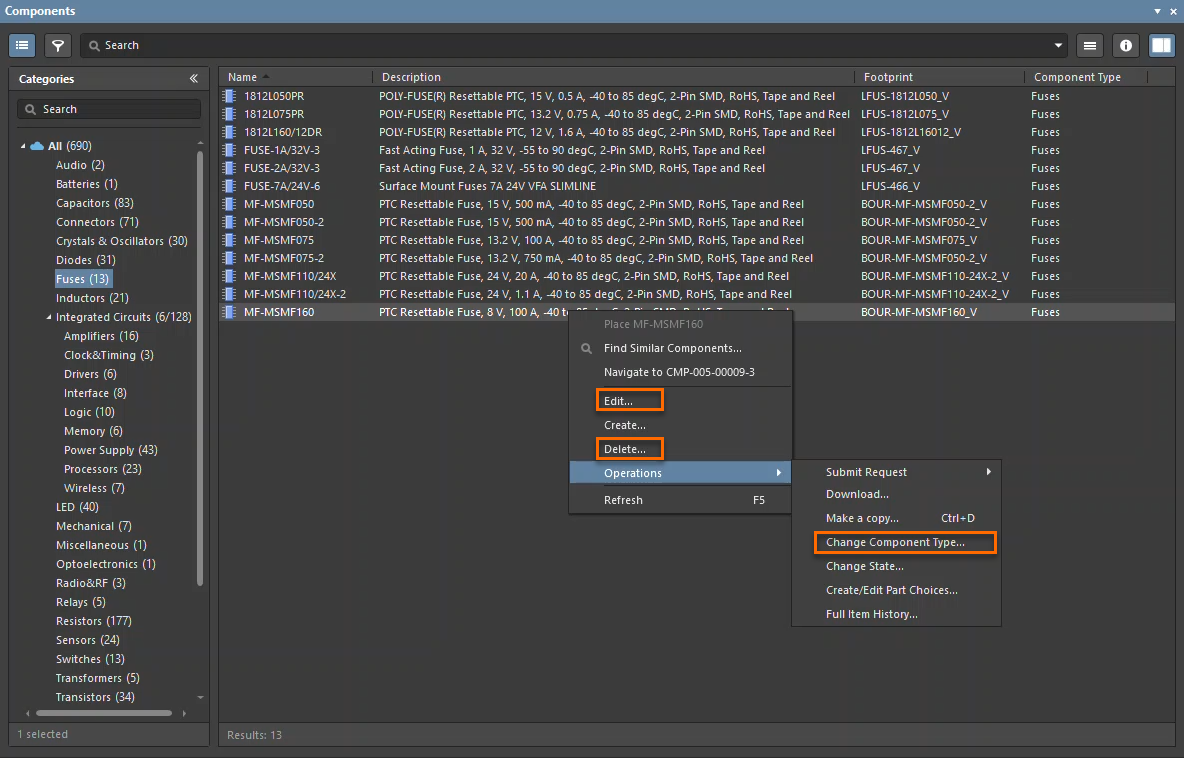
- Po usunięciu komponentów otwórz kosz obszaru roboczego i trwale usuń wszystkie powiązane rewizje komponentów. Samo usunięcie komponentów nie wystarcza, ponieważ jest to jedynie usunięcie nietrwałe.
- Jeśli błąd wskazuje, że rewizje elementów są przywoływane przez rewizje elementów nadrzędnych, najpierw zidentyfikuj i trwale usuń powiązane rewizje elementów nadrzędnych i podrzędnych. Po usunięciu zależności ponów próbę trwałego usunięcia pozostałych elementów z kosza.
- Sprawdź, czy w obszarze roboczym ani w jego koszu nie pozostały żadne powiązane komponenty lub rewizje komponentów.
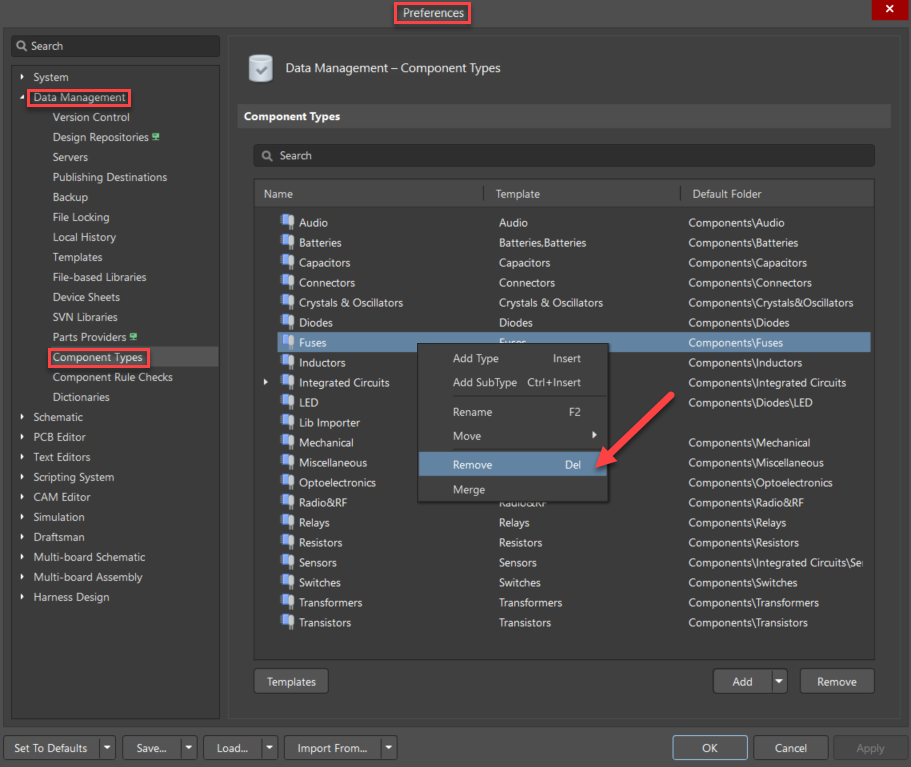
- Po trwałym usunięciu wszystkich powiązanych komponentów i rewizji usuń typ komponentu z Preferences » Data Management » Component Types.
Dodatkowe uwagi
- Jeśli komponentom zostanie przypisany inny typ komponentu, zdecydowanie zaleca się przeniesienie ich do odpowiedniego folderu komponentów za pomocą Explorer panel oraz przypisanie im odpowiedniego szablonu komponentu. Pomaga to zachować spójną strukturę organizacji komponentów i zapewnia przechowywanie ich we właściwym folderze odpowiadającym przypisanemu typowi komponentu.
- Zaletą korzystania z Components panel zamiast panelu Explorer jest prostszy i bardziej intuicyjny sposób organizowania typów komponentów oraz pracy z nimi. To podejście sprawdza się zarówno w przypadku prostych powiązań jeden do jednego, gdy wszystkie komponenty tego samego typu znajdują się w jednym folderze, jak i w bardziej złożonych przypadkach, takich jak komponenty tego samego typu rozmieszczone w wielu folderach lub komponenty różnych typów zgrupowane w tym samym folderze.
 Tłumaczenie SI