
KB: Jak usunąć zduplikowane pliki PrjPcb z repozytorium przestrzeni roboczej Altium 365
 Altium Designer
Szczegóły rozwiązania
Issue Details
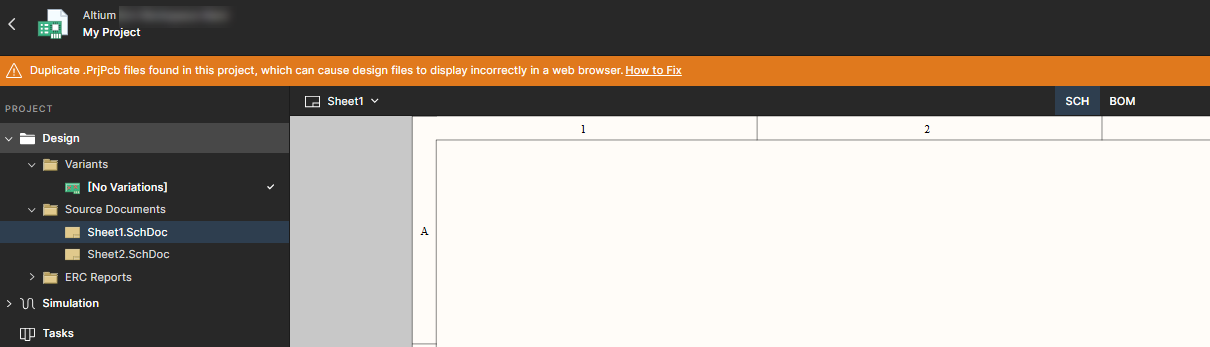
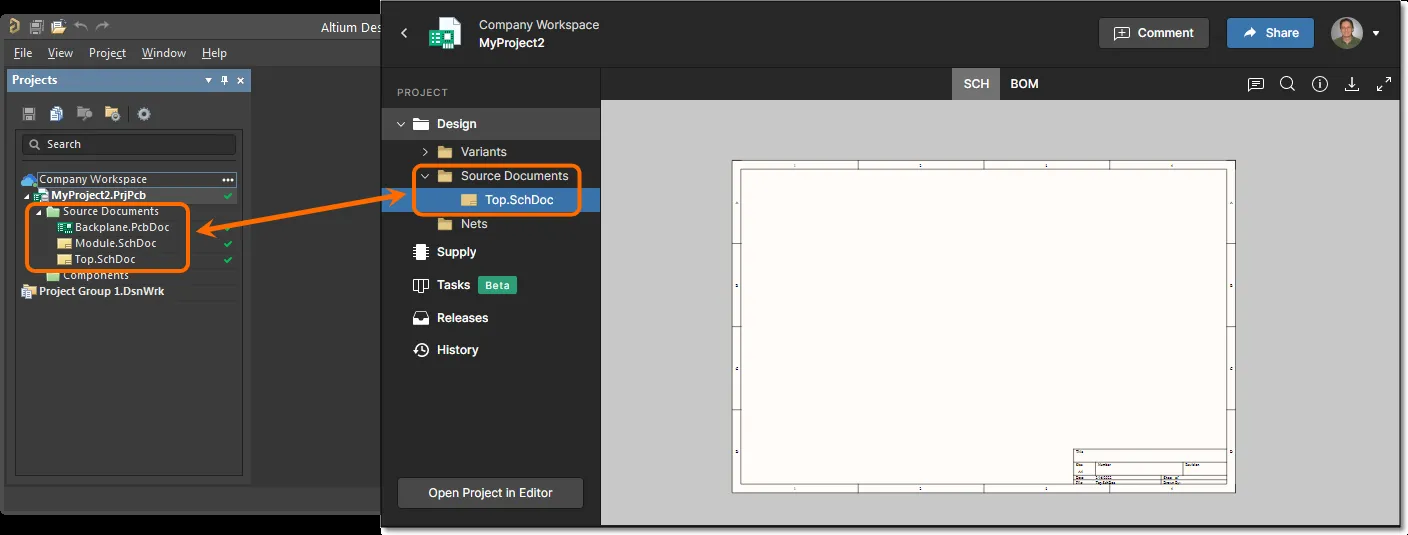
Altium Designer i przestrzeń robocza Altium 365 mogą wyświetlać różne pliki projektowe, gdy projekt zawiera wiele plików projektu w tym samym repozytorium przestrzeni roboczej. Często dzieje się tak, jeśli projekt zapisano pod nową nazwą w tym samym folderze lokalnym, a obie wersje zatwierdzono na serwerze. W takich przypadkach przeglądarka internetowa przestrzeni roboczej automatycznie otwiera pierwszy plik projektu w kolejności alfabetycznej wraz z powiązanymi z nim plikami projektowymi. Mogą one różnić się od plików otwieranych lokalnie przez Altium Designer.
Przykładowy zrzut ekranu z przeglądarki internetowej przedstawiający zduplikowane pliki .PrjPCB
Root Cause
Zduplikowane pliki projektu pozostają w systemie kontroli wersji, ponieważ w niektórych sytuacjach przestrzeń robocza nie wykrywa automatycznie usuniętych plików, zwłaszcza gdy pliki są dodawane do podfolderów lub ich nazwy są zmieniane lokalnie przed zatwierdzeniem zmian.
Solution Overview
- Pobierz kopię roboczą projektu do wybranego folderu lub utwórz kopię zapasową istniejącej kopii lokalnej, aby uniknąć konfliktów.
- Znajdź zduplikowane pliki *.PrjPcb w folderze głównym lub podfolderach katalogu projektu.
- Jeśli duplikaty znajdują się w folderze głównym:
- Dodaj niepotrzebny plik do właściwego projektu.
- Usuń go z systemu kontroli wersji i z dysku lokalnego.
- Jeśli duplikaty znajdują się w podfolderach:
- Użyj panelu Storage Manager, aby usunąć pliki z systemu kontroli wersji.
- Zatwierdź zmiany i ręcznie uporządkuj folder lokalny.
- Sprawdź w przeglądarce internetowej przestrzeni roboczej, czy pozostał tylko właściwy plik projektu oraz powiązane z nim pliki projektowe.
- Aby zapobiec podobnym problemom w przyszłości, unikaj zatwierdzania plików zewnętrznych, korzystaj z odpowiednich opcji zmiany nazwy w Altium Designer i informuj członków zespołu o konieczności odświeżenia ich kopii lokalnych.
- Poinformuj współpracowników, aby usunęli swoje kopie lokalne i pobrali nowe kopie robocze z przestrzeni roboczej, co zapobiegnie ponownemu wprowadzeniu duplikatów.
Step-by-Step Resolution (with Checkpoints)
Step 1: Checkout the Project to a Custom Path
Przejdź do
✅ Punkt kontrolny: Upewnij się, że kopia robocza projektu została pobrana do nowego folderu.
Step 2: Identify Duplicate *.PrjPcb Files
Po pobraniu kopii roboczej poszukaj zduplikowanych plików *.PrjPcb w folderze głównym projektu lub jego podfolderach.
✅ Punkt kontrolny: Zanotuj lokalizację duplikatów (folder główny lub podfolder).
Scenario 1: Duplicate File Found Under Root Folder
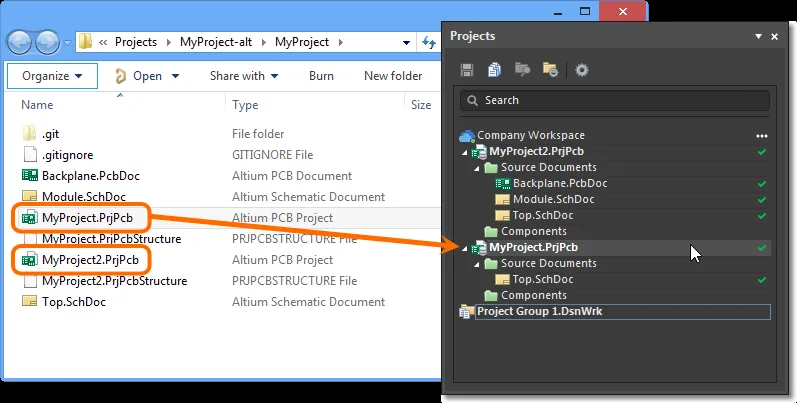
Add the Unwanted Project File to the Correct Project: Otwórz właściwy plik *.PrjPcb w Altium Designer. W panelu Projects kliknij prawym przyciskiem myszy właściwy projekt i wybierzAdd Existing to Project . Użyj filtraAll files (*.*) , aby znaleźć niepotrzebny plik.
✅ Punkt kontrolny: Upewnij się, że niepotrzebny plik jest widoczny we właściwym projekcie.Remove from Version Control: Kliknij prawym przyciskiem myszy niepotrzebny plik »History & Version Control » Remove from Version Control » Zatwierdź zmiany (Save to Server ).
✅ Punkt kontrolny: Sprawdź w panelu Storage Manager, czy niepotrzebny plik jest oznaczony jako usunięty.Remove from Project and Local Folder: Kliknij prawym przyciskiem myszy niepotrzebny plik »Remove from Project » Usuń go trwale lub przenieś w inne miejsce » Zatwierdź zmiany.
✅ Punkt kontrolny: Upewnij się, że niepotrzebny plik nie jest już widoczny w panelu Projects i został usunięty lokalnie.Verify in Workspace Web Viewer: Otwórz ponownie projekt w przeglądarce internetowej przestrzeni roboczej.
✅ Punkt kontrolny: Upewnij się, że wyświetlane są tylko właściwy plik projektu i powiązane z nim pliki projektowe.
Scenario 2: Duplicate Files Found Under Sub-Folders
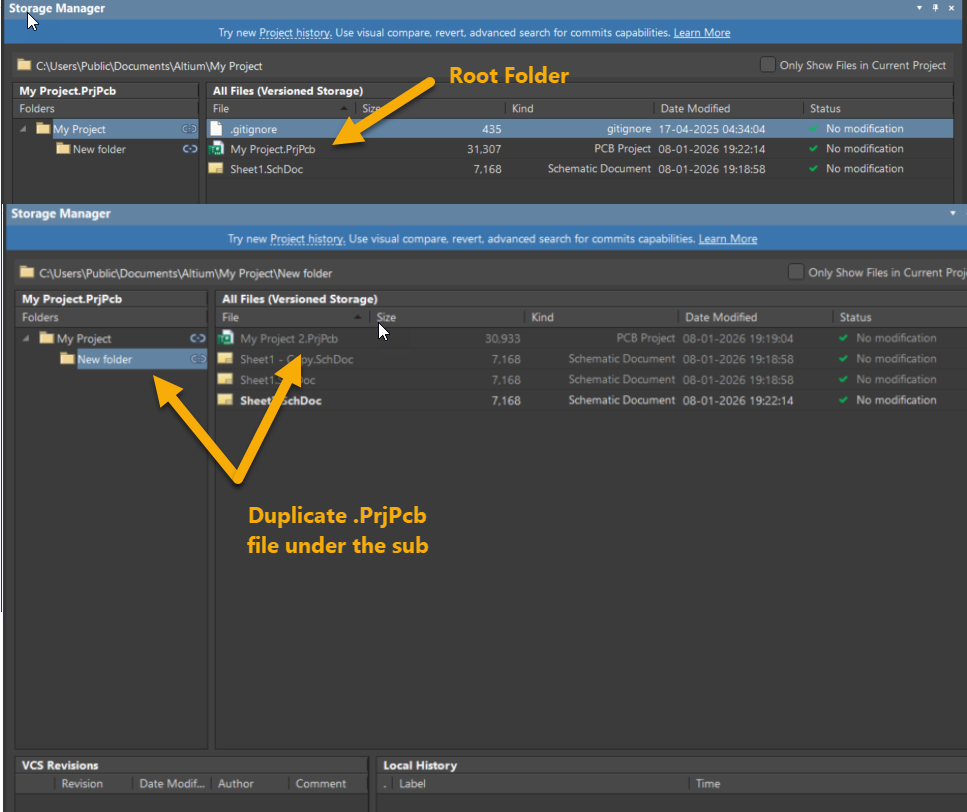
Open the Project and Review in Storage Manager: Otwórz właściwy plik *.PrjPcb w Altium Designer. Przejdź doPanels » Storage Manager , aby sprawdzić strukturę folderów i pliki.
✅ Punkt kontrolny: Upewnij się, że panel Storage Manager wyświetla wszystkie pliki.Ensure Proper Settings: Pozostaw jeden plik projektu otwarty, aby panel Storage Manager wyświetlał wszystkie pliki. Wyłącz opcjęOnly show files in project w panelu Storage Manager, aby wyświetlić duplikaty.
✅ Punkt kontrolny: Upewnij się, że duplikaty są widoczne w panelu Storage Manager.Remove Unwanted Files from Version Control: Przejrzyj podfoldery w panelu Storage Manager. Kliknij prawym przyciskiem myszy niepotrzebne pliki i wybierzRemove From Revision Control .
✅ Punkt kontrolny: Sprawdź, czy pliki są oznaczone do usunięcia.Commit Changes: Zmodyfikuj plik projektu, aby uruchomićSave to Server . Dokończ proces, aby sfinalizować usuwanie.
✅ Punkt kontrolny: Upewnij się, że usunięte pliki nie są już widoczne w systemie kontroli wersji.Clean Up Local Folder: Ręcznie usuń pozostałe pliki z folderu lokalnego, aby uniknąć ich przypadkowego ponownego dodania.
✅ Punkt kontrolny: Upewnij się, że folder lokalny zawiera tylko właściwe pliki projektu.
Best Practices & Additional Notes
- Pozostaw jeden plik projektu otwarty, aby pliki były widoczne w panelu Storage Manager.
- Jeśli wymagane pliki projektowe były powiązane z usuniętym projektem, dodaj je do właściwego projektu za pomocą
Project » Add Existing to Project . - Zachowaj ostrożność podczas zmiany nazw plików projektu poza Altium Designer; używaj opcji
Rename z menu kontekstowego w panelu Projects. - Unikaj zatwierdzania plików zewnętrznych i podfolderów w przestrzeni roboczej. Jeśli zatwierdzasz podfoldery, rozwiń je w oknie dialogowym zatwierdzania zmian i upewnij się, że nie zawierają zduplikowanego pliku *.PrjPcb.
- Foldery dodane do folderu głównego lub podfolderów nie zostaną rozpoznane, jeśli są puste.
- Poinformuj współpracowników, aby usunęli swoje kopie lokalne i pobrali nowe kopie robocze z przestrzeni roboczej, co zapobiegnie ponownemu wprowadzeniu duplikatów.
 Tłumaczenie SI