
KB: Jak ustawić skróty klawiaturowe do sterowania widocznością warstw
 Altium Designer
Szczegóły rozwiązania
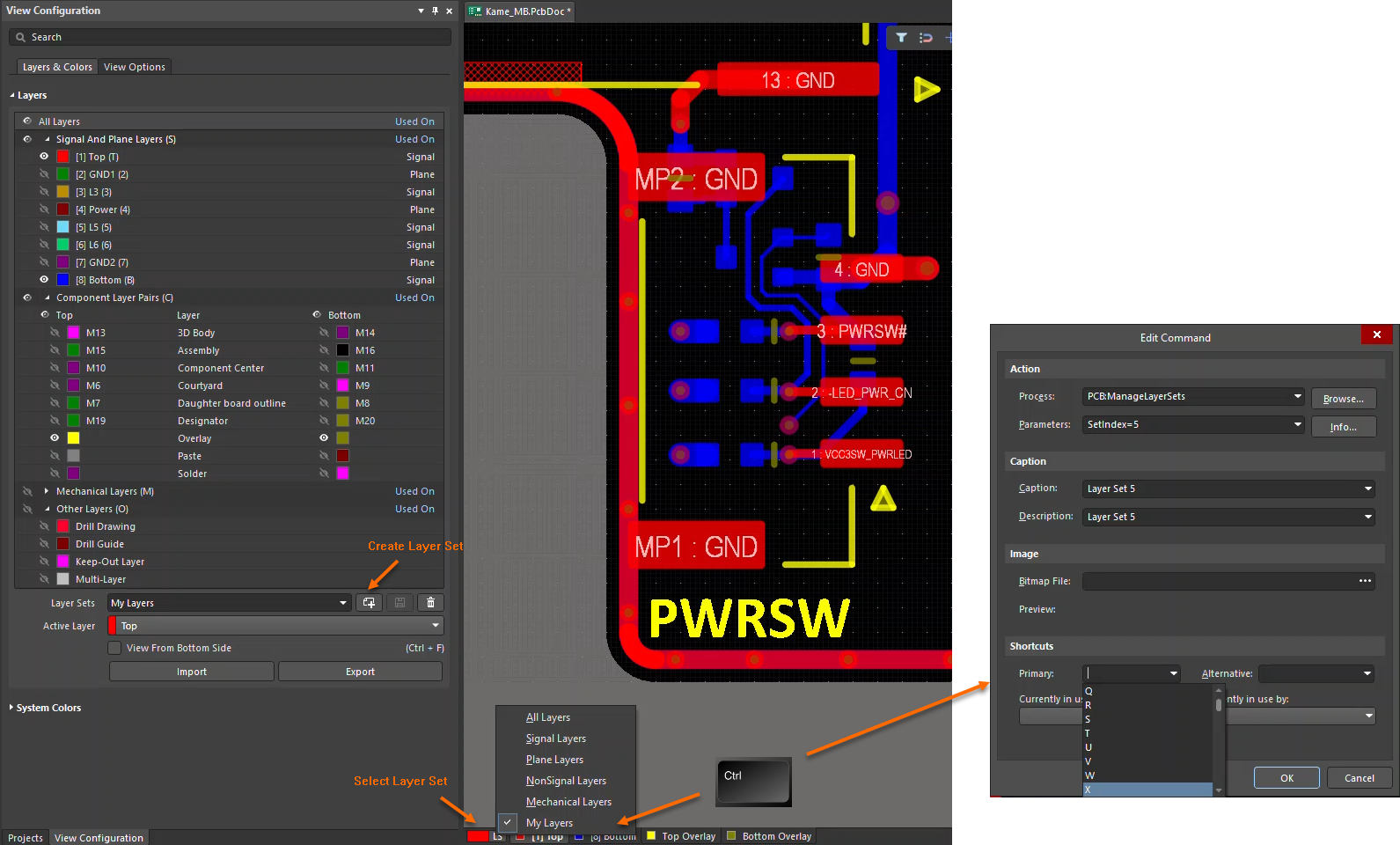
Na początek utwórz zestawy warstw w Altium Designer. Zestaw warstw to nazwany zbiór widocznych warstw, który ułatwia przełączanie się między różnymi kombinacjami warstw. Możesz na przykład utworzyć zestaw obejmujący górną i dolną warstwę opisową oraz górną i dolną warstwę miedzi.
Aby utworzyć zestaw warstw, zapoznaj się z dokumentacją Altium: Zestawy warstw.
Po utworzeniu zestawów warstw możesz przypisać im skróty klawiaturowe. Umożliwi to szybkie przełączanie się między zestawami warstw za pomocą prostego skrótu klawiaturowego.
Aby dostosować skróty klawiaturowe, zapoznaj się z dokumentacją Altium: Dostosowywanie menu i pasków narzędzi.
Możesz też przytrzymać klawisz CTRL i kliknąć lewym przyciskiem myszy nowo utworzony zestaw warstw na pasku kart warstw. Spowoduje to otwarcie okna dialogowego skrótu dla tego zestawu warstw, w którym łatwo przypiszesz mu skrót klawiaturowy.
Wykonując te proste czynności, możesz przypisać skróty klawiaturowe do zestawów warstw, co ułatwi kontrolowanie widoczności warstw i usprawni pracę w Altium Designer.
 Tłumaczenie SI