
KB: Importowanie obrysu mechanicznego do PCB
 Altium Designer
Szczegóły rozwiązania
Najlepszą metodą zdefiniowania kształtu płytki na podstawie rysunku mechanicznego lub modelu 3D jest zaimportowanie pliku, a następnie ponowne zdefiniowanie na jego podstawie kształtu płytki. W tym celu:
W przypadku modelu 3D
1. Umieść model 3D na płytce PCB, wybierając: Umieść » Bryła 3D. Następnie wybierz model.
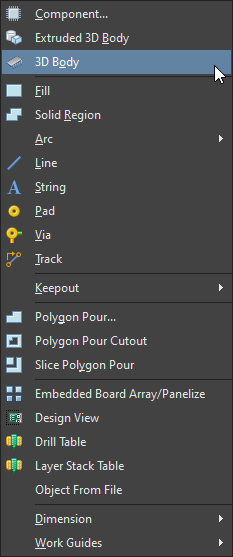
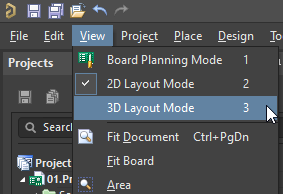
2. Przejdź do trybu 3D, wybierając Widok » Tryb układu 3D
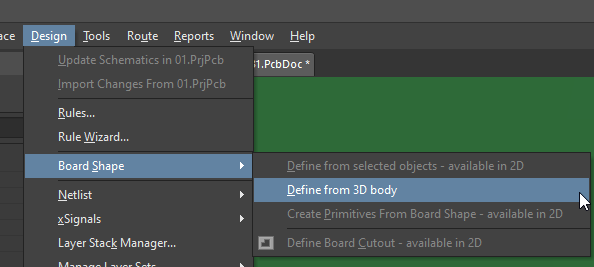
3. W trybie 3D wybierz Projekt » Kształt płytki » Zdefiniuj na podstawie bryły 3D
4. Wybierz model 3D
5. Wybierz ścianę modelu, która ma wyznaczać kształt płytki
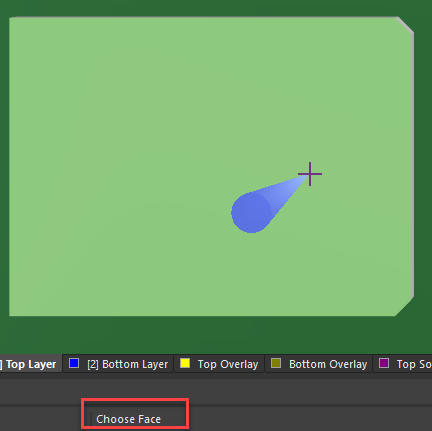
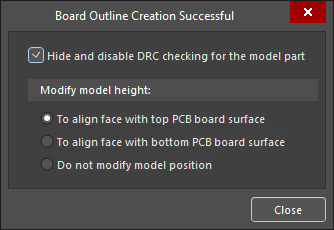
6. Ustaw opcje nowego kształtu płytki
W przypadku rysunku mechanicznego
1. Zaimportuj plik, który musi być w formacie DXF lub DWG, wybierając Plik » DXF/DWG
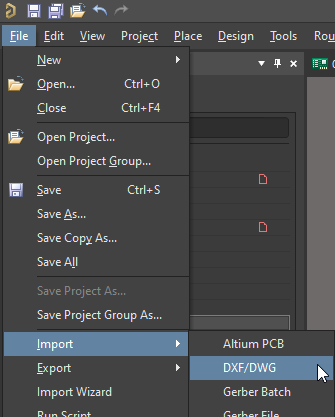
2. Wybierz rysunek mechaniczny, który chcesz zaimportować
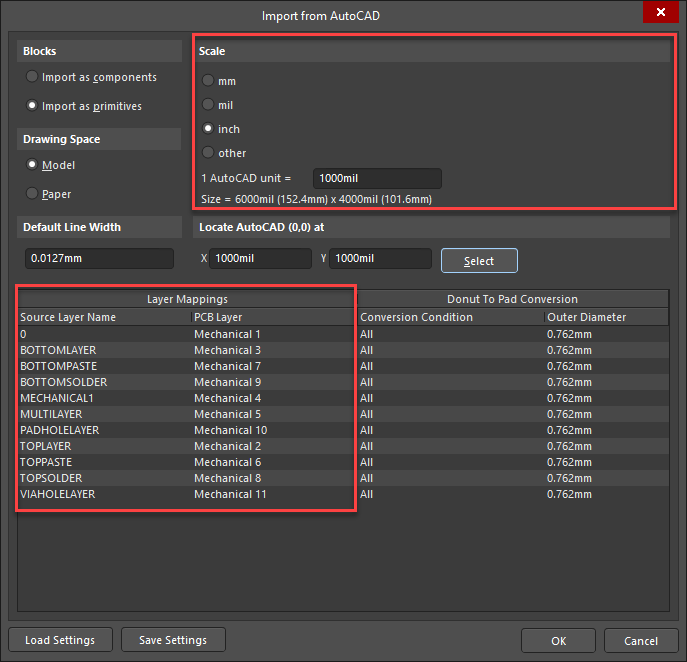
3. Ustaw skalę zgodnie z wymiarami i jednostkami rysunku
4. Przypisz warstwy rysunku do warstwy mechanicznej w dokumencie PCBDoc
5. Wybierz OK, aby zaimportować plik
6. Po zaimportowaniu obrysu przesuń go w miejsce, w którym ma znajdować się płytka.
7. Zaznacz wszystkie linie tworzące obrys, a następnie wybierz: Projekt » Kształt płytki » Zdefiniuj na podstawie zaznaczonych obiektów podstawowych

8. Powinno to utworzyć kształt płytki na podstawie obrysu
Dokumentacja dotycząca definiowania kształtu płytki:
Importowanie obrysu do wykorzystania jako kształt płytki
 Tłumaczenie SI