KB: Niekompletne wyniki wyszukiwania elementów w folderach panelu Explorer
Updated: Maj 22, 2026

Altium Designer
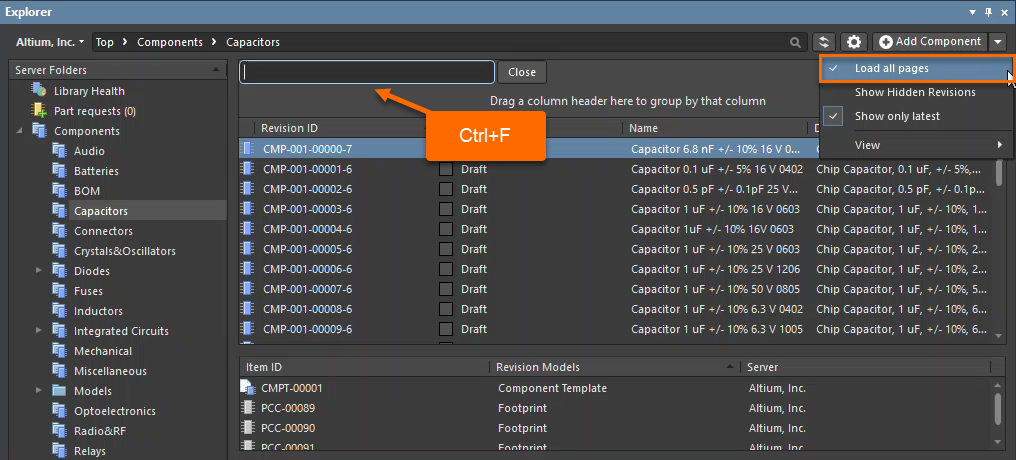
Podczas wyszukiwania elementów w określonym folderze w panelu Explorer w Altium Designer za pomocą skrótu Ctrl+F niektóre oczekiwane wyniki mogą się nie pojawiać, mimo że elementy te znajdują się w tym folderze. Może to dotyczyć dowolnego typu elementów przechowywanych w przestrzeni roboczej, takich jak obudowy PCB, symbole, komponenty lub inne zarządzane zasoby. Natomiast wyszukiwanie w całej przestrzeni roboczej pozwala znaleźć dany element, a opcja Navigate potwierdza jego obecność we właściwym folderze. Takie zachowanie wynika z tego, że wyszukiwanie na poziomie folderu obejmuje wyłącznie elementy aktualnie załadowane i widoczne w panelu Explorer. Włączenie opcji Load All Pages zapewnia załadowanie wszystkich elementów z wybranego folderu i uwzględnienie ich w wyszukiwaniu. Alternatywnie można skorzystać z filtrowania według kolumn — jest to obsługiwana i niezawodna metoda znajdowania określonych elementów, niezależna od ładowania stron.
Szczegóły rozwiązania
Wyszukiwanie w folderze nie zwraca oczekiwanych elementów
Podczas wyszukiwania na poziomie folderu za pomocą Ctrl+F w Explorer panel niektóre elementy mogą nie pojawiać się w wynikach wyszukiwania, mimo że istnieją w wybranym folderze. Na przykład footprint zapisany w folderze może nie być wyświetlany na liście. Wyszukiwanie w całym obszarze roboczym pozwala znaleźć ten element, a użycie Navigate potwierdza, że znajduje się on w tym samym folderze, w którym przeprowadzono wyszukiwanie na poziomie folderu.
Stronicowanie ogranicza zakres wyszukiwania
Explorer panel wczytuje zawartość folderu stronami w celu optymalizacji wydajności. Wyszukiwanie na poziomie folderu obejmuje wyłącznie elementy, które są aktualnie wczytane i widoczne. Jeśli dodatkowe strony nie zostały wczytane, znajdujące się na nich elementy są pomijane podczas wyszukiwania. To ograniczenie nie dotyczy wyszukiwania w całym obszarze roboczym, które zawsze obejmuje wszystkie dostępne elementy.
Dostępne opcje zapewniające kompletne wyniki
- Włącz Load all pages, aby wszystkie elementy w wybranym folderze zostały wczytane i uwzględnione w wyszukiwaniu na poziomie folderu.
- Użyj filtrowania według kolumn w Explorer panel. Jest to obsługiwana metoda precyzyjnego znajdowania elementów, szczególnie w folderach zawierających ich dużą liczbę.
Kroki umożliwiające pełne przeszukanie folderu
- Otwórz Explorer panel w Altium Designer.
- Wybierz folder, który chcesz przeszukać.
- Kliknij ikonę Gear, aby otworzyć ustawienia panelu.
- Włącz opcję Load all pages.
- Użyj Ctrl+F, aby przeszukać folder.
- Sprawdź, czy oczekiwane elementy (na przykład footprint) pojawiają się teraz w wynikach.
- Możesz też zastosować filtry oparte na kolumnach, aby zawęzić listę widocznych elementów.
Dodatkowe uwagi
Utworzono zgłoszenie dla zespołu programistycznego w celu usunięcia tego ograniczenia, jednak obecnie nie ma potwierdzonego terminu udostępnienia poprawki w przyszłej wersji. Do tego czasu opisane powyżej obejście stanowi praktyczne i niezawodne rozwiązanie.
Materiały referencyjne

Tłumaczenie SI
Jeśli znajdziesz błąd, zaznacz tekst/obraz i naciśnij Ctrl + Enter aby wysłać nam wiadomość.
