
KB: Błąd obszaru zabronionego między prymitywami tego samego footprintu
 Altium Designer
Szczegóły rozwiązania
Konflikt między obszarami Keepout a polami lutowniczymi lub obszarami Fill
Niektóre komponenty zawierają obszary Keepout w obrębie pól lutowniczych SMD, aby zapobiec wylewaniu miedzi między nimi. Jednak umieszczenie tych komponentów na PCB może powodować błędy wynikające z nakładania się obszarów Keepout i pól lutowniczych lub obszarów Fill w obrębie tego samego footprintu.
Dlaczego występuje błąd
Do obszaru Keepout stosowane są reguły odstępu obowiązujące globalnie na całej płytce PCB. Gdy obszar Keepout znajduje się wewnątrz footprintu, koliduje z pobliskimi polami lutowniczymi lub obszarami Fill, powodując naruszenia reguł. Globalna zmiana odstępu dla obszarów Keepout nie jest odpowiednim rozwiązaniem, ponieważ wpłynęłaby na inne, niepowiązane obszary płytki.
Co zrobić
Aby uniknąć tego problemu, rozważ jedno z poniższych rozwiązań:
Use Room Definition Rules w celu lokalnego nadpisania wartości odstępu dla obszarów Keepout.Replace Keepout Regions za pomocąPolygon Pour Cutouts w obrębie footprintu.
Jak to zrobić
Rozwiązanie 1: Reguła definicji obszaru Room z niestandardowym odstępem
1. Utwórz obszar Room obejmujący footprint, w tym obszar Keepout, pola lutownicze SMD i obszary Fill.
2. Zdefiniuj dla tego obszaru Room regułę ustawiającą odstęp od obszaru Keepout do pól lutowniczych i obszarów Fill na zero.
3. Skopiuj obszar Keepout i wklej go do obszaru Keepout footprintu.
4. Zastosuj regułę, aby wyeliminować naruszenia w obrębie obszaru Room.
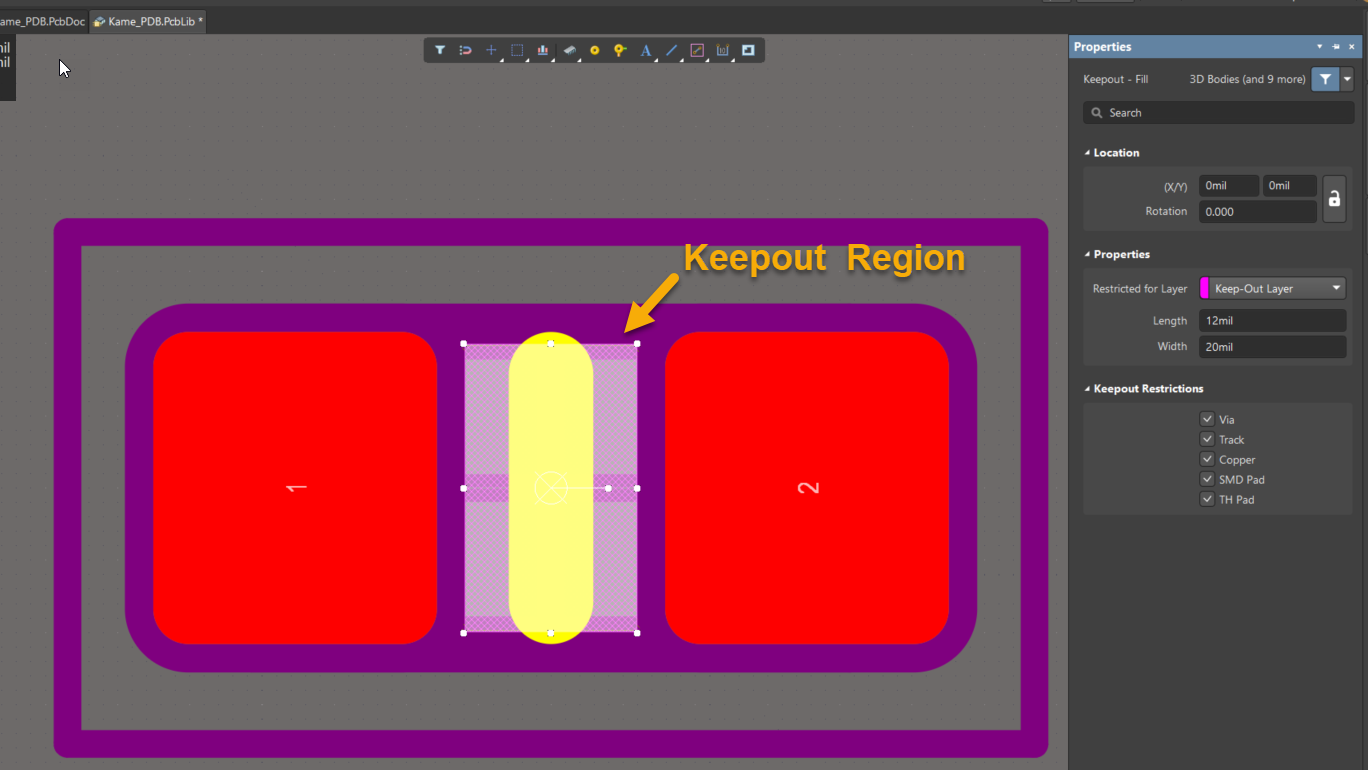
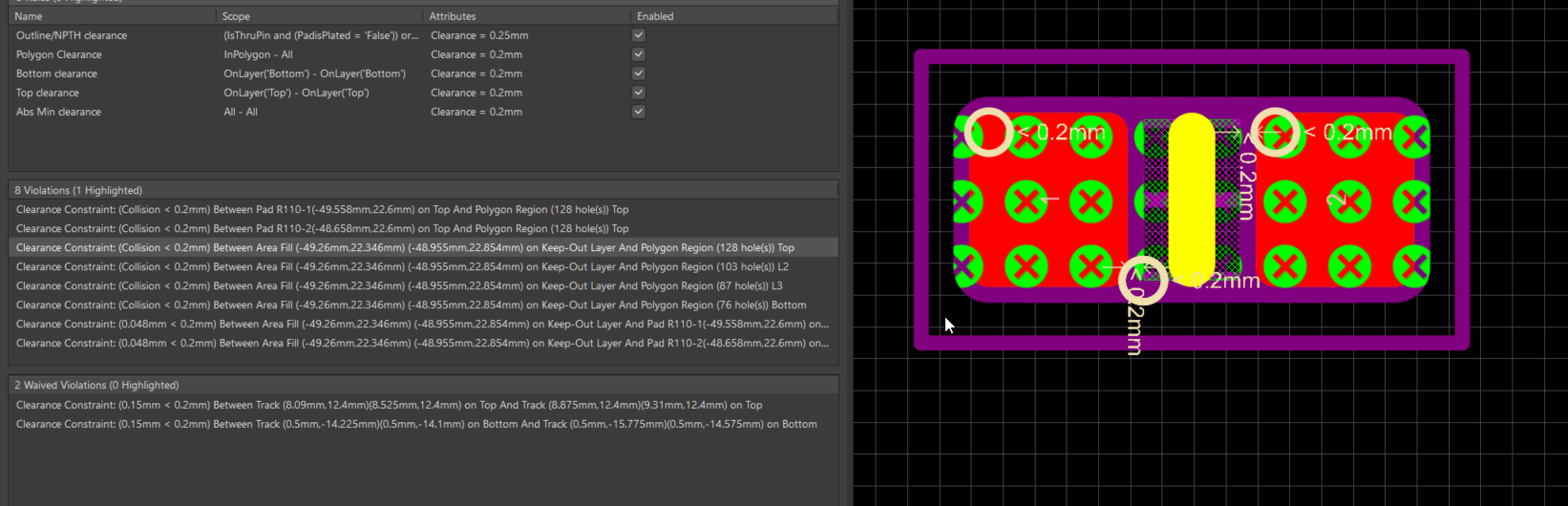
Zapoznaj się z dokumentacją reguły definicji obszaru Room dostępną pod poniższym linkiem.
Jak korzystać z obszarów Room i reguł w Altium Designer
https://www.youtube.com/watch?v=21y-bievm5A
Rozwiązanie 2: Użyj wycięć w wypełnieniu poligonowym
1. Zamiast definiować obszary Keepout, użyj wycięć w wypełnieniu poligonowym w obrębie footprintu.
2. Umieść wycięcie między polami lutowniczymi SMD, aby zapobiec wylewaniu miedzi.
3. Upewnij się, że kształt wycięcia odpowiada zamierzonemu obszarowi Keepout.
Odnośnik do dokumentacji:
Dokumentacja wycięć w wypełnieniu poligonowym
Uwagi dodatkowe
Istnieje aktywne zgłoszenie propozycji ulepszenia działania obszarów Keepout na poziomie footprintu. Możesz poprzeć to ulepszenie, głosując tutaj:
Propozycja ulepszenia
 Tłumaczenie SI