
KB: Duża ramka zaznaczenia komponentu
Updated: Grudzień 11, 2025
 Altium Designer
Komponent w edytorze PCB Altium może mieć nietypowo dużą ramkę zaznaczenia. Dzieje się tak, ponieważ w trybie graficznym (Graphics) ramka zaznaczenia obejmuje wszystkie obiekty geometryczne powiązane z komponentem, takie jak obiekty na warstwie obrysu montażowego (Courtyard), warstwie opisowej (Silkscreen), bryły 3D oraz obiekty na warstwach miedzi. Jeśli jakikolwiek obiekt graficzny znajduje się daleko od środka komponentu — wskutek przypadkowego umieszczenia go tam podczas tworzenia footprintu lub przesunięcia niezablokowanych obiektów podstawowych na PCB — ramka zaznaczenia powiększa się, aby go objąć. Aby rozwiązać ten problem, należy zaktualizować footprint na podstawie biblioteki lub ręcznie usunąć z niego niewłaściwie umieszczone obiekty.
Szczegóły rozwiązania
Opis problemu
Podczas zaznaczania określonego komponentu w edytorze PCB pojawia się duża ramka zaznaczenia, co utrudnia pracę z komponentem lub jego precyzyjne wyrównanie.
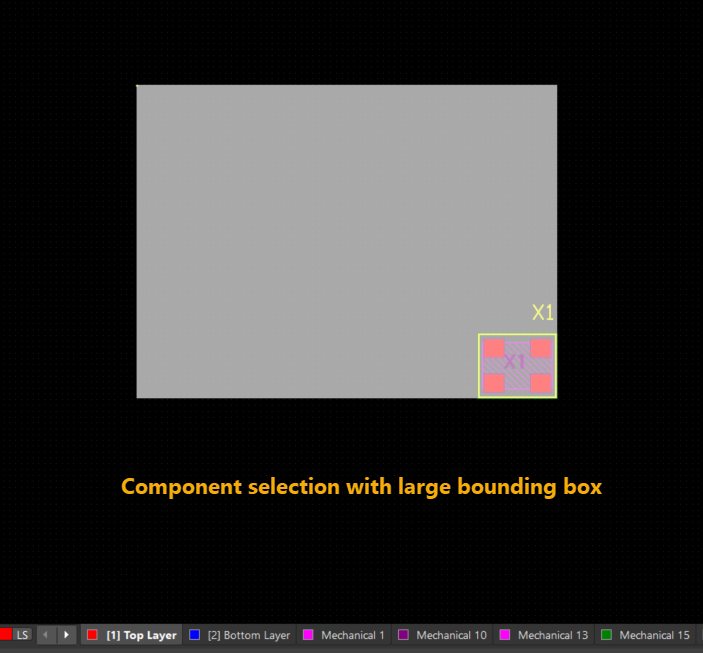
Dlaczego ramka zaznaczenia się powiększa?
Podczas zaznaczania komponentów ramka zaznaczenia obejmuje wszystkie obiekty geometryczne wykryte na warstwach typu Courtyard, warstwach opisowych i warstwach miedzi oraz obiekty brył 3D. Jeśli jakikolwiek obiekt graficzny znajduje się daleko od środka komponentu, ramka zaznaczenia powiększa się, aby go objąć. Często dzieje się tak, gdy:
- Podczas tworzenia footprintu przypadkowo umieszczono obiekt graficzny (np. ścieżkę lub łuk) daleko od jego środka.
- Obiekty składowe komponentu zostały odblokowane na PCB i nieumyślnie przesunięte.
Dostępne rozwiązania
Istnieją dwa główne rozwiązania:
Solution 1: Zaktualizuj footprint z biblioteki lub usuń footprint z PCB i umieść nowy z biblioteki.Solution 2: Otwórz problematyczny footprint w bibliotece PCB i usuń wszystkie nieprawidłowo umieszczone obiekty.
Instrukcje krok po kroku
Rozwiązanie 1: Zastąp footprint
- Zaktualizuj footprint z biblioteki, korzystając z
Tools » Update PCB from Library . - Możesz też usunąć footprint z PCB i umieścić nowy footprint z biblioteki.
Rozwiązanie 2: Usuń nieprawidłowo umieszczone obiekty
- Otwórz problematyczny footprint w bibliotece PCB.
- Przejdź do
Edit » Select » Outside Area . - Narysuj prostokąt wokół obiektów footprintu. Spowoduje to wyróżnienie wszystkich obiektów umieszczonych daleko od środka footprintu.
- Usuń wyróżnione obiekty.
- Jeśli obiekt jest ukryty i niewidoczny:
- Otwórz
Properties Panel i sprawdź, czy jakiś obiekt jest zaznaczony. - Użyj
PCB List Panel , aby wyświetlić zaznaczone obiekty. - Naciśnij klawisz
Delete , aby je usunąć.
- Otwórz
- Zaktualizuj PCB, używając poprawionego footprintu.
Dodatkowe uwagi
- Zawsze blokuj obiekty składowe komponentu, aby uniknąć ich przypadkowego przesunięcia na PCB.
- Przed umieszczeniem footprintu sprawdź jego poprawność za pomocą kontroli reguł projektowych.
 Tłumaczenie SI