
KB: Moduł projektu wielopłytkowego traci przypisanie PCB
 Altium Designer
Szczegóły rozwiązania
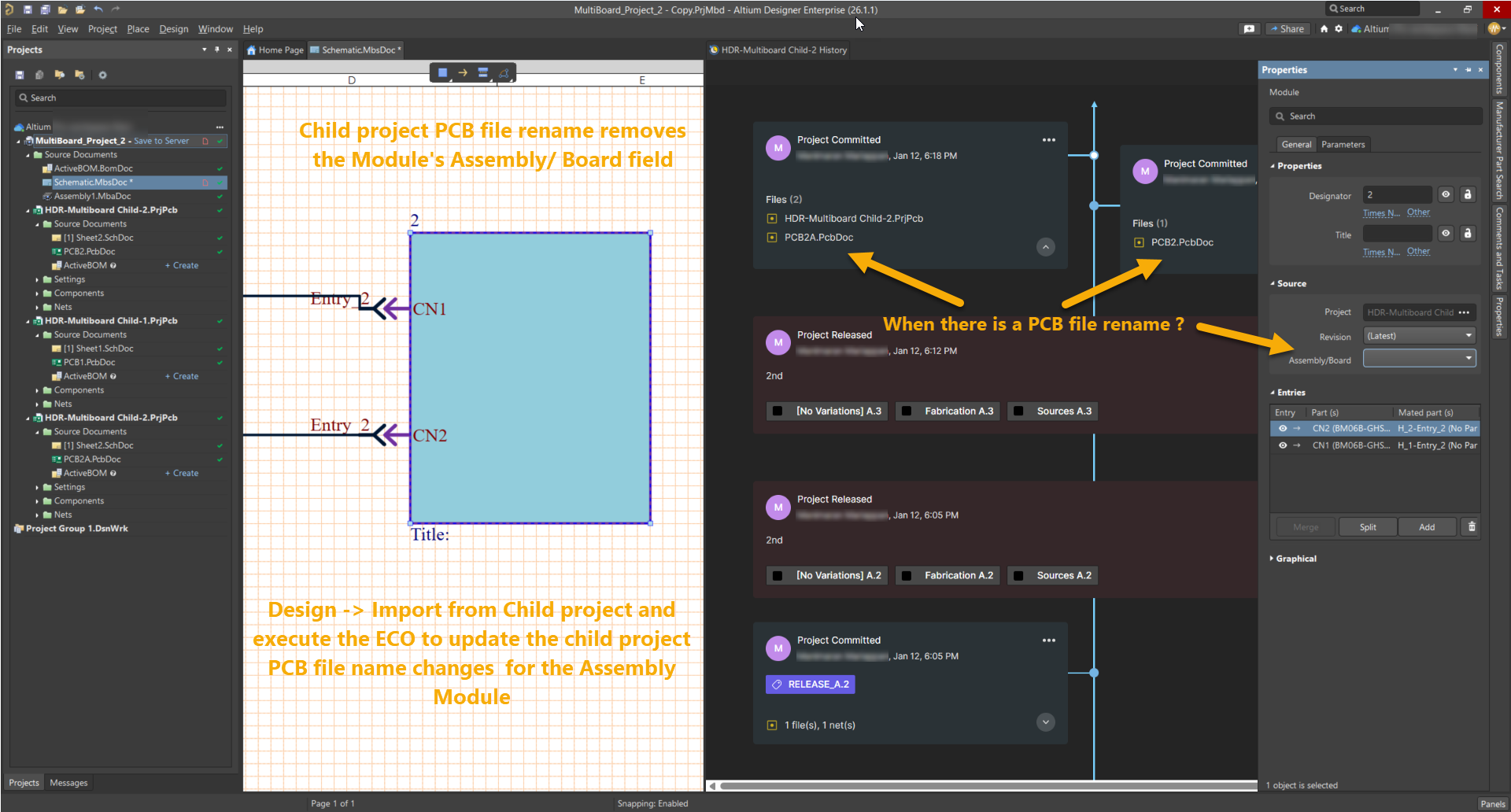
Puste przypisanie PCB w modułach schematu
W dokumencie schematu wielopłytkowego moduł może wyświetlać puste pole
Zmiana nazwy pliku PCB zakłóca synchronizację opartą na ECO
Schemat wielopłytkowy utrzymuje powiązanie z każdą podrzędną płytką PCB za pomocą nazwy pliku PCB oraz unikatowych identyfikatorów wewnętrznych. Synchronizacja między projektami podrzędnymi a schematem wielopłytkowym odbywa się za pośrednictwem zlecenia zmiany inżynierskiej (ECO). Po zmianie nazwy i zapisaniu pliku PCB pierwotne odwołanie staje się nieprawidłowe, ponieważ system nie potrafi automatycznie powiązać starej nazwy pliku z nową. Dopóki nie zostanie wykonany import ECO z projektu podrzędnego, schemat wielopłytkowy nie może odnaleźć pliku PCB o zmienionej nazwie, co zakłóca synchronizację.
Zaktualizuj schemat przed aktualizacją zespołu
- Zaimportuj zmiany z projektów podrzędnych do schematu wielopłytkowego, korzystając z procesu ECO.
- Po pełnym zsynchronizowaniu schematu zaktualizuj zespół wielopłytkowy.
Ta kolejność ma kluczowe znaczenie, ponieważ fizyczny zespół wielopłytkowy (
Zaimportuj zmiany z projektów podrzędnych za pomocą ECO
- Otwórz dokument schematu wielopłytkowego, w którym moduł wyświetla puste pole
Assembly/Board . - Wybierz
Design » Import From Child Projects . - Przejrzyj listę
Engineering Change Order i potwierdź, że plik PCB o zmienionej nazwie został wykryty. - Zweryfikuj i wykonaj ECO, aby zastosować zmiany.
- Sprawdź, czy we właściwościach modułu jest teraz wyświetlana prawidłowa nazwa pliku PCB.
- Otwórz dokument zespołu wielopłytkowego.
- Wybierz
Design » Import Changes From <Project_Name>.PrjMbd . - Zweryfikuj i wykonaj zmiany, aby zsynchronizować fizyczny zespół.
Dodatkowe uwagi
- Wiązania są definiowane w zespole wielopłytkowym i zależą od stabilnych odwołań do płytek PCB w schemacie wielopłytkowym.
- Zaimportowanie zmian ze schematu do zespołu przed aktualizacją schematu może spowodować usunięcie istniejących wiązań i konieczność ich ręcznego odtworzenia.
- W miarę możliwości unikaj zmiany nazw plików PCB po powiązaniu ich ze schematem wielopłytkowym.
- Jeśli zmiana nazwy jest konieczna, zawsze przestrzegaj opisanej powyżej kolejności importowania.
- Przed wykonaniem ECO dokładnie sprawdź zmiany, aby upewnić się, że wszystkie odwołania do płytek PCB i dane dotyczące połączeń są prawidłowo synchronizowane.
Materiały referencyjne
- Altium Designer — Projektowanie układów wielopłytkowych: Aktualizacje projektu systemu
- Altium Designer — Projektowanie układów wielopłytkowych: Tworzenie logicznego projektu systemu
- Altium Designer — Projektowanie układów wielopłytkowych: Tworzenie fizycznego zespołu wielopłytkowego
- Altium Designer — Projektowanie układów wielopłytkowych: Praca z wiązaniami
 Tłumaczenie SI