
KB: Umieszczanie logo lub grafiki na płytce PCB
 Altium Designer
Szczegóły rozwiązania
W wersji 21 i nowszych dostępna jest nowa opcja w menu Umieść .
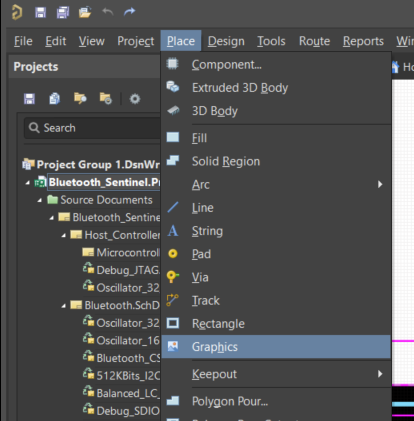
lub w menu kontekstowym otwieranym prawym przyciskiem myszy:
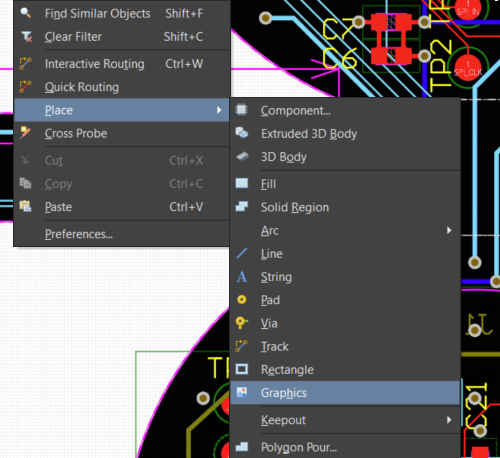
Po uruchomieniu polecenia (można również użyć skrótu klawiaturowego P,H) kursor zmieni się w krzyżyk i zostanie włączony tryb umieszczania obrazu. Aby umieścić obraz, wykonaj następujące czynności:
1 Ustaw kursor i kliknij lub naciśnij Enter , aby ustalić położenie pierwszego narożnika ramki, w której znajdzie się obraz.
2 Przesuń kursor, aby dostosować rozmiar ramki, a następnie kliknij lub naciśnij Enter , aby zakończyć umieszczanie ramki.
3 Pojawi się okno dialogowe Wybierz plik obrazu, w którym można wyszukać i wybrać odpowiedni obraz. Wybierz plik, który chcesz wstawić, i naciśnij przycisk Otwórz .
4 Otworzy się okno dialogowe Importuj obraz, w którym można wyświetlić podgląd grafiki, a następnie określić jakość, kompozycję oraz poziomy odwrócenia wybranego obrazu. Po skonfigurowaniu wszystkich opcji kliknij OK , aby zakończyć umieszczanie.
Więcej szczegółowych informacji można znaleźć w dokumentacji:
Dodawanie kodów kreskowych i logo
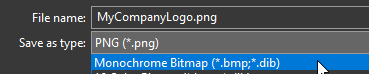
1 Zapisz obraz BMP jako monochromatyczny, korzystając z programu Microsoft Windows Paint. W sekcji „Zapisz jako typ” wybierz opcję mapy bitowej monochromatycznej, jak pokazano poniżej:
2 W programie Microsoft Paint naciśnij Ctrl+A , a następnie Ctrl+C , aby zaznaczyć i skopiować obraz logo.
3 Otwórz plik *.PcbDoc w Altium Designer. Wybierz warstwę, na której chcesz wkleić logo, i naciśnij Ctrl+V. Jeśli obraz się nie pojawi, spróbuj wkleić go do nowego pliku BMP w programie Microsoft Paint, a następnie ponownie skopiować i wkleić do Altium Designer.
1 Najedź kursorem na wklejoną grafikę, kliknij prawym przyciskiem myszy i wybierz Zgrupowania » Zmień rozmiar zgrupowania
2 Kliknij obraz logo. W każdym z narożników powinny pojawić się uchwyty.
3 Kliknij i przeciągnij biały uchwyt edycji w narożniku, aby zmienić rozmiar. UWAGA: przed zwolnieniem przycisku myszy należy poczekać na ponowne narysowanie obrazu, w przeciwnym razie cały obraz może zostać utracony.
Więcej informacji na temat zgrupowań i zarządzania nimi można znaleźć w następującej sekcji naszej dokumentacji:
Zarządzanie zgrupowaniami
1 Skopiuj obraz bitmapowy do nowego dokumentu Microsoft Word.
2 Zapisz dokument Microsoft Word. Spowoduje to automatyczne przekształcenie obrazu w obiekt OLE.
3 W Altium Designer wybierz warstwę, na której chcesz umieścić logo w dokumencie PCB.
4 Użyj polecenia Umieść » Obiekt z pliku , aby umieścić obiekt OLE w Altium Designer.
Obraz zachowa swój pierwotny rozmiar. Aby zaktualizować rozmiar obrazu na płytce PCB, należy edytować obraz w dokumencie Microsoft Word i ponownie zapisać dokument.
Uwaga: jeśli podczas używania polecenia Umieść » Obiekt z pliku wystąpi błąd „Nie znaleziono obsługiwanego serwera OLE dla pliku”, konieczne może być skopiowanie obrazu z pliku Word, wklejenie go do nowego dokumentu Word i zapisanie tego dokumentu. Następnie spróbuj umieścić obiekt OLE w Altium Designer, korzystając z nowego pliku
 Tłumaczenie SI