
KB: Zapobieganie uwzględnianiu niezatwierdzonych producentów w wynikowym zestawieniu BOM
 Altium Designer
Szczegóły rozwiązania
Niepożądani producenci pojawiają się w eksportowanych zestawieniach BOM
Komponenty mogą mieć wiele wariantów doboru części od różnych producentów. W niektórych projektach konieczne jest wykluczenie określonych producentów ze względu na strategię zakupową, wymagania dotyczące zatwierdzonych dostawców, oferowane ceny lub preferencje dotyczące zaopatrzenia. Ręczne usuwanie niepożądanych producentów z wyeksportowanych plików BOM może prowadzić do błędów i niespójności.
Wszystkie zdefiniowane warianty doboru części pozostają dostępne
Altium Designer nie udostępnia wbudowanego ustawienia umożliwiającego bezpośrednie blokowanie rozwiązań określonych producentów podczas eksportowania BOM. Wszystkie skonfigurowane warianty doboru części pozostają dostępne, chyba że są zarządzane za pomocą ActiveBOM. Widoczność producentów należy zatem kontrolować za pomocą statusu wykluczenia, rankingu rozwiązań oraz ustawień widoczności kolumn BOM.
Use the recommended workflow to control Manufacturers Using ActiveBOM Features:
- Wyklucz niepożądanych dostawców za pomocą Not Used.
- Nadaj priorytet zatwierdzonym dostawcom za pomocą Solution Ranking.
- Eksportuj tylko wymagane informacje o dostawcach za pomocą column visibility settings.
Ten sposób postępowania pozwala uniknąć ręcznej edycji i zapewnia eksport zestawień BOM zgodnych z wymaganiami zakupowymi.
Skonfiguruj ActiveBOM przed wyeksportowaniem BOM
1. Wyklucz określone warianty doboru części za pomocą ActiveBOM.
- Otwórz ActiveBOM.
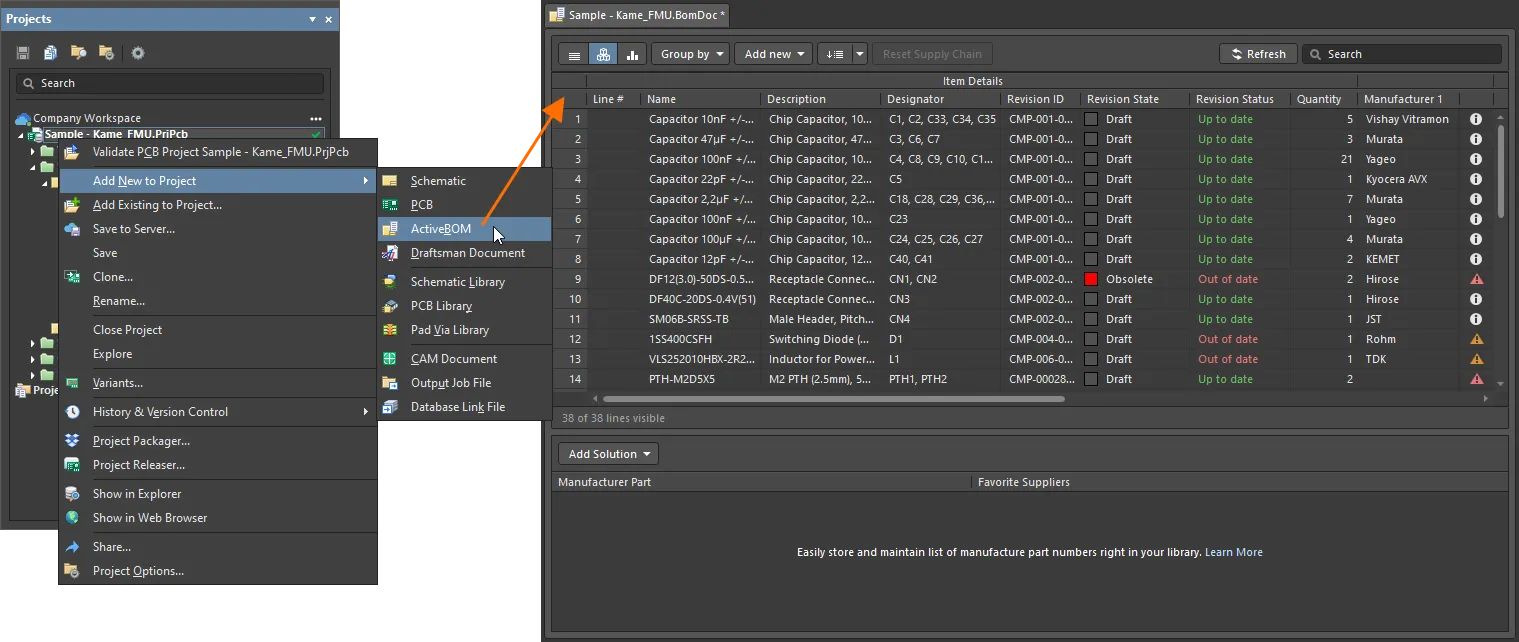
- Wybierz komponent z wieloma wariantami doboru części.
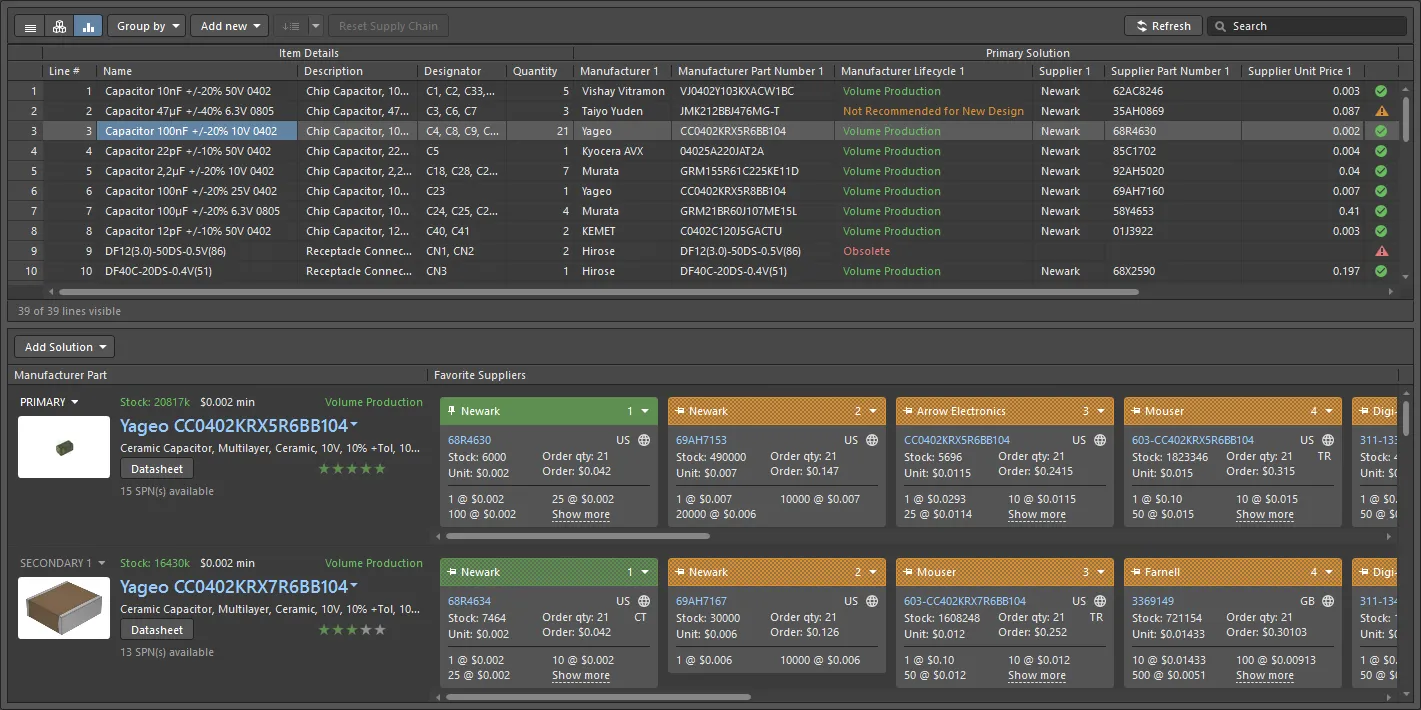
- W panelu Solutions, w sekcji Manufacturer Part, znajdź producenta, którego chcesz wykluczyć.
- Kliknij menu rozwijane i wybierz Not Used.

- Sprawdź, czy wpis jest wyszarzony i wykluczony z dokumentu BOM oraz z eksportowanego raportu BOM.
- Aby później przywrócić producenta, kliknij wpis prawym przyciskiem myszy i wybierz Use.
2. Nadaj priorytet zatwierdzonym producentom za pomocą rankingu rozwiązań.
- Otwórz ActiveBOM.
- Wybierz komponent z wieloma rozwiązaniami producentów.
- Otwórz panel Solutions.
- Dostosuj pozycję każdego rozwiązania w rankingu według potrzeb.
- Przypisz najwyższe pozycje wyłącznie zatwierdzonym producentom.
- Pozycja 1 = najwyższy priorytet.
- Pozycja 2 = dodatkowe zatwierdzone źródło dostaw.

3. Ogranicz informacje o producentach widoczne w eksporcie.
- Otwórz panel Columns w ActiveBOM.
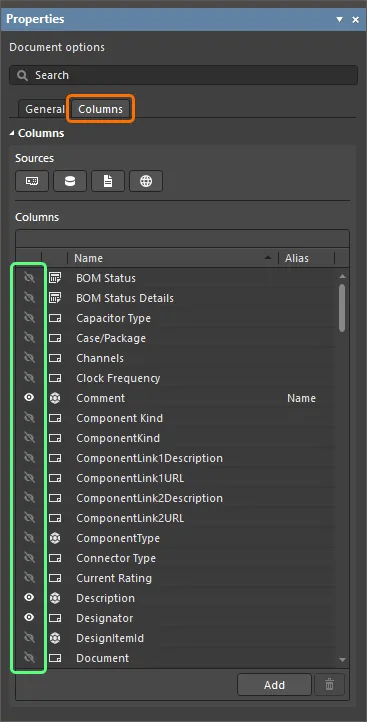
- Wyłącz kolumny dotyczące producentów, które nie powinny być uwzględnione w eksporcie.
- Sprawdź, czy widoczne kolumny odpowiadają zatwierdzonej kolejności producentów i ich pozycjom w rankingu.
- Wyeksportuj BOM.
 Tłumaczenie SI