
KB: Przywracanie domyślnej konfiguracji instalacyjnej Altium Designer
 Altium Designer
Szczegóły rozwiązania
Przyczyną występującego problemu może być niewielkie uszkodzenie preferencji. Warto zapisać preferencje i spróbować je zresetować, aby sprawdzić, czy rozwiąże to problem.
Usunięcie preferencji, które powoduje również wyczyszczenie pamięci podręcznej Altium i niektórych wpisów w rejestrze, przywróci oprogramowanie Altium do stanu jak po świeżej instalacji. Jeśli więc łączysz się z prywatnym serwerem licencji lub serwerem zarządzanych zasobów, przed rozpoczęciem tej procedury zapisz informacje o połączeniu.
Jeśli chcesz skorzystać z instrukcji ze zrzutami ekranu, wybierz opcję „Usuń preferencje”, wykonując czynności opisane w tej dokumentacji:
Instalacja, licencjonowanie i zarządzanie
1. Utwórz kopię zapasową preferencji Altium Designer:
-Otwórz panel Preferencje.
-Naciśnij przycisk Zapisz... w lewym dolnym rogu okna dialogowego.
-Wybierz lokalizację i nazwę pliku kopii zapasowej, a następnie go zapisz.
(W razie potrzeby preferencje można później przywrócić za pomocą przycisku Wczytaj... w tym samym oknie dialogowym).
*** Jeśli łączysz się z prywatnym serwerem licencji lub serwerem zarządzanych zasobów, przed kontynuowaniem zapisz informacje o połączeniu. (Informacje te można znaleźć, klikając opcję Skonfiguruj prywatny serwer licencji w dolnej części strony Zarządzanie licencjami) ***
*** Jeśli korzystasz z klienta NEXUS, zapisz informacje o serwerze, aby móc zalogować się ponownie po ponownym uruchomieniu. ***
-Zamknij Altium Designer
2. Usuń preferencje:
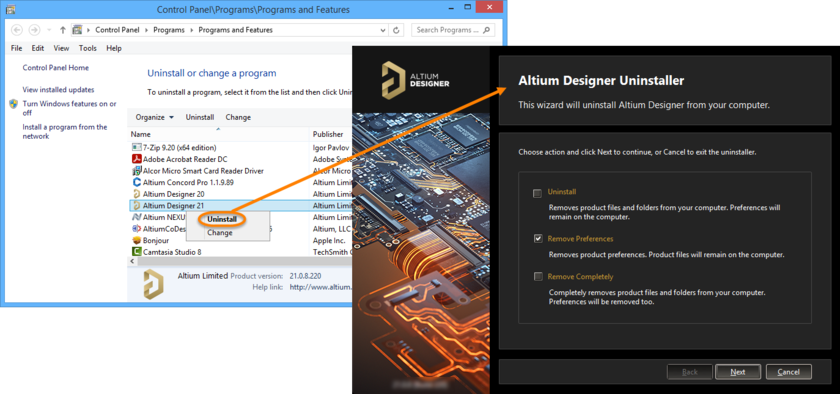
- Menu Start » Panel sterowania » Programy i funkcje
-Na liście wybierz wersję Altium Designer, dla której chcesz usunąć preferencje
-Wybierz „Odinstaluj”, aby otworzyć okno dezinstalatora Altium
-W oknie dezinstalatora wybierz „Usuń preferencje”, a następnie <OK>, <Zakończ>.
-Zamknij dezinstalator
3. Uruchom Altium Designer i nie importuj preferencji, jeśli podczas uruchamiania pojawi się takie pytanie. Altium uruchomi się tak, jak przy pierwszym uruchomieniu, dlatego konieczne będzie ponowne wykonanie czynności związanych z licencjonowaniem. Jeśli nie rozwiąże to problemu, możesz później ponownie wczytać preferencje z pliku zapisanego w pierwszym kroku.
Jeśli problem zostanie rozwiązany, możesz ponownie ręcznie skonfigurować preferencje. Jeśli wydaje się to zbyt czasochłonne, możesz spróbować wczytywać poszczególne sekcje preferencji:
W panelu Preferencje kliknij przycisk Wczytaj… u dołu okna dialogowego, wybierz plik i w razie potrzeby rozwiń opcję „Pokaż listę stron opcji”, aby uzyskać dostęp do poszczególnych sekcji i zaznaczyć je lub odznaczyć, a następnie kliknij OK.
Wczytując kolejno poszczególne sekcje, możesz zawęzić obszar poszukiwań przyczyny problemu, jeśli chcesz go dokładniej zbadać.
Jeśli problem dotyczy wyłącznie układu interfejsu użytkownika, na przykład brakującego panelu, może wystarczyć zresetowanie samego widoku za pomocą przycisku Resetuj w sekcji Pulpit, w obszarze Preferencje, System – Widok. Problem brakującego panelu często występuje w konfiguracjach z wieloma monitorami i panelami pływającymi. Oprócz resetowania możesz też spróbować przywrócić okno znajdujące się poza ekranem za pomocą standardowej metody systemu Windows. W tym celu uaktywnij panel, zaznaczając go na liście dostępnej po kliknięciu przycisku Panele w prawym dolnym rogu, a następnie:
- Naciśnij raz klawisz Alt (nie przytrzymuj go)
- Naciśnij spację (nie przytrzymuj jej)
- Naciśnij klawisz M (może pojawić się menu, w którym M oznacza polecenie Przenieś)
- Naciśnij klawisz strzałki w górę (ten krok spowoduje ustawienie kursora na środku górnej krawędzi przenoszonego okna znajdującego się poza ekranem).
- Delikatnie porusz myszą (nie klikaj żadnego przycisku myszy), a przenoszone okno powinno podążać za kursorem.
 Tłumaczenie SI