
Baza wiedzy: Rozwiązywanie problemów powodowanych przez grupy (Unions)
 Altium Designer
Szczegóły rozwiązania
Jeśli komponenty przemieszczają się jako grupa, mogą należeć do unii. Poniższa dokumentacja pomoże Ci pracować z uniami:
Przeglądanie unii
Unie
Jeśli podczas wczytywania projektu pojawi się następujący błąd:
Podczas wczytywania sekcji UnionNames wystąpił następujący wyjątek
Nie można dodać unii o nazwie „Nazwa”, ponieważ już istnieje.
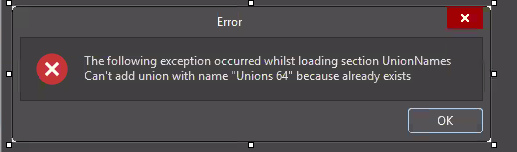
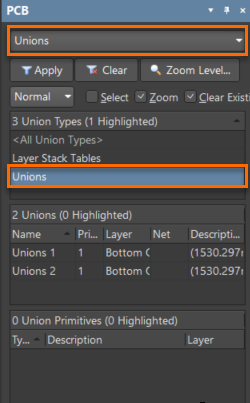
Aby rozwiązać ten problem, usuń unię i utwórz ją ponownie. Panel PCB po wybraniu opcji Unions w jego górnej części pozwala sprawdzić, czy istnieją duplikaty, lub znaleźć unię wskazaną w komunikacie o błędzie.
Jeśli podczas próby przesunięcia unii pojawi się komunikat, że obiekt należy do zablokowanej unii, możesz sprawdzić zablokowane obiekty za pomocą panelu PCB List.
Zaznacz elementy unii, które chcesz sprawdzić, i otwórz panel PCB List.
W lewym górnym rogu panelu ustaw następujące opcje: Edit | Selected Objects — „include” — wszystkie typy obiektów.
Sprawdź kolumnę „Locked”, aby znaleźć wśród zaznaczonych elementów te, które mają zaznaczone pole blokady.

Oto dokumentacja panelu PCB List:
Panel PCB List
Ten komunikat pojawi się również wtedy, gdy zablokowane są bryły 3D na warstwie mechanicznej powiązane z komponentem. Zablokowane komponenty można wyszukać w trybie 3D.
Uwaga:
Polecenia wyrównywania nie obsługują unii.
Struktury typu „akordeon” są „uniami interaktywnymi”, których nie można dodać do innej unii.
 Tłumaczenie SI