
Baza wiedzy: Rozwiązywanie problemu brakujących zakładek arkuszy podczas tworzenia pliku PDF ze schematu
Updated: Listopad 25, 2026
 Altium Designer
Jeśli po wyeksportowaniu schematu do pliku PDF niektóre arkusze schematu nie pojawiają się w zakładkach PDF, przyczyną jest najczęściej nieprawidłowa lub powielona numeracja arkuszy bądź dokumentów. Nadanie wszystkim arkuszom schematu prawidłowych, unikatowych numerów za pomocą narzędzia do numerowania arkuszy w edytorze schematów rozwiązuje problem brakujących zakładek i sprawia, że wszystkie arkusze są poprawnie wyświetlane na liście zakładek wyeksportowanego pliku PDF.
Szczegóły rozwiązania
Brakujące arkusze na liście zakładek PDF
Podczas drukowania schematu lub eksportowania go do pliku PDF niektóre strony schematu mogą nie być widoczne w panelu zakładek, mimo że arkusze te znajdują się w wynikowym pliku PDF.
Zduplikowane lub nieprawidłowo przypisane numery arkuszy
Ten problem może wystąpić, gdy arkusze schematu lub dokumenty są nieprawidłowo ponumerowane albo gdy wiele arkuszy lub dokumentów ma ten sam numer.
Ponowne numerowanie wszystkich arkuszy schematu
Ponownie ponumeruj arkusze schematu, aby każdy arkusz i dokument miał unikatowy i prawidłowy numer.
Aktualizacja konfiguracji numeracji arkuszy
- Otwórz projekt schematu.
- Wybierz Tools » Annotation » Number Schematic Sheets.
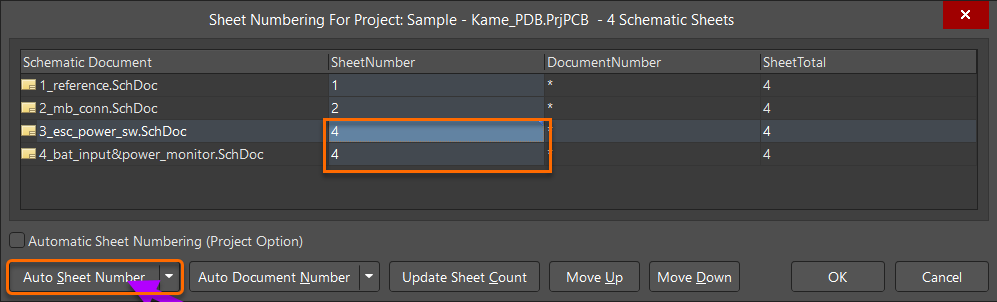
- Ponownie ponumeruj arkusze schematu.
- Ponownie wygeneruj plik PDF i sprawdź, czy wszystkie arkusze schematu są widoczne na liście zakładek.
 Tłumaczenie SI