
KB: Rozwiązywanie błędu „Nierozpoznana wersja pliku projektu”, gdy projekt otwiera się bez plików w Altium Designer
Updated: Grudzień 10, 2025
 Altium Designer
Podczas otwierania projektu w Altium Designer może pojawić się komunikat błędu „Nierozpoznana wersja pliku projektu”, a projekt może zostać wczytany bez powiązanych z nim plików. Częstą przyczyną tego problemu są ograniczone uprawnienia dostępu do folderu, które uniemożliwiają Altium Designer odczytanie pełnej struktury projektu. W niektórych przypadkach błąd może wskazywać na uszkodzenie pliku projektu. Ustawienie odpowiednich uprawnień dostępu do folderu i odzyskanie nieuszkodzonej wersji projektu z folderu historii lokalnej (Local History) może przywrócić dostęp do projektu. Włączenie opcji automatycznego zapisywania i tworzenia kopii zapasowych pomaga zapobiegać utracie danych w przyszłości.
Szczegóły rozwiązania
Podczas otwierania projektu w Altium Designer pojawia się błąd
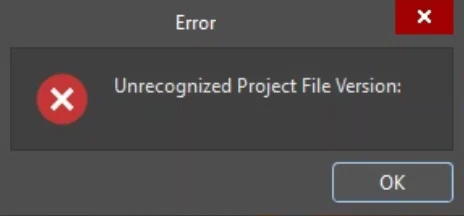
Typowe przyczyny problemu
Ten problem zwykle występuje z następujących powodów:
- Folder zawierający plik projektu ma ograniczone uprawnienia dostępu, co uniemożliwia Altium Designer odczytanie struktury projektu.
- Plik projektu został uszkodzony wskutek nieprawidłowego zamknięcia programu, konfliktów synchronizacji lub problemów z siecią.
Możliwe rozwiązania i zalecenia
Aby rozwiązać problem:
- Zapewnij pełne uprawnienia do odczytu i zapisu w folderze zawierającym plik projektu.
- Odzyskaj nieuszkodzoną wersję pliku projektu z folderu historii lokalnej.
- Włącz automatyczne zapisywanie i tworzenie kopii zapasowych, aby zapobiec utracie danych w przyszłości.
Rozwiązanie krok po kroku
Step 1: Check and Update Folder Permissions
- Znajdź folder, w którym przechowywany jest plik projektu.
- Kliknij folder prawym przyciskiem myszy i wybierz
Properties . - Przejdź do karty
Security . - Kliknij
Edit , aby zmienić uprawnienia. - Upewnij się, że dla Twojego konta użytkownika włączono
Full control . - Kliknij
Apply , a następnieOK , aby potwierdzić zmiany. - Ponownie otwórz projekt w Altium Designer.
Step 2: Recover from Local History
- Przejdź do folderu
History w katalogu projektu. - Znajdź wcześniejszą wersję pliku projektu.
- Zastąp uszkodzony plik odzyskaną wersją.
Szczegółowe instrukcje znajdziesz w dokumencie Dokumentacja Altium: Historia lokalna.
Step 3: Enable Auto-Save and Backup
- W Altium Designer przejdź do
Preferences » Data Management » Backup . - Włącz
Auto-save i skonfiguruj ustawienia kopii zapasowych.
Szczegółowe instrukcje znajdziesz w dokumencie Dokumentacja Altium: Kopie zapasowe
Dodatkowe uwagi
- Jeśli projekt jest przechowywany na dysku sieciowym lub w folderze synchronizowanym z chmurą, upewnij się, że usługa nie nakłada dodatkowych ograniczeń.
- Sprawdź, czy oprogramowanie antywirusowe lub oprogramowanie do ochrony punktów końcowych nie blokuje dostępu do folderu.
- W przypadku projektów zespołowych rozważ korzystanie z kontroli wersji (SVN/Git), aby uniknąć uszkodzenia plików.
 Tłumaczenie SI