
KB: Pobieranie danych komponentu podczas tworzenia nowego komponentu
Updated: Październik 23, 2025
 Altium Designer
Podczas tworzenia nowego komponentu w edytorze komponentów użytkownicy mogą pobrać jego dane na podstawie numeru katalogowego. Dostępne są trzy główne metody: wpisanie numeru katalogowego bezpośrednio w polu Nazwa, skorzystanie z funkcji wyboru części oraz wyszukiwanie części producentów. W tym artykule omówiono każdą z tych metod i przedstawiono instrukcje krok po kroku, które pomogą prawidłowo zaimportować parametry komponentu podczas jego tworzenia.
Szczegóły rozwiązania
Pobieranie danych komponentu podczas tworzenia nowego komponentu
Przegląd metod
Aby pobrać dane komponentu podczas tworzenia nowego komponentu, możesz skorzystać z jednej z poniższych metod
Method A : Wprowadź numer katalogowy w poluName .Method B : Użyj funkcjiPart Choice wComponent Editor Window .Method C : Użyj paneluManufacturer Part Search , aby utworzyć komponent.
Jak to zrobić
Method A : Wprowadź numer katalogowy w polu nazwy
- W
Component Editor Window wprowadź numer katalogowy w poluName . - Powinno otworzyć się okno
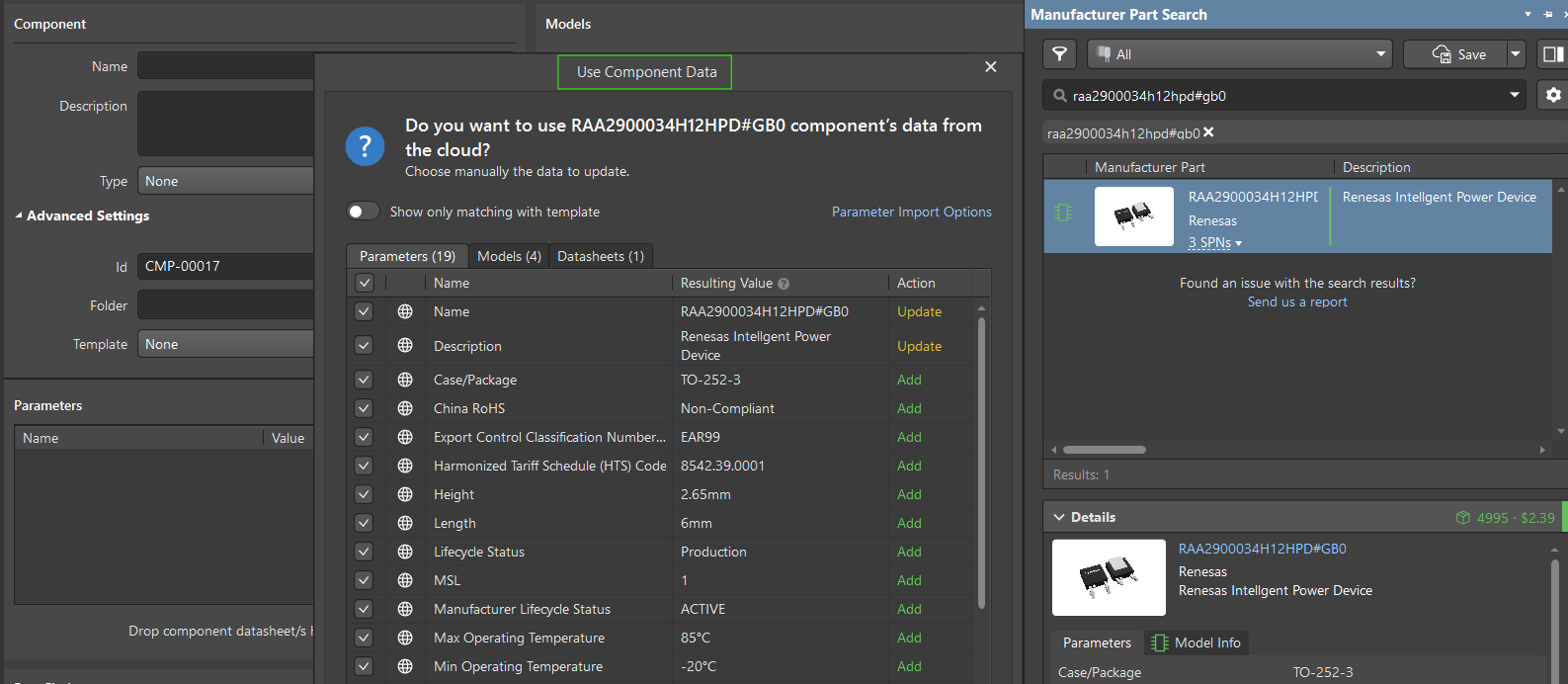
Use Component Data z parametrami.
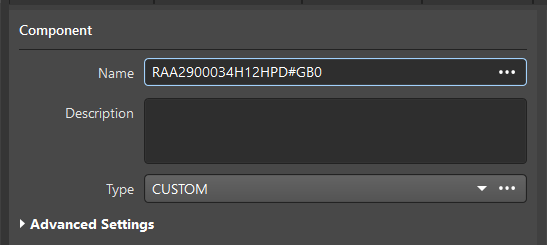
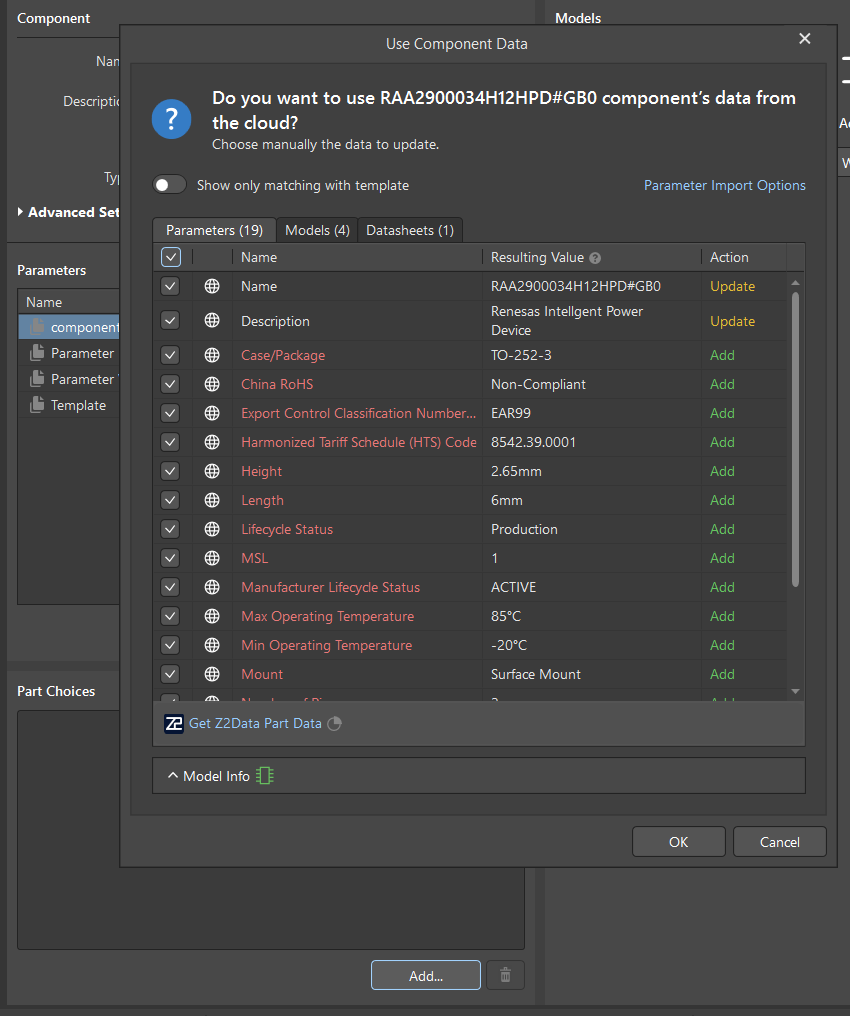
Method B : Użyj funkcji Part Choice w Component Editor Window .
- Otwórz
Component Editor Window . - Przejdź do
Part Choice . - Dodaj żądany numer katalogowy jako wariant doboru części.
- Pojawi się okno
Use Component Data z dostępnymi parametrami. (Optional) Po zaimportowaniu parametrów usuń wariant doboru części.
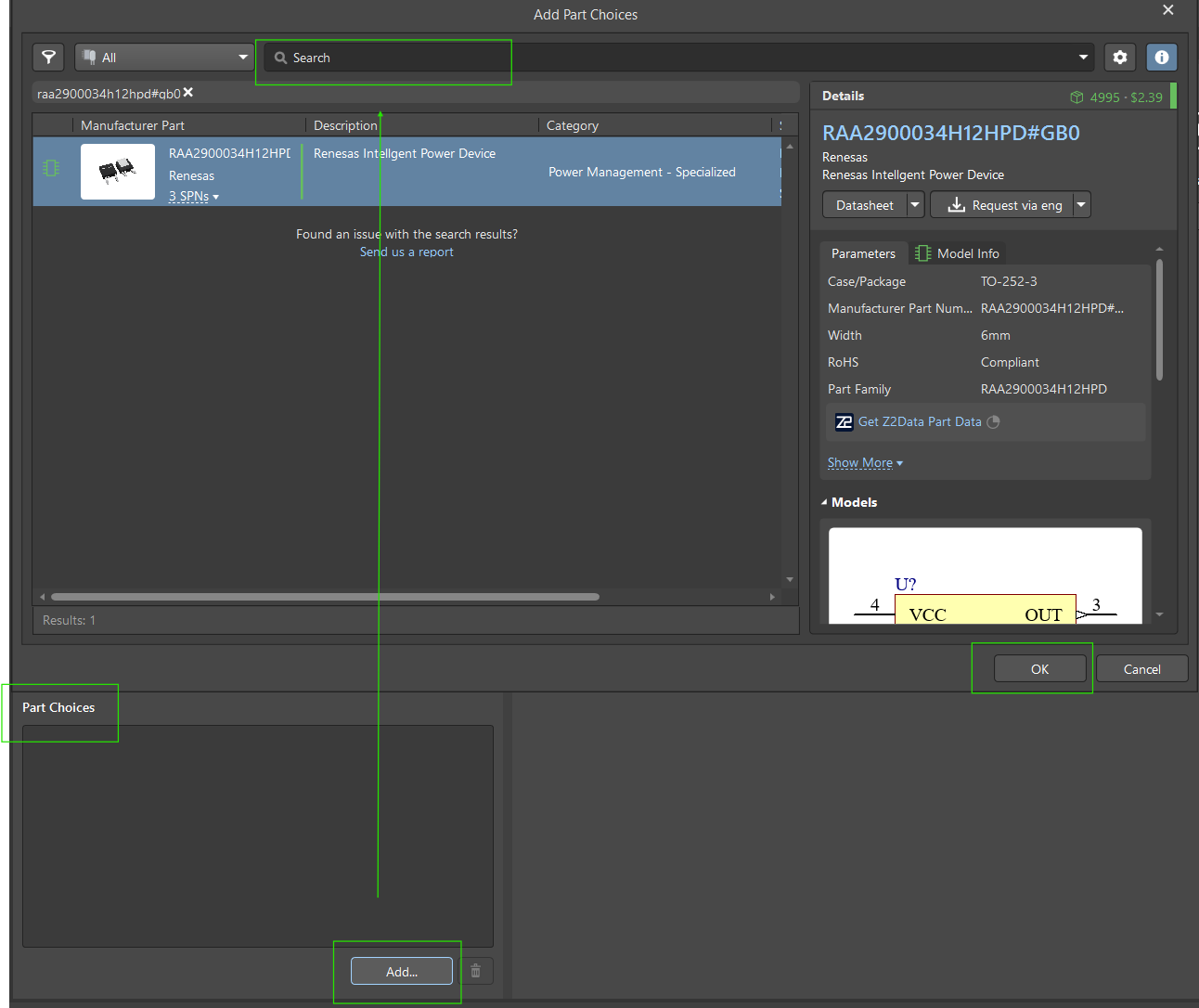
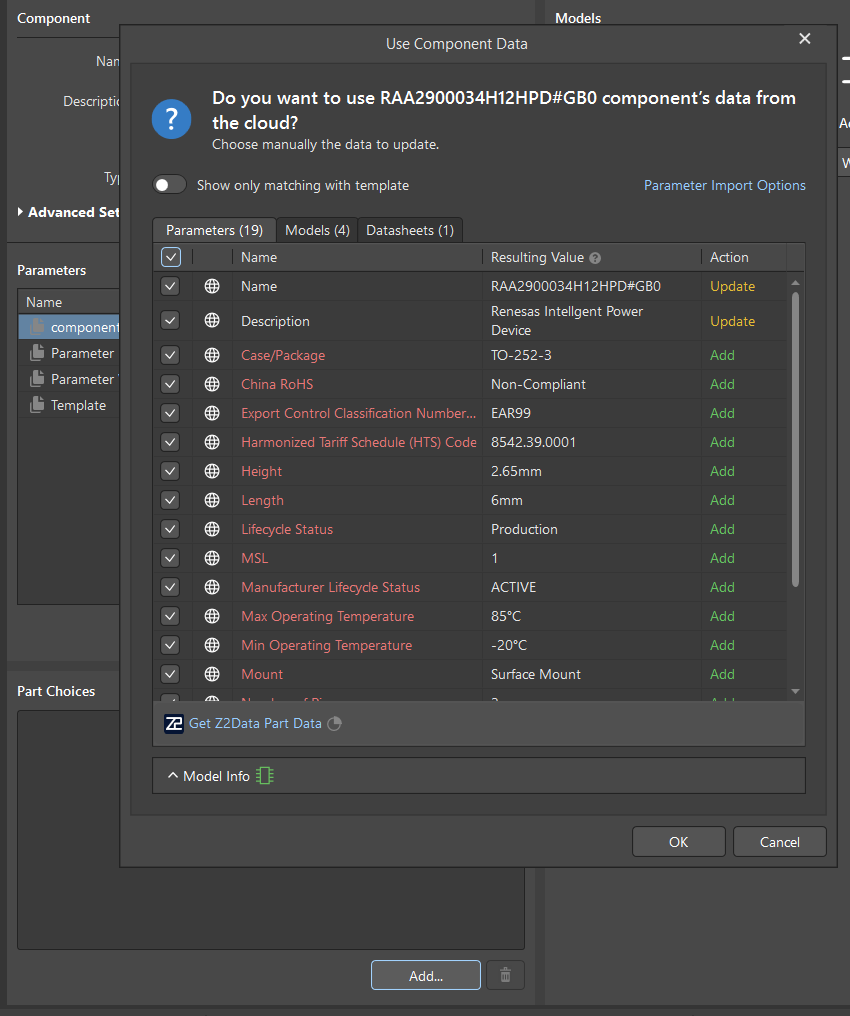
Method C : Użyj panelu wyszukiwania części producentów
- Przejdź do
Panels » Manufacturer Part Search . - Wprowadź żądany numer katalogowy.
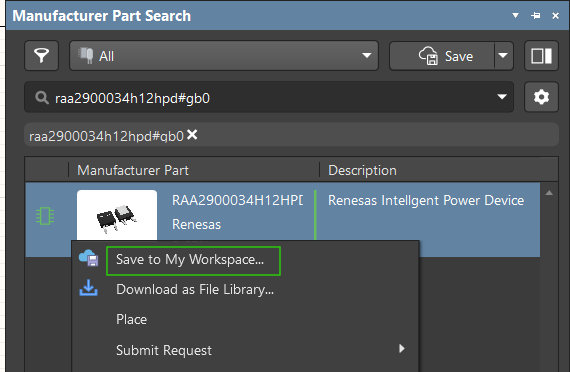
- Kliknij wynik prawym przyciskiem myszy i wybierz
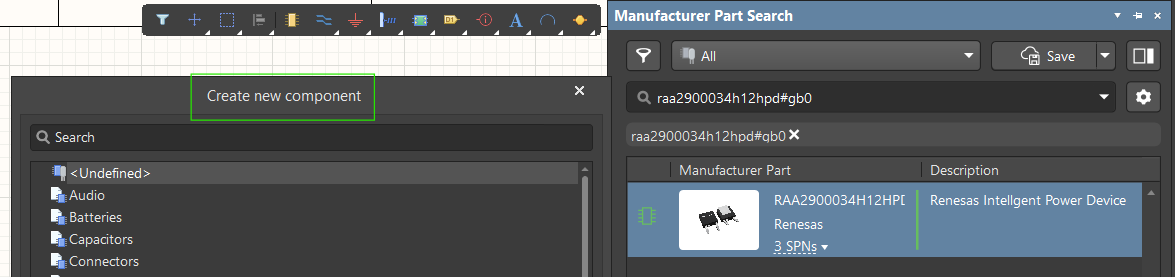
Save to my workspace . - W oknie
Create New Component wybierz żądanyType , a następnie kliknijOK . - Otworzy się okno
Component Editor Window iUse Component Data z dostępnymi parametrami.
Dodatkowe uwagi
- Wszystkie trzy metody są poprawne — wybierz tę, która najlepiej pasuje do Twojego sposobu pracy.
 Tłumaczenie SI