
KB: Brak synchronizacji schematu i PCB — błąd trasowania pary różnicowej: nie można znaleźć drugiego obiektu pary różnicowej.
 Altium Designer
Szczegóły rozwiązania
Problem: klasy par różnicowych nie są aktualizowane na PCB
Opis problemu
Podczas aktualizowania PCB na podstawie schematu pary różnicowe lub ich klasy mogą nie zostać poprawnie przeniesione. Proces ECO stale próbuje dodać elementy klasy par różnicowych do
Dlaczego tak się dzieje
Główna przyczyna powtarzającego się niepowodzenia aktualizacji ECO jest obecnie nieznana. System nie przypisuje obu sieci do pary różnicowej, co powoduje błędy trasowania, mimo że para jest widoczna w
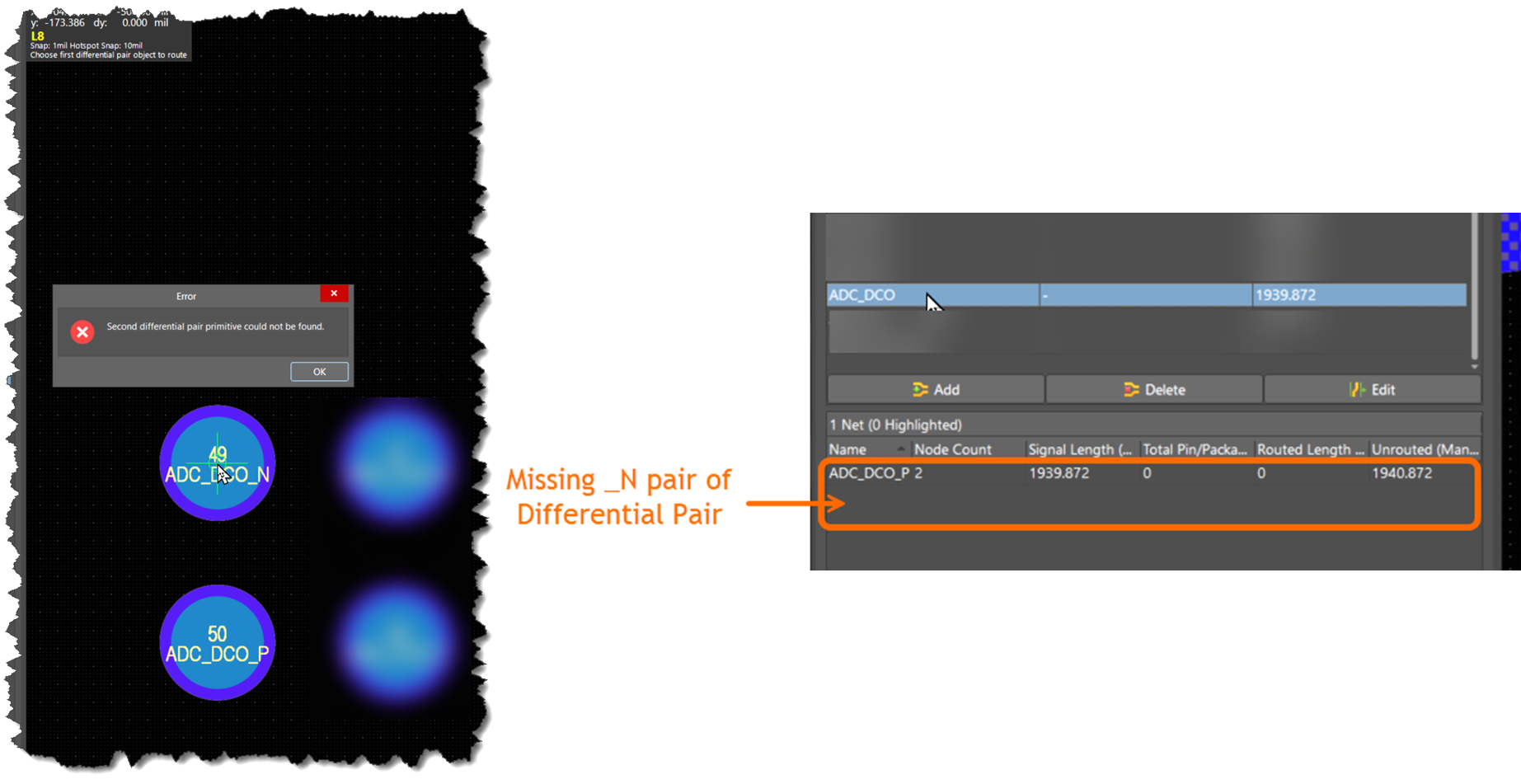 |
| Błąd podczas próby trasowania pary różnicowej. Panel PCB pokazuje brak sieci ujemnej dla zdefiniowanej pary różnicowej |
Co zrobić
Aby rozwiązać problem, zastosuj jedno z poniższych obejść:
- Usuń ze schematu pary różnicowe, których dotyczy problem, i utwórz je ponownie.
- Ręcznie przypisz brakujące sieci w panelu PCB za pomocą edytora par różnicowych.
Jak to zrobić
Opcja 1: usunięcie i ponowne utworzenie par różnicowych
- Usuń etykiety i dyrektywy par różnicowych na schemacie
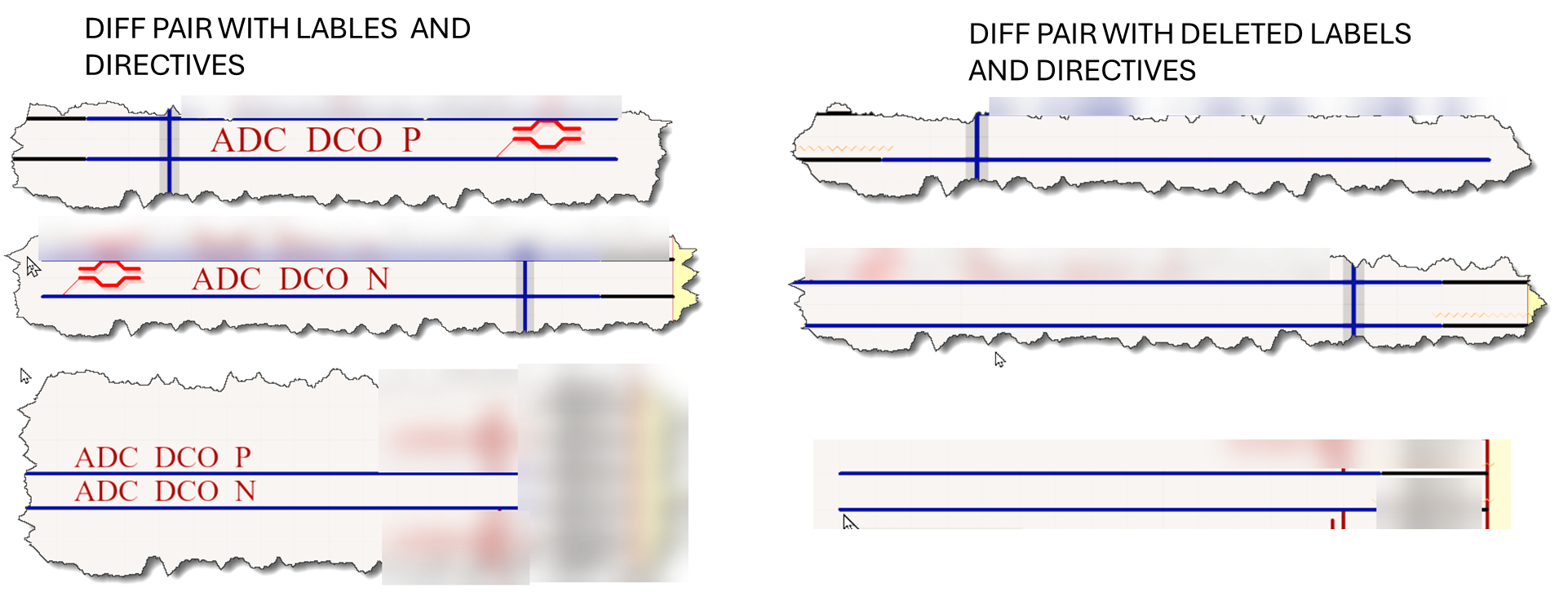
Usuń etykiety i dyrektywy par różnicowych, których dotyczy problem -
Zaktualizuj PCB za pomocą:
Design » Update PCB Document lubDesign » Import Changes from… - Upewnij się, że pary, których dotyczy problem, zostały usunięte z projektu.
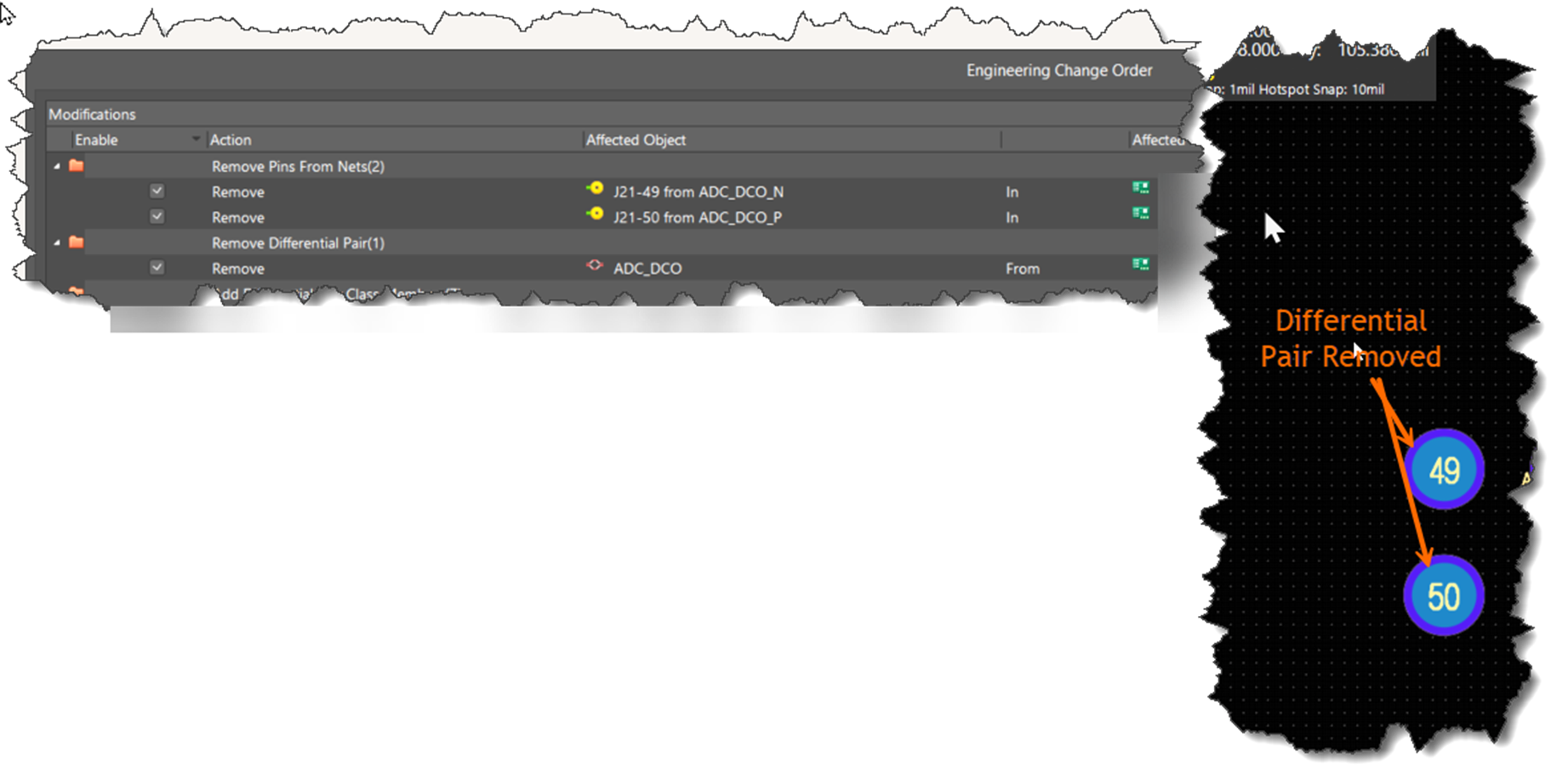
Zaktualizuj PCB za pomocą procesu ECO i upewnij się, że pary różnicowe, których dotyczy problem, zostały usunięte z PCB - Ponownie utwórz pary różnicowe na schemacie, używając prawidłowych etykiet i dyrektyw.
- Ponownie zaktualizuj PCB za pomocą procesu ECO.
- W
PCB Panel sprawdź, czy do każdej pary przypisano obie sieci. - Poprowadź pary różnicowe — błąd nie powinien już występować.
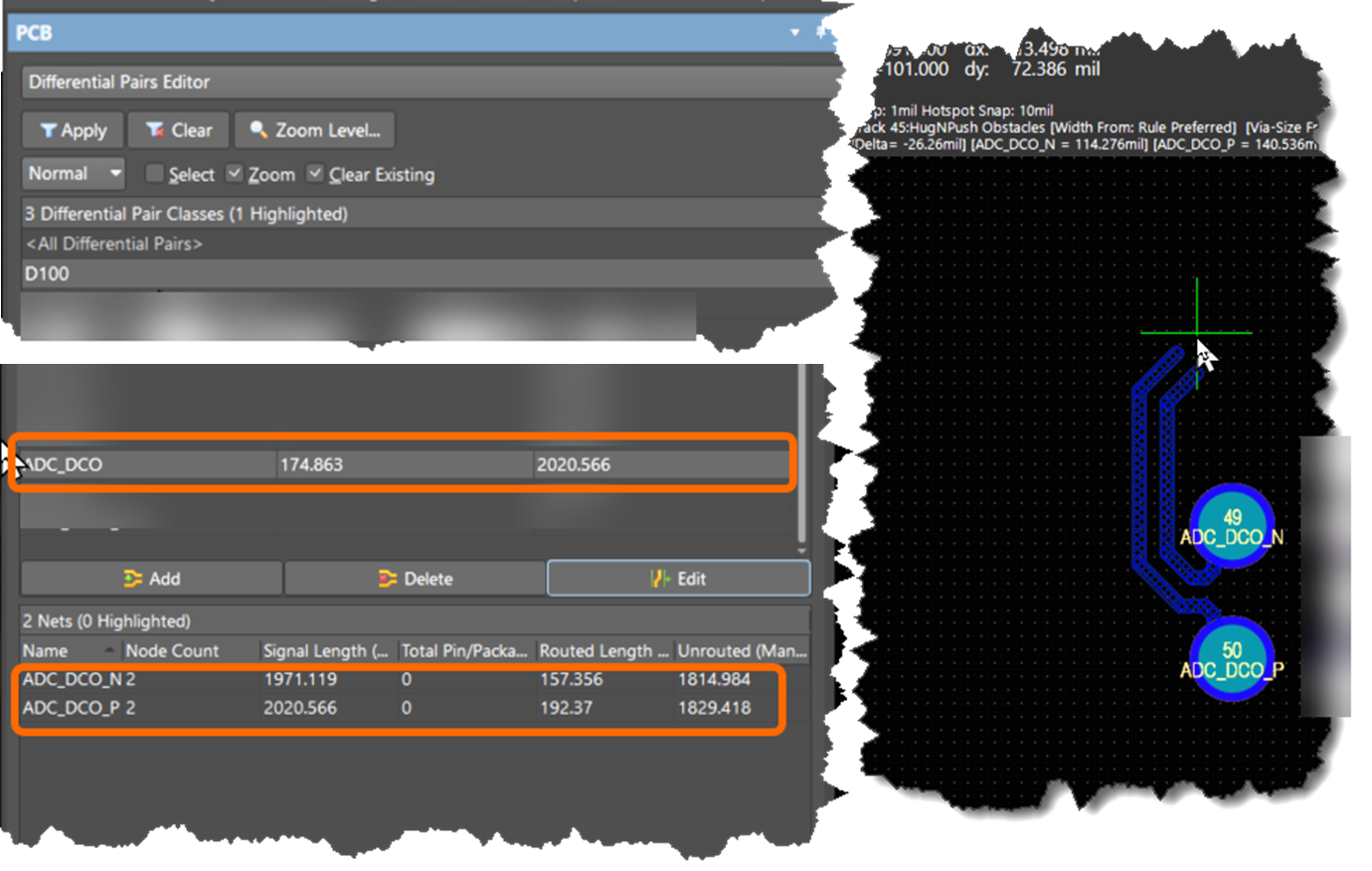
Panel PCB ze zaktualizowaną parą różnicową, pokazujący obie sieci tej pary. Trasowanie pary różnicowej nie powoduje błędu
Opcja 2: ręczne przypisanie sieci w panelu PCB
- Otwórz
PCB Panel :Panels » PCB - Wybierz
Differential Pairs Editor z listy rozwijanej. - Znajdź i zaznacz pary różnicowe, których dotyczy problem
- Kliknij
Edit .
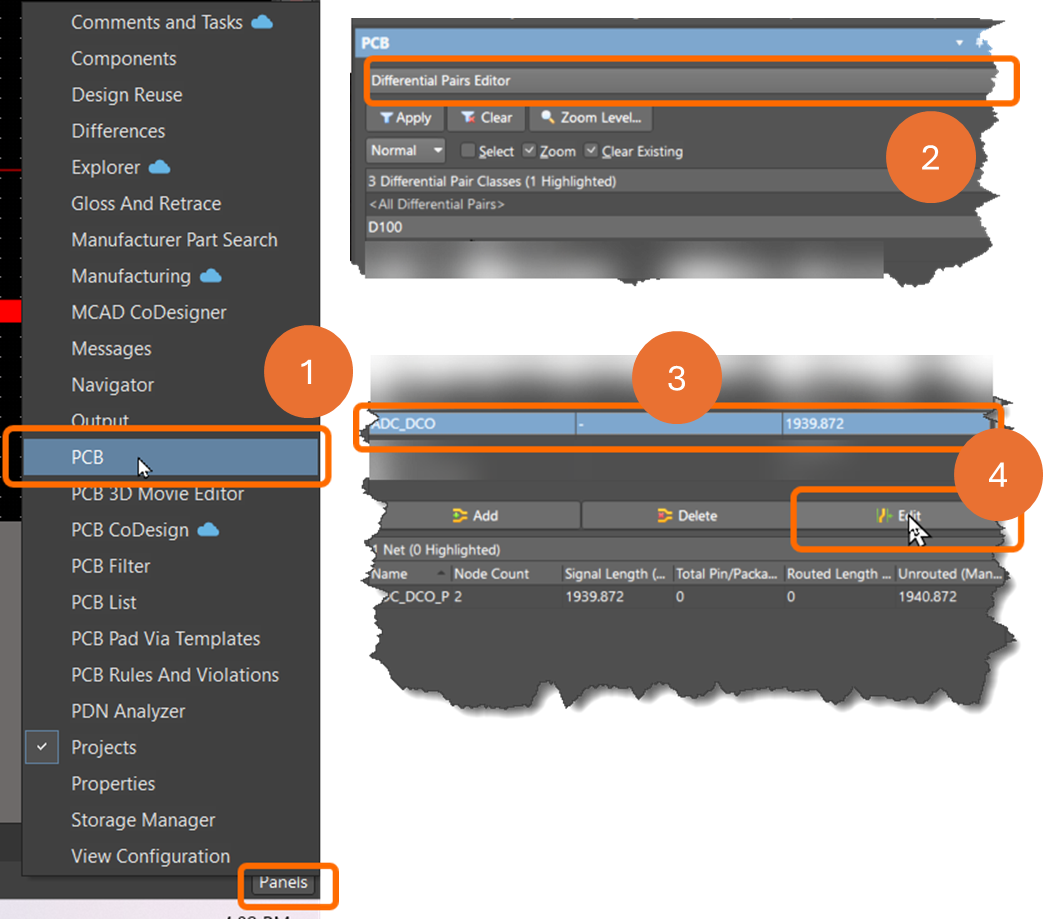
Edycja pary różnicowej, której dotyczy problem, w panelu PCB - W wyświetlonym oknie przypisz brakujące sieci w polach
Positive i/lubNegative . - Upewnij się, że obie sieci są przypisane w
PCB Panel . - Poprowadź pary różnicowe — błąd nie powinien już występować.
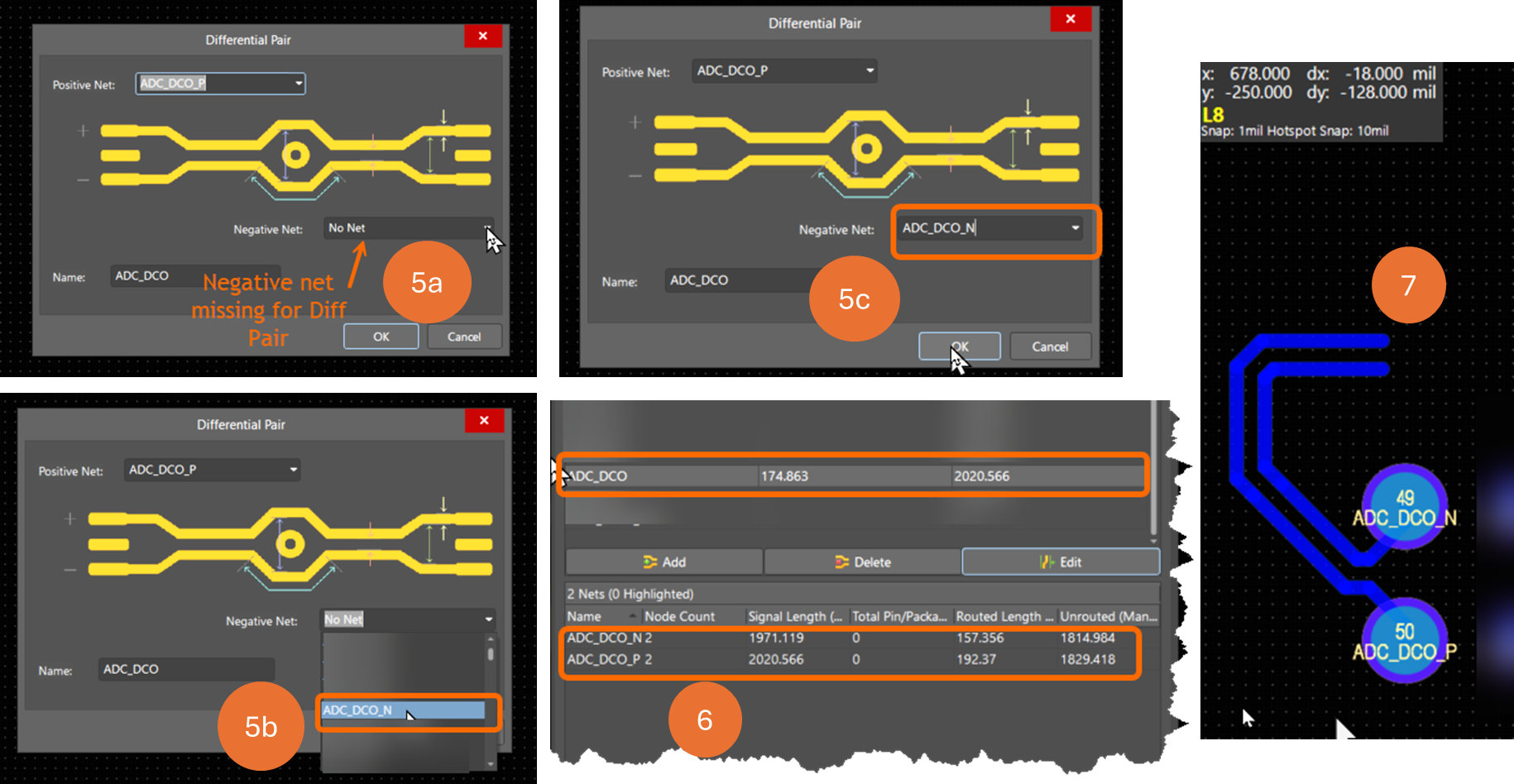 |
| Przypisz brakujące sieci dodatnie i/lub ujemne do pary różnicowej, której dotyczy problem, upewnij się w panelu PCB, że obie sieci są przypisane, a następnie poprowadź parę różnicową. |
Dodatkowe uwagi
- Te obejścia eliminują błąd trasowania, ale nie rozwiązują podstawowego problemu z aktualizacją ECO.
- Po wprowadzeniu zmian zawsze sprawdzaj przypisania sieci w
Differential Pairs Editor . - Jeśli aktualizacje ECO wielokrotnie kończą się niepowodzeniem, zaleca się ręczne sprawdzenie i edycję definicji par różnicowych zarówno na schemacie, jak i na PCB. Narzędzia synchronizacji Altium mogą nie rozwiązać automatycznie wszystkich problemów.
 Tłumaczenie SI