
KB: Eksport STEP nie uwzględnia miedzi ani warstwy opisowej
 Altium Designer
Szczegóły rozwiązania
Brak warstwy opisowej i miedzi w pliku STEP
Po wyeksportowaniu dokumentu PCB do formatu STEP model 3D zawiera jedynie bryłę płytki i modele 3D komponentów. Nadruk, ścieżki miedziane, pola lutownicze, wypełnienia miedzią i oznaczenia tekstowe nie są widoczne. Dotyczy to zarówno brył 3D zdefiniowanych w footprintach komponentów, jak i umieszczonych bezpośrednio w dokumencie PCB jako niezależne obiekty 3D Body.
Ograniczenia wynikające z założeń formatu STEP
Format STEP służy do wymiany geometrii mechanicznej między narzędziami ECAD i MCAD. Z założenia eksport STEP z Altium Designer nie obejmuje elektrycznych ani graficznych warstw PCB, takich jak miedź czy nadruk. Takie działanie jest jednakowe we wszystkich współczesnych instalacjach Altium Designer i nie zależy od opcji eksportu ani konfiguracji licencji.
Dostępne alternatywy, gdy wymagana jest miedź lub warstwa opisowa
Use STEP as intended : Eksportuj wyłącznie obrys i grubość płytki, bryły 3D komponentów oraz otwory w polach lutowniczych, jeśli widoczność miedzi lub warstwy opisowej nie jest wymagana do prac mechanicznych.Export to Parasolid : Użyj eksportu Parasolid, jeśli potrzebny jest statyczny plik 3D z geometrią miedzi. Pozwala to uzyskać rzeczywistą geometrię 3D miedzi, ale może skutkować bardzo dużymi plikami.Use Altium MCAD CoDesigner : Do nowoczesnej współpracy ECAD–MCAD użyj Altium MCAD CoDesigner, aby synchronizować dane PCB bezpośrednio z obsługiwanymi narzędziami MCAD. W zależności od dostępnych funkcji ECAD–MCAD może to obejmować dokładną geometrię 3D miedzi i odwzorowanie warstwy opisowej.Legacy workflow (not recommended) : Starsze narzędzia dostępne w Altium Designer 17 umożliwiały osadzanie miedzi i nadruku w plikach STEP. Ta metoda jest przestarzała i może generować pliki o bardzo dużych rozmiarach, które trudno otworzyć w narzędziach MCAD.
Jak wybrać sposób eksportu do danego zastosowania
- Do standardowej wymiany danych mechanicznych użyj
File » Export » STEP 3D i włączPad Holes , jeśli wymagana jest geometria otworów. Wynik nie będzie zawierać miedzi ani warstwy opisowej. - Jeśli geometria miedzi musi znaleźć się w statycznym pliku 3D, użyj
File » Export » PARASOLID i wybierz odpowiednie opcje eksportu miedzi. Pamiętaj, że rozmiar i złożoność pliku mogą znacznie wzrosnąć. - Do bieżącej współpracy ECAD–MCAD użyj
Altium MCAD CoDesigner , aby przesyłać i pobierać dane PCB między Altium Designer a obsługiwanym oprogramowaniem MCAD. - Jeśli pracujesz ze starszą instalacją, pamiętaj, że Altium Designer 17 udostępniał starszy mechanizm eksportu za pośrednictwem
Tools » Legacy Tools » Legacy 3D View Tools » Export , w którym można było wybraćSilkscreen ,Text iCopper . Ta metoda została opisana wyłącznie w celach informacyjnych i nie jest zalecana.
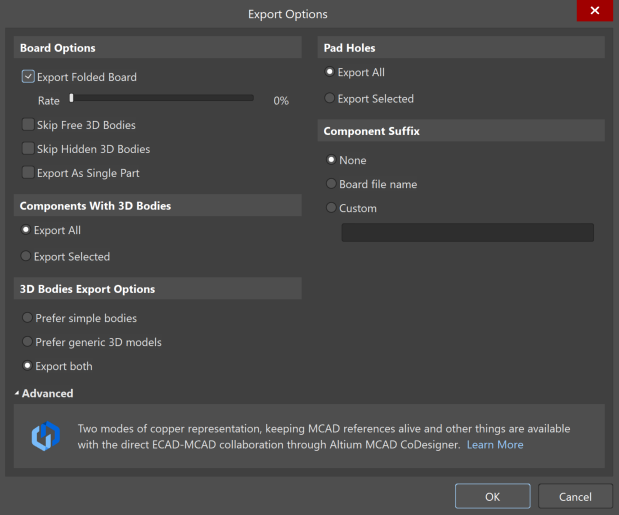
Opcje eksportu STEP
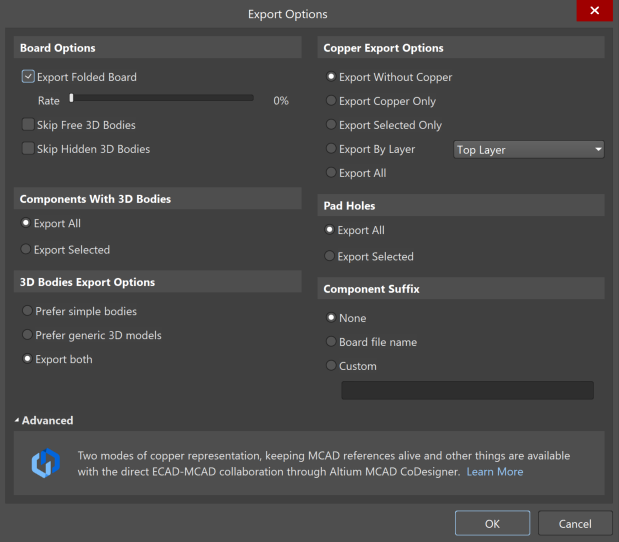
Opcje eksportu Parasolid
Dodatkowe uwagi
Ograniczenia eksportu STEP są oczekiwane i wynikają z założeń jego działania. Jeśli w modelu 3D wymagana jest miedź lub oznaczenia warstwy opisowej, STEP nie jest odpowiednim formatem. Użyj eksportu Parasolid do statycznej geometrii lub Altium MCAD CoDesigner do współpracy ECAD–MCAD.
Materiały źródłowe
Zapoznaj się z dokumentacją Altium Designer dotyczącą współpracy ECAD–MCAD i eksportu Parasolid:
 Tłumaczenie SI