KB: Nie można przenieść określonych komponentów w edytorze PCB
Updated: Lipiec 23, 2025

Altium Designer
W edytorze PCB mam kilka komponentów, których nie mogę swobodnie przesuwać. Wracają do pierwotnego położenia, nawet gdy przenoszę je do zupełnie pustego obszaru płytki. Nie są zablokowane i można je przesuwać, ale nie w miejsca, w których chcę je umieścić, mimo że zachowane są tam wymagane odstępy. Zdarza się też, że obiektów nie można przesunąć (ani zaznaczyć myszą, jeśli zostały już umieszczone, np. podczas importu mechanicznego pliku DXF), gdy znajdują się na skrajnych współrzędnych, poza granicami obszaru projektowego PCB.
Ten artykuł zawiera również informacje o żółtych liniach, nazywanych liniami prowadzącymi (prowadnicami przyciągania), których można używać na płytce PCB, oraz o pracy z początkiem układu współrzędnych.
Szczegóły rozwiązania
Jeśli komponent na płytce PCB po przesunięciu nieoczekiwanie wraca do pierwotnych współrzędnych (X,Y), przyczyną może być położenie jego oznaczenia. Bliskość bezwzględnego początku układu współrzędnych uniemożliwia przesunięcie oznaczenia poniżej tego punktu. 
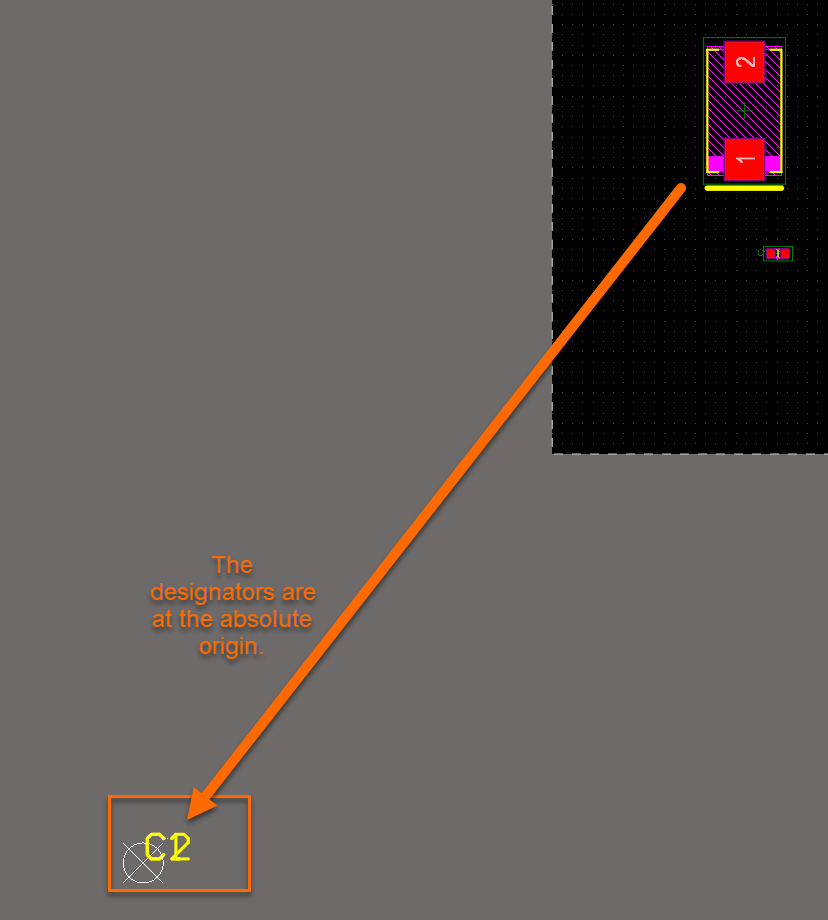
Podczas próby przesunięcia komponentu jego oznaczenie próbuje podążać za nim, ale jest ograniczane przez bezwzględny początek układu współrzędnych.

Powoduje to powrót komponentu do pierwotnego położenia względem oznaczenia.
Aby rozwiązać ten problem, upewnij się, że warstwy opisowe są widoczne, przechodząc do menu View » Panels » View Configuration. Po otwarciu panelu View Configuration na karcie Layers & Colors kliknij ikonę oka obok warstwy opisowej — w razie potrzeby zarówno dla Top Overlay, jak i Bottom Overlay.
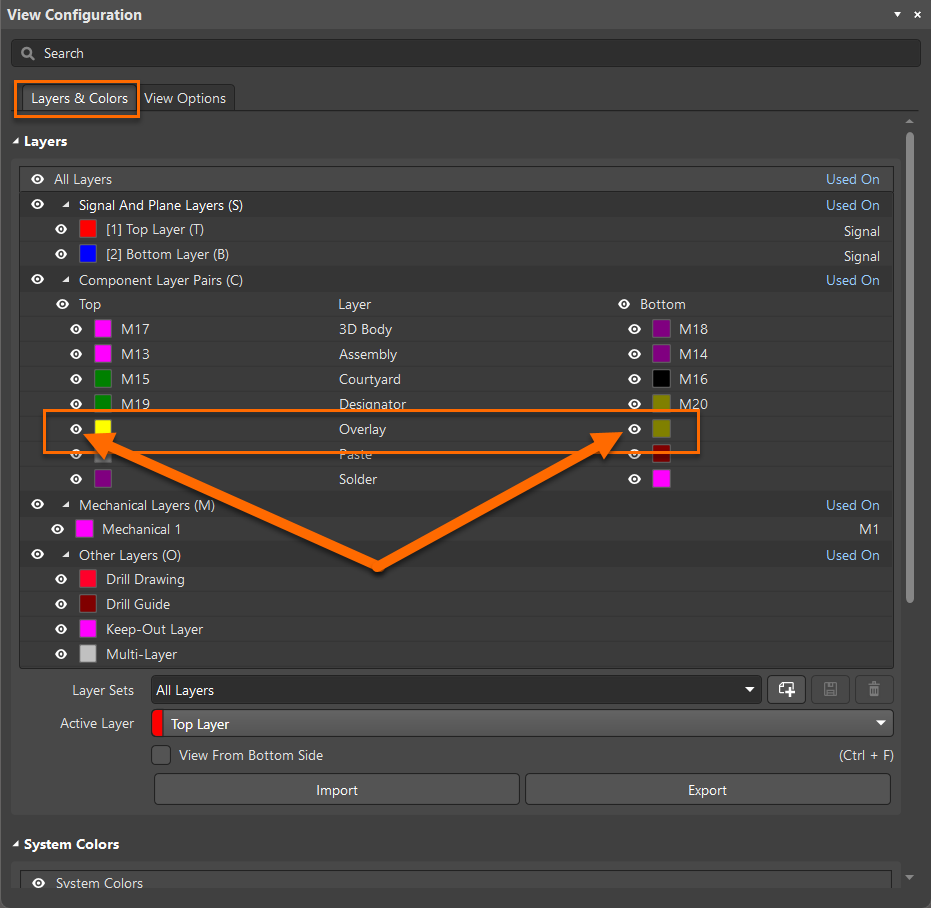
Gdy oznaczenia będą już widoczne, ostrożnie przesuń je z powrotem do głównego obszaru roboczego. Przeniesienie oznaczenia do dozwolonego obszaru przywróci prawidłowe działanie funkcji przesuwania komponentów.
Ogólnie rzecz biorąc, Altium ogranicza rozmieszczanie komponentów i prowadzenie ścieżek do prawej górnej ćwiartki, w której obie współrzędne są dodatnie. Obszar projektowania PCB jest ograniczony współrzędnymi od (0,0) do (100000 mil, 100000 mil), czyli ma wymiary 100 × 100 cali lub 2540 × 2540 mm. Żadne obiekty nie mogą znajdować się poza tym obszarem. Niektóre obiekty mogą jednak trafić poza te granice, na przykład podczas importu pliku DXF.
Aby określić aktualne położenie bezwzględnego początku układu współrzędnych, możesz użyć Edit » Jump » Absolute Origin — kursor przeskoczy do pierwotnego bezwzględnego początku układu współrzędnych. Wszystkie operacje należy wykonywać powyżej i na prawo od tego punktu.
Aby zresetować początek układu współrzędnych, użyj Edit » Origin » Reset. Następnie możesz przenieść cały dotychczasowy projekt do prawej górnej ćwiartki: użyj Ctrl+A, aby zaznaczyć wszystko, a następnie Edit » Move » Move Selection, aby wyświetlić kursor krzyżowy. Kliknij nim punkt odniesienia, a następnie przesuń kursor krzyżowy do miejsca, w którym chcesz umieścić ten punkt.
Gdy płytka będzie już w całości znajdować się w prawej górnej ćwiartce, z odpowiednim odstępem od jej granic, możesz użyć polecenia Edit » Origin » Set, aby umieścić względny początek układu współrzędnych w najdogodniejszym miejscu jako względny punkt (0,0).
Jeśli natomiast chcesz pojedynczo przenosić obiekty znajdujące się już poza dozwolonym obszarem, możesz użyć panelu PCB List, aby je odnaleźć i wpisać prawidłowe dodatnie współrzędne, ponieważ nie da się tego zrobić przez kliknięcie i przeciągnięcie myszą.
Wskazówka: Umieszczenie poziomej i pionowej prowadnicy przechodzących przez bezwzględny początek układu współrzędnych (Place » Work Guides » Place Horizontal/Vertical Guide, a następnie skróty klawiaturowe J i A, aby przejść do początku układu współrzędnych) zapewni wizualne wskazówki: wszystkie obiekty poniżej lub na lewo od tych prowadnic należy przesunąć w górę lub w prawo.
Prowadnice przyciągania
Gdy prowadnice nie są już potrzebne, można je wyłączyć lub usunąć w panelu Properties, w sekcji menedżera prowadnic.
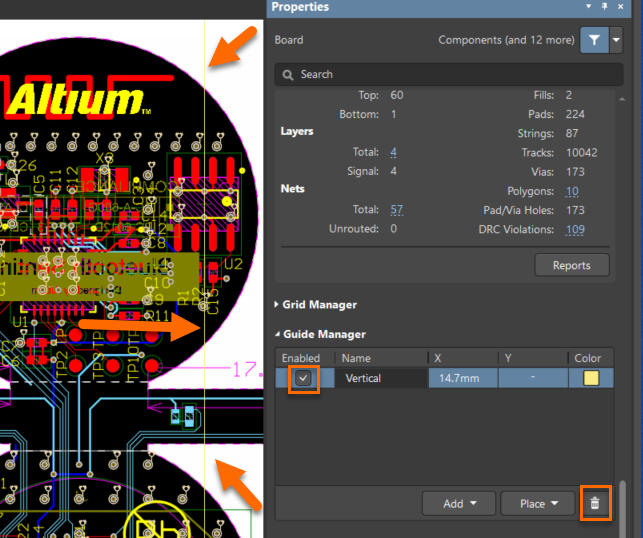
Linie prowadnic (oraz linie siatki) będą widoczne tylko wtedy, gdy w sekcji ustawień ogólnych na karcie opcji widoku panelu View Configuration zaznaczone jest pole „Pokaż siatkę” (ustawienie domyślne).

Tłumaczenie SI
Jeśli znajdziesz błąd, zaznacz tekst/obraz i naciśnij Ctrl + Enter aby wysłać nam wiadomość.