
KB: Wykorzystanie zamienników w ActiveBOM w celu uniknięcia rewizji zaopatrzeniowych opartych na wariantach
 Altium Designer
Szczegóły rozwiązania
Zarządzanie zamiennikami na potrzeby zaopatrzenia
Lista BOM może zawierać pola niestandardowe, takie jak Manufacturer1 i Manufacturer Part Number1, wykorzystywane przy zaopatrzeniu. Gdy preferowany komponent staje się niedostępny, dodanie zamiennika do wariantu projektu nie zawsze jest właściwe, jeśli zmiana wynika wyłącznie z potrzeb zaopatrzeniowych.
Warianty służą do przedstawiania różnych konfiguracji montażowych projektu. Jeśli sam projekt pozostaje bez zmian, a dział zaopatrzenia potrzebuje jedynie innej zatwierdzonej opcji zakupu, zamiast tego należy użyć ActiveBOM alternate.
Note: Zamiennik należy stosować tylko wtedy, gdy jest technicznie zgodny z oryginalnym komponentem. Zmiany wpływające na projekt elektryczny, układ PCB lub docelową konfigurację montażową powinny podlegać odpowiedniemu procesowi inżynieryjnemu i zarządzania rewizjami.
Dodawanie zamiennika w ActiveBOM
-
Otwórz ActiveBOM
- Otwórz istniejący plik .BomDoc w projekcie.
- Jeśli taki plik nie istnieje, utwórz dokument ActiveBOM, korzystając z: File » New » ActiveBOM
-
Wybierz komponent podstawowy
- Znajdź komponent, dla którego potrzebna jest alternatywna opcja zaopatrzenia, i sprawdź jego parametry oraz informacje o dostawcach.
-
Dodaj zamiennik
Sposób postępowania zależy od metody zarządzania komponentem.Komponenty zarządzane w Workspace
- Kliknij prawym przyciskiem myszy pozycję komponentu.
- Wybierz Add Alternate Item.
- Wybierz zgodny komponent z biblioteki zarządzanej.
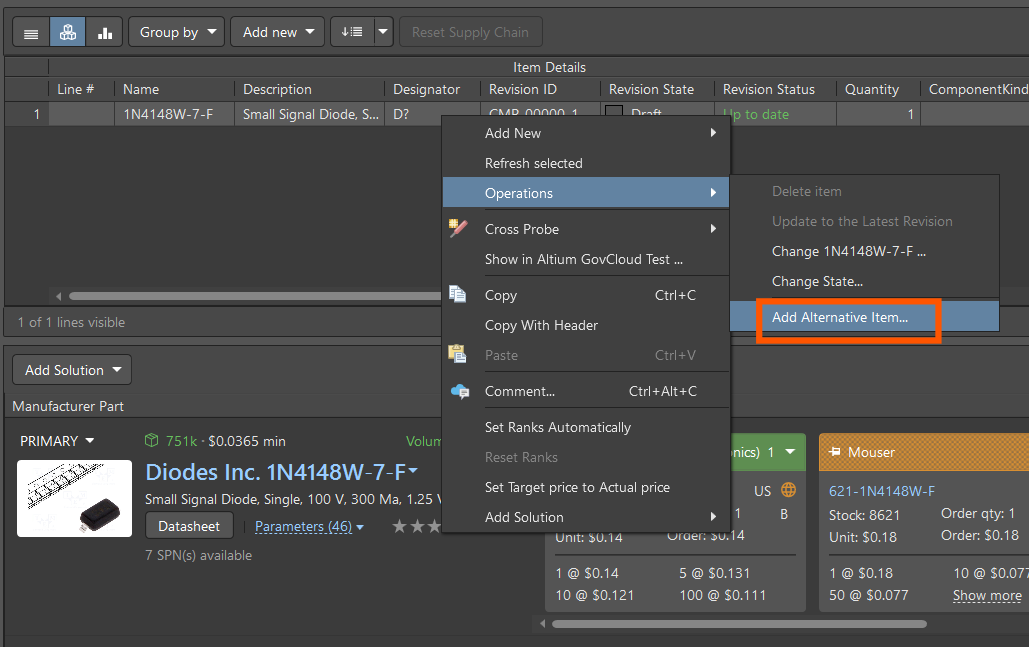
Na przykład zatwierdzony komponent firmy Vishay można dodać jako zamiennik istniejącego komponentu firmy Yageo.Komponenty niezarządzane lub wprowadzane ręcznie
- Wybierz komponent w ActiveBOM.
- W panelu Solutions wybierz Add New Solution.
- Wprowadź producenta zamiennika, numer części producenta oraz inne wymagane informacje zaopatrzeniowe.
Zweryfikuj zamiennik
Przed zatwierdzeniem zamiennika do zakupu sprawdź, czy spełnia wymagania projektu, w tym dotyczące:
- Zgodności obudowy i wyprowadzeń
- Znamionowych wartości napięcia i prądu
- Tolerancji
- Zakresu temperatur pracy
- ESR lub innych istotnych parametrów elektrycznych
- Wymagań środowiskowych i zgodności z przepisami
Note: Dodanie zamiennika w ActiveBOM nie oznacza weryfikacji zamienności elektrycznej ani mechanicznej komponentów. Zgodność należy zweryfikować według wymagań inżynieryjnych obowiązujących w organizacji.
Dodaj informacje o dostawcach
W razie potrzeby skorzystaj z funkcji zaopatrzeniowych ActiveBOM, aby powiązać informacje o dostawcach z komponentami podstawowymi i zamiennikami.
Informacje o dostawcach mogą obejmować:
- Ceny
- Dostępność magazynową
- Informacje o cyklu życia
- Numery części dostawców
Dzięki temu dział zaopatrzenia ma wgląd w dostępne opcje zakupu, a zatwierdzone komponenty pozostają uwzględnione w liście BOM.
Zapisz i wygeneruj listę BOM
Zapisz .BomDoc po dodaniu i zweryfikowaniu zamienników na potrzeby zaopatrzenia.
Ponieważ zamiennik dodany na potrzeby zaopatrzenia nie zastępuje komponentu na schemacie ani na PCB, sam projekt pozostaje bez zmian.
Note: To, czy zmiana listy BOM wymaga nowej formalnej rewizji, zależy od obowiązującego w organizacji procesu wydawania dokumentacji i zarządzania rewizjami.
Wygeneruj lub opublikuj listę BOM, korzystając z odpowiedniego procesu:
- ActiveBOM Export do bezpośredniego eksportu listy BOM
- Output Job → BOM do generowania dokumentacji produkcyjnej
- Project Releaser do formalnych pakietów wydania
- Altium 365 BOM Portal do współpracy nad listą BOM w przeglądarce
Tak przygotowaną listę BOM można następnie udostępnić działowi zaopatrzenia lub produkcji wraz z zatwierdzonymi komponentami podstawowymi i zamiennikami.
Dodawanie zamiennika w Altium 365 BOM Portal
Zamienniki można również dodawać za pośrednictwem Altium 365 BOM Portal:
- Otwórz Altium 365 Workspace.
- Otwórz przesłaną listę BOM w BOM Portal.
- Kliknij prawym przyciskiem myszy wybrany komponent.
- Wybierz Add Alternate.
- Dodaj lub wybierz odpowiedni zamiennik.
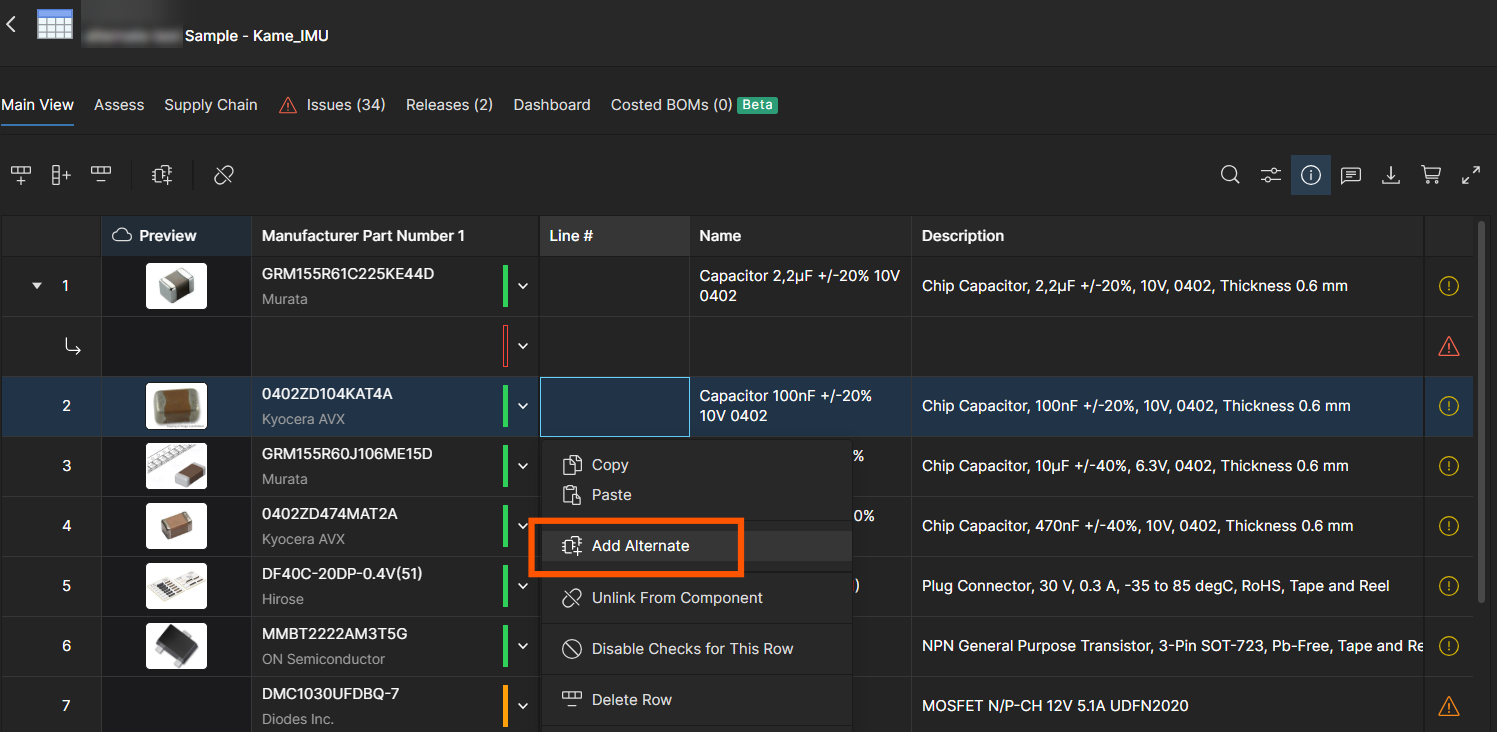
Umożliwia to zarządzanie zamiennikami na potrzeby zaopatrzenia i współpracę z działem zaopatrzenia w przeglądarce.
Dodatkowe uwagi
- Używaj variants, gdy wymagane są różne konfiguracje montażowe produktu.
- Używaj ActiveBOM alternates, gdy projekt pozostaje bez zmian, ale dział zaopatrzenia potrzebuje zatwierdzonych zamienników.
- Komponenty zarządzane w Workspace mogą ułatwić śledzenie komponentów i zapewnić spójność między projektami.
- Określ wewnętrzne zasady zatwierdzania zamienników, aby zapewnić zgodność elektryczną, mechaniczną i z wymaganiami przepisów.
- Altium 365 BOM Portal może dostarczać informacje o łańcuchu dostaw, takie jak dostępność i ceny, wspierając podejmowanie decyzji zakupowych.
 Tłumaczenie SI