
KB: Weryfikacja tworzenia plików odzyskiwania i kopii zapasowych automatycznego zapisu
 Altium Designer
Szczegóły rozwiązania
Brakujące lub nieaktualne pliki odzyskiwania
Jeśli nie możesz znaleźć plików odzyskiwania funkcji Auto Save Backup lub pliki te nie są aktualizowane zgodnie z oczekiwaniami, ta procedura pomoże sprawdzić, czy funkcja działa prawidłowo. Skorzystaj z niej, gdy pliki odzyskiwania nie pojawiają się po wprowadzeniu zmian w dokumencie projektowym lub gdy tworzenie kopii zapasowych wydaje się działać niespójnie.
Kiedy tworzone są pliki odzyskiwania
Funkcja Auto Save Backup tworzy kopie do odzyskiwania tylko dla dokumentów zawierających niezapisane zmiany. Samo otwarcie projektu lub dokumentu nie powoduje wygenerowania plików odzyskiwania. Plik odzyskiwania jest tworzony dopiero po wprowadzeniu zmian w dokumencie i upływie skonfigurowanego interwału automatycznego zapisu.
Sprawdzanie działania funkcji Auto Save Backup
Zanim przekażesz problem do dalszej analizy, przeprowadź kontrolowany test z użyciem znanego projektu przykładowego.
- Skonfiguruj funkcję Auto Save Backup tak, aby korzystała z dedykowanego lokalnego folderu odzyskiwania.
- Użyj przykładowego projektu SpiritLevel-SL1 dołączonego do Altium Designer jako sprawdzonego punktu odniesienia do testów.
- Sprawdź, czy pliki odzyskiwania nie są tworzone przed wprowadzeniem zmian w dokumencie.
- Zmodyfikuj dokument PCB i potwierdź, że pliki odzyskiwania są generowane.
- Sprawdź, czy po kolejnych modyfikacjach tworzone są dodatkowe wersje plików odzyskiwania.
Zanim zaczniesz
- Upewnij się, że folder odzyskiwania istnieje i jest dostępny.
- Upewnij się, że masz uprawnienia do zapisywania plików w wybranym folderze.
- Jeśli to możliwe, do testów użyj folderu lokalnego.
- Zamknij wszystkie niepotrzebne sesje Altium Designer.
Zalecamy przykładowy projekt SpiritLevel-SL1, ponieważ jest dołączony do Altium Designer i stanowi sprawdzony punkt odniesienia do testowania funkcji Auto Save Backup.
Przeprowadź test weryfikacyjny plików odzyskiwania
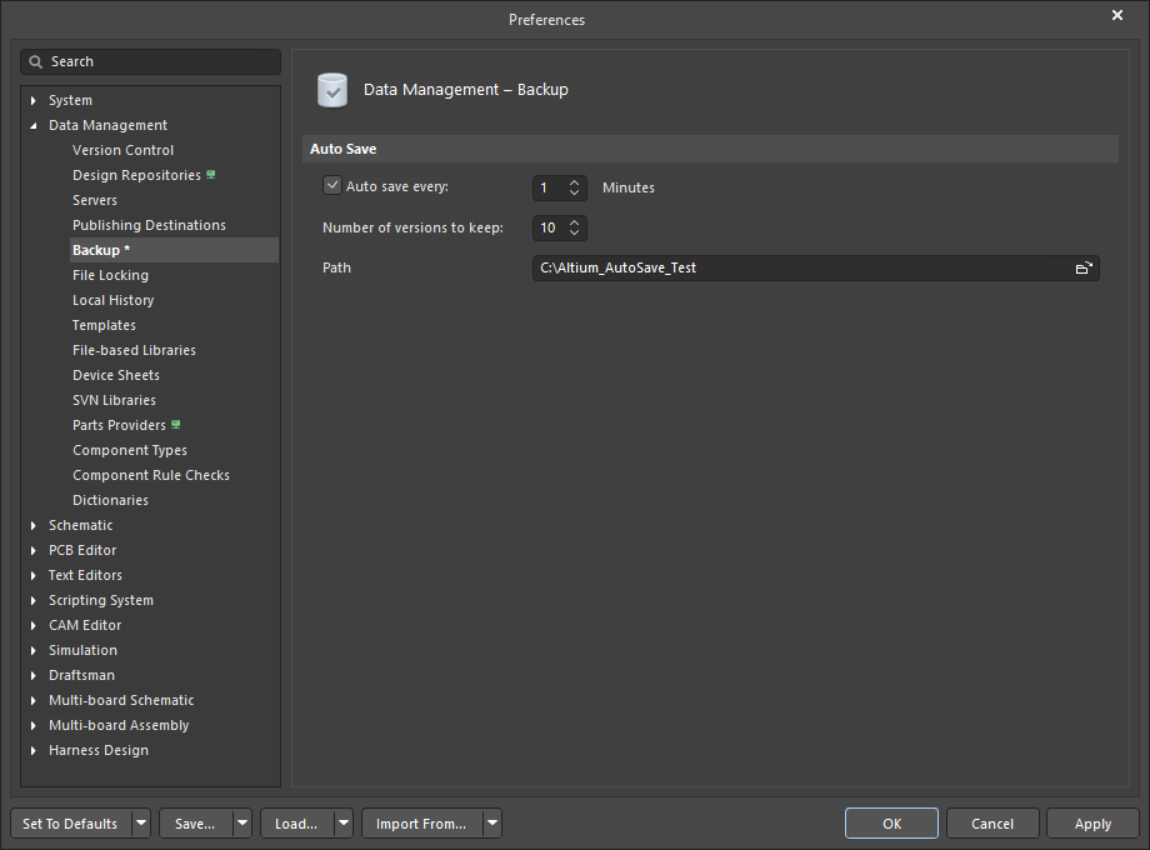
Skonfiguruj funkcję Auto Save Backup
- Utwórz nowy, pusty folder na pliki odzyskiwania. Przykład:
C:\Altium_AutoSave_Test - W Altium Designer otwórz
Preferences » Data Management » Backup . - Skonfiguruj następujące ustawienia:
- Automatyczny zapis co: 1 minuta
- Liczba przechowywanych wersji: 10
- Ścieżka:
C:\Altium_AutoSave_Test
- Kliknij
Apply , a następnieOK . - Zamknij i ponownie uruchom Altium Designer.
Otwórz znany projekt testowy
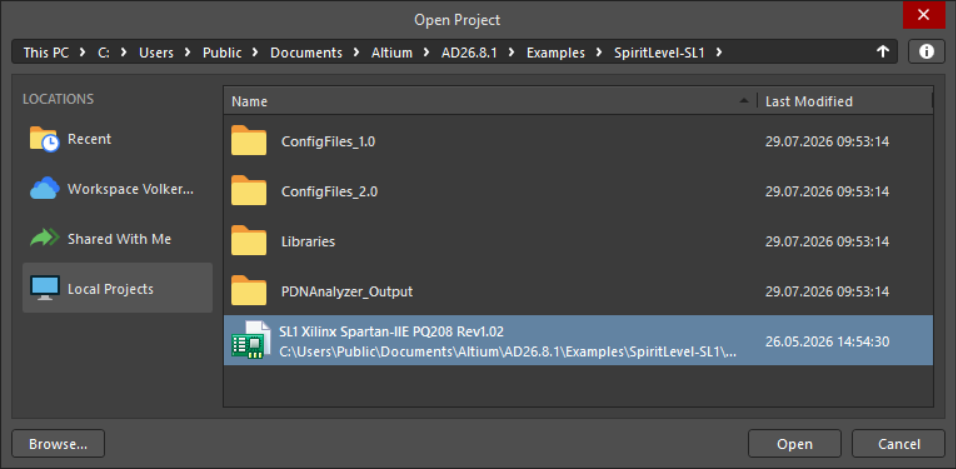
- Wybierz
File » Open Project . - Otwórz dołączony projekt przykładowy:
Local Projects » SpiritLevel-SL1 - Otwórz dokument PCB:
SL1 Xilinx Spartan-IIE PQ208 Rev1.02.PcbDoc
Sprawdź, czy przed wprowadzeniem zmian nie są tworzone kopie zapasowe
- Nie wprowadzaj żadnych zmian.
- Potwierdź, że folder odzyskiwania pozostaje pusty.
Następujące czynności nie powinny powodować tworzenia plików odzyskiwania:
- Otwarcie projektu
- Otwarcie dokumentu PCB
- Przeglądanie dokumentu bez wprowadzania zmian
Utwórz pierwszą kopię zapasową
- Zaznacz duży obszar PCB zawierający komponenty, ścieżki, poligony i inne obiekty projektowe.
- Skopiuj zaznaczoną zawartość.
- Wklej skopiowaną zawartość w nieużywanym obszarze PCB.
- Potwierdź, że dokument sygnalizuje niezapisane zmiany.
- Nie zapisuj dokumentu ręcznie.
- Poczekaj, aż upłynie skonfigurowany interwał automatycznego zapisu.
Pliki odzyskiwania nie są tworzone natychmiast po wprowadzeniu zmiany. Plik odzyskiwania powinien pojawić się dopiero po upływie skonfigurowanego interwału automatycznego zapisu.
- W skonfigurowanym folderze odzyskiwania zostaje utworzony plik kopii zapasowej do odzyskiwania.
- Nazwa pliku kopii zapasowej zawiera identyfikator wersji.
Przykład: Document.~(1).PcbDoc
Utwórz dodatkowe kopie zapasowe
- Wprowadź kolejną niezapisaną zmianę w dokumencie PCB.
- Poczekaj, aż upłynie kolejny interwał automatycznego zapisu.
- Powtórz te czynności kilka razy.
- Nowy plik odzyskiwania jest generowany po każdej modyfikacji dokumentu i upływie interwału automatycznego zapisu.
- Jeśli nie zostaną wprowadzone dalsze zmiany, dodatkowe pliki odzyskiwania nie będą generowane.
- Najnowszy plik odzyskiwania jest przechowywany jako
~(1).PcbDoc
Przykłady:
Document.~(1).PcbDocDocument.~(2).PcbDocDocument.~(3).PcbDoc
Uwaga: Nowy plik odzyskiwania jest tworzony tylko wtedy, gdy dokument został zmodyfikowany od czasu poprzedniej operacji automatycznego zapisu. Jeśli nie zostaną wprowadzone dodatkowe zmiany, istniejące pliki odzyskiwania pozostaną niezmienione.
Zbierz informacje w razie niepowodzenia testu
Jeśli test nie przyniesie oczekiwanych wyników, przed zgłoszeniem problemu do pomocy technicznej zbierz następujące informacje:
- Wersja i numer kompilacji Altium Designer.
- Ustawienia funkcji Auto Save Backup.
- Lokalizacja folderu odzyskiwania.
- Zrzuty ekranu folderu odzyskiwania.
- Nazwy plików kopii zapasowych.
- Informacja, czy otwarta była jedna, czy wiele instancji Altium Designer.
- Informacja, czy problem wystąpił po błędzie, wyjątku lub awarii aplikacji.
Dodatkowe uwagi
- Funkcja Auto Save Backup tworzy kopie przeznaczone do odzyskiwania danych po awarii.
- Na potrzeby tej procedury weryfikacyjnej interwał automatycznego zapisu ustawiono na 1 minutę, aby ułatwić testowanie. Podczas normalnej pracy nie zaleca się stosowania bardzo krótkich interwałów, ponieważ każda operacja automatycznego zapisu na krótko przerywa edycję na czas zapisywania pliku odzyskiwania. Jeśli dokument jest nadal modyfikowany, nowa wersja do odzyskiwania jest tworzona za każdym razem, gdy upłynie skonfigurowany interwał.
- Zasady nazewnictwa i przechowywania kopii zapasowych do odzyskiwania mogą się nieznacznie różnić w zależności od wersji Altium Designer. Podstawowym kryterium weryfikacji jest generowanie nowych wersji do odzyskiwania po wprowadzeniu zmian w dokumencie i po upływie skonfigurowanego interwału.
Local History przechowuje wcześniej zapisane wersje dokumentów i jest zarządzana niezależnie od funkcji Auto Save Backup. Jeśli opcjaAdd autosaved documents to history jest włączona w sekcjiPreferences » Data Management » Local History , pliki odzyskiwania automatycznego zapisu są również dodawane do repozytorium historii lokalnej i przechowywane zgodnie ze skonfigurowanymi ustawieniami przechowywania historii lokalnej. Więcej informacji znajdziesz w artykule: Preferencje zarządzania danymi — historia lokalna.
 Tłumaczenie SI