
Baza wiedzy: Gdy elementy nie wyświetlają się lub nie drukują prawidłowo
 Altium Designer
Szczegóły rozwiązania
Możesz wypróbować kilka sposobów:
- Pamiętaj, aby spróbować ponownie uruchomić komputer.
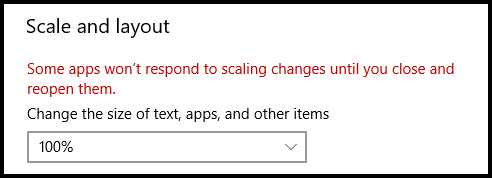
- Sprawdź ustawienia ekranu w systemie Windows i upewnij się, że opcja „Zmień rozmiar tekstu, aplikacji i innych elementów” (skalowanie) jest ustawiona na 100% dla każdego monitora. Jeśli konieczna jest zmiana, należy ponownie uruchomić system Windows. Elementy mogą być wtedy zbyt małe, aby były czytelne, ale jeśli to rozwiąże problem, możesz poeksperymentować z innymi wartościami, aby uzyskać wygodne ustawienie. Pamiętaj, że podczas korzystania z wielu monitorów Altium Designer nie obsługuje różnych wartości skalowania DPI ustawionych dla poszczególnych monitorów. W przypadku wszystkich elementów interfejsu użytkownika używane jest skalowanie DPI monitora głównego.
- Sterowniki karty graficznej mogą być nieaktualne (patrz poniżej). Nowszy sterownik karty graficznej może rozwiązać problem. Zawsze warto korzystać z najnowszego sterownika karty graficznej pobranego ze strony jej producenta (zamiast z usługi Windows Update lub Menedżera urządzeń). Aby sprawdzić, jaki sprzęt jest zainstalowany, przejdź do Panelu sterowania systemu Windows > Menedżer urządzeń > Karty graficzne, a następnie odwiedź stronę producenta, aby pobrać i zainstalować najnowszy sterownik.
- Jeśli panel, okno lub okno dialogowe pojawia się poza ekranem, możesz spróbować je przesunąć za pomocą klawiatury: naciśnij Alt+spacja, następnie M, a potem użyj klawiszy strzałek, aby przesunąć okno do widocznego obszaru. Po naciśnięciu klawisza strzałki kursor zostanie zablokowany na pasku tytułu, co pozwoli przeciągnąć okno do widocznego obszaru. Następnie kliknij, aby je zwolnić.
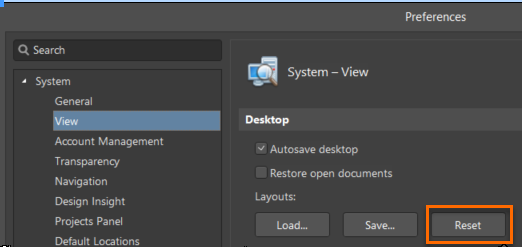
- Spróbuj przejść do Preferences » System » View » sekcja Desktop » kliknij przycisk Reset.
W przypadku niektórych pływających okien lub paneli znajdujących się w niewłaściwym miejscu albo poza ekranem zapoznaj się z tym artykułem w bazie wiedzy:
Baza wiedzy: Uporządkowanie paneli obszaru roboczego i przywracanie okna dialogowego do widocznego obszaru
- Przyczyną może być problem ze sterownikiem drukarki. Spróbuj zamknąć Altium, zmienić drukarkę domyślną w systemie Windows, a następnie sprawdzić ponownie. Może być konieczne usunięcie wszystkich drukarek fizycznych, ponowne uruchomienie komputera i ponowne sprawdzenie. Jeśli to rozwiąże problem, możesz dodawać drukarki pojedynczo, aż ustalisz, która z nich go powoduje.
- Jeśli potrzebujesz tej drukarki, aktualizacja jej sterownika może rozwiązać problem.Jeśli korzystasz z wielu monitorów, spróbuj odłączyć wszystkie oprócz jednego, a następnie uruchom ponownie komputer, aby sprawdzić, czy problem nadal występuje.
Uwagi dotyczące sterowników karty graficznej:
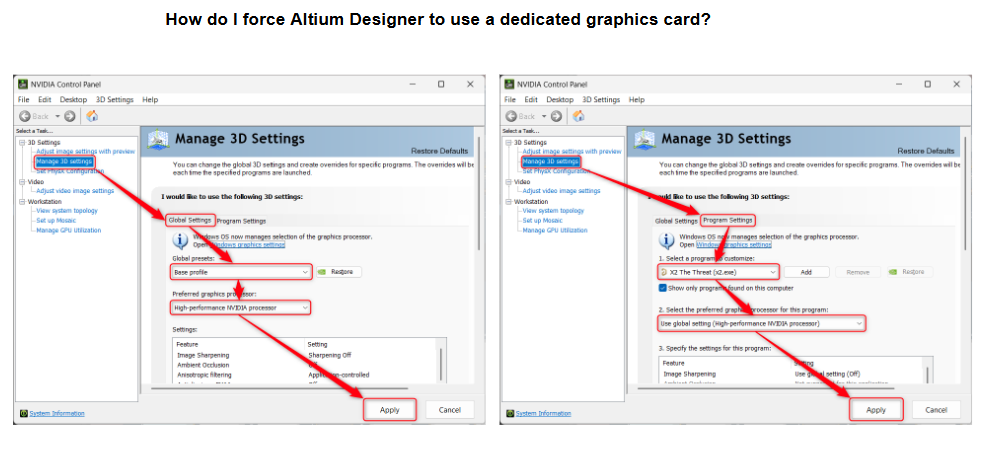
- Jeśli korzystasz z laptopa, możesz zauważyć, że ma on więcej niż jedną kartę graficzną. Zaktualizuj oba sterowniki. Może być dostępna opcja wskazania procesora graficznego, który ma być używany przez X2.exe. W przypadku NVIDIA możesz skonfigurować ustawienia obrazu w Panelu sterowania NVIDIA, aby ustawić domyślną kartę graficzną.
- Otwórz Panel sterowania NVIDIA.
- W sekcji Ustawienia 3D wybierz Zarządzanie ustawieniami 3D.
- Kliknij kartę Ustawienia programu i z listy rozwijanej wybierz program, dla którego chcesz wskazać kartę graficzną (X2.exe). Możesz też znaleźć plik X2.exe w folderze C:\Program Files\Altium\AD[numer wersji]
Wypróbuj również następujące czynności:
- Kliknij Zarządzanie ustawieniami 3D i otwórz menu rozwijane w sekcji Ustawienia globalne. Wybierz Procesor NVIDIA o dużej wydajności jako preferowany procesor graficzny i kliknij Zastosuj.
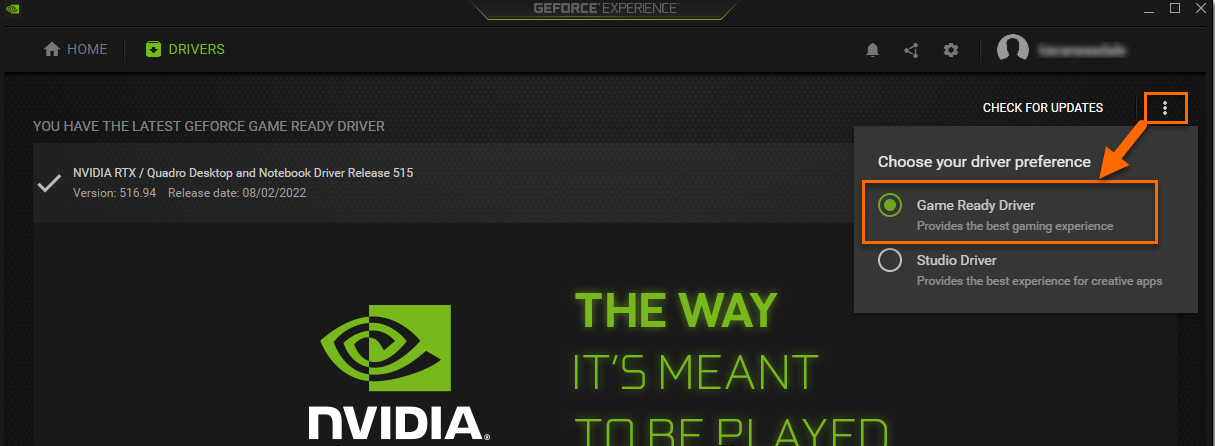
Jeśli używasz aplikacji „NVIDIA GeForce Experience” do sprawdzania dostępności aktualizacji, przed rozpoczęciem sprawdzania kliknij przycisk z pionowym wielokropkiem w prawym górnym rogu i upewnij się, że wybrana jest opcja „Game Ready Driver”, a nie „Studio Driver”.
 Tłumaczenie SI