
KB: Błąd połączenia z serwerem Enterprise Server spowodowany samopodpisanym certyfikatem SSL
Updated: Maj 04, 2026
 Altium On-Prem Enterprise Server
Podczas łączenia Altium Designer z serwerem Altium On-Prem Enterprise Server (AES) klient może wyświetlić błąd „Certyfikat SSL serwera został wystawiony przez nieznany lub nieprawidłowy urząd certyfikacji”. Zwykle dzieje się tak, gdy serwer AES jest skonfigurowany do korzystania z samopodpisanego certyfikatu SSL, który domyślnie nie jest uznawany za zaufany w systemach klienckich. Problem można rozwiązać, prawidłowo konfigurując samopodpisany certyfikat na serwerze IIS lub zezwalając klientowi Altium Designer na akceptowanie samopodpisanych certyfikatów za pomocą zaawansowanego ustawienia systemowego.
Szczegóły rozwiązania
Błąd weryfikacji SSL podczas łączenia z serwerem
Podczas próby połączenia Altium Designer z serwerem Altium On-Prem Enterprise Server (AES) przez port 9785
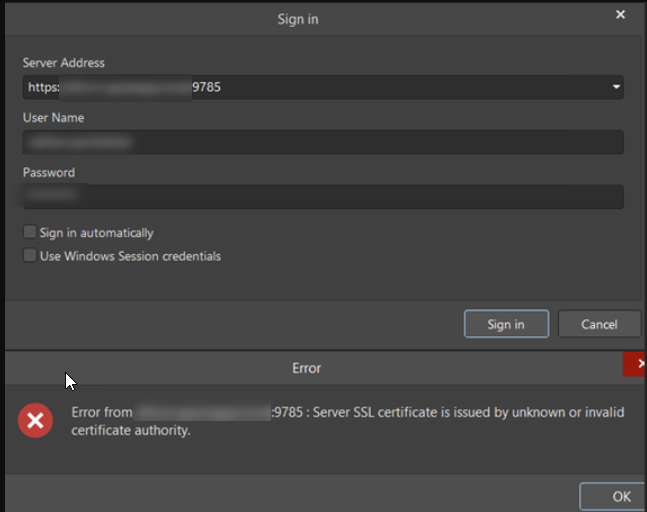
Certyfikaty z podpisem własnym nie są domyślnie zaufane
Takie zachowanie wynika z tego, że serwer Enterprise Server korzysta z certyfikatu SSL z podpisem własnym. Ponieważ certyfikaty z podpisem własnym nie są wystawiane przez zaufany urząd certyfikacji, systemy klienckie nie uznają ich automatycznie za zaufane, co powoduje niepowodzenie weryfikacji SSL.
Wybierz sposób obsługi certyfikatu z podpisem własnym
- Skonfiguruj serwer IIS tak, aby prawidłowo korzystał z certyfikatu z podpisem własnym.
- Zezwól Altium Designer na łączenie się przy użyciu certyfikatu z podpisem własnym za pomocą zaawansowanego ustawienia systemowego (począwszy od
Altium Designer version 25.2.1 ).
Skonfiguruj IIS lub zezwól na korzystanie z certyfikatów z podpisem własnym w Altium Designer
- Jeśli na serwerze AES używany jest certyfikat z podpisem własnym, skonfiguruj serwer IIS tak, aby korzystał z tego certyfikatu zgodnie z opisem w dokumentacji AES: Konfigurowanie certyfikatu
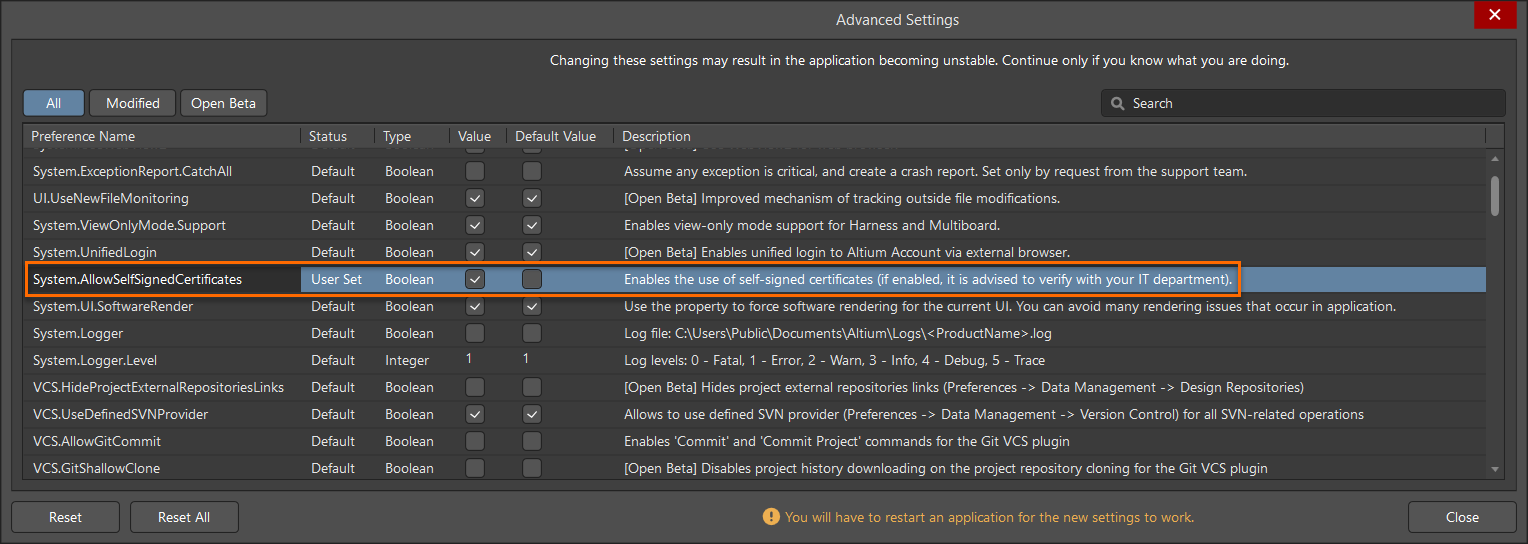
- Możesz też włączyć obsługę certyfikatów z podpisem własnym w Altium Designer:
- Otwórz okno dialogowe
Altium Designer Preferences . - Wybierz
System »General i otwórzAdvanced Settings . - Wyszukaj
S elfSigned . - Włącz
System.AllowSelfSignedCertificates . - Zamknij okna dialogowe i uruchom ponownie Altium Designer.
- Otwórz okno dialogowe
Dodatkowe uwagi
- Przed włączeniem obsługi certyfikatów z podpisem własnym zaleca się skonsultowanie tej zmiany konfiguracji z działem IT.
- Zaawansowane ustawienie
System.AllowSelfSignedCertificates jest dostępne od wersjiAltium Designer version 25.2.1 . Ta opcja nie jest widoczna we wcześniejszych wersjach.
Materiały referencyjne
- Dokumentacja Altium On-Prem Enterprise Server: Konfigurowanie certyfikatu
- Informacje o wydaniu Altium Designer: Wersja 25.2.1 (zobacz zmianę platformy 63751)
 Tłumaczenie SI