
KB: Pobieranie wielu licencji dostępu klienckiego (CAL) z serwera
 Altium On-Prem Enterprise Server
Szczegóły rozwiązania
Jeśli lokalny serwer zarządzanej zawartości przydziela jednemu użytkownikowi wiele licencji dostępu klienta (CAL), można wypróbować kilka rozwiązań.
Problem, który w pewnych sytuacjach może powodować takie zachowanie, został rozwiązany w wersji 5.0.2 Concord Pro. (Zobacz tutaj.) Zaleca się aktualizację do najnowszej wersji.
Użytkownik może łączyć się z serwerem zarówno przez Altium Designer, jak i przez przeglądarkę internetową.
Może być konieczne usunięcie z serwera licencji serwera oraz licencji CAL, a następnie dodanie ich ponownie, szczególnie po aktualizacji. Oto jak to zrobić:
Gdy nikt nie jest zalogowany na serwerze, uruchom przeglądarkę na serwerze (najlepiej Chrome) z poziomu jego konsoli (można użyć Pulpitu zdalnego):
1 Przejdź do http://localhost:9780
2 Zaloguj się na konto administratora.
3 W sekcji Administrator » Licencje usuń licencję serwera oraz licencje CAL.
4 Użyj opcji Dodaj licencję, aby ponownie dodać licencję serwera oraz licencje CAL.
5 Zatrzymaj i uruchom ponownie serwer WWW za pomocą Menedżera usług IIS (lub uruchom ponownie komputer).
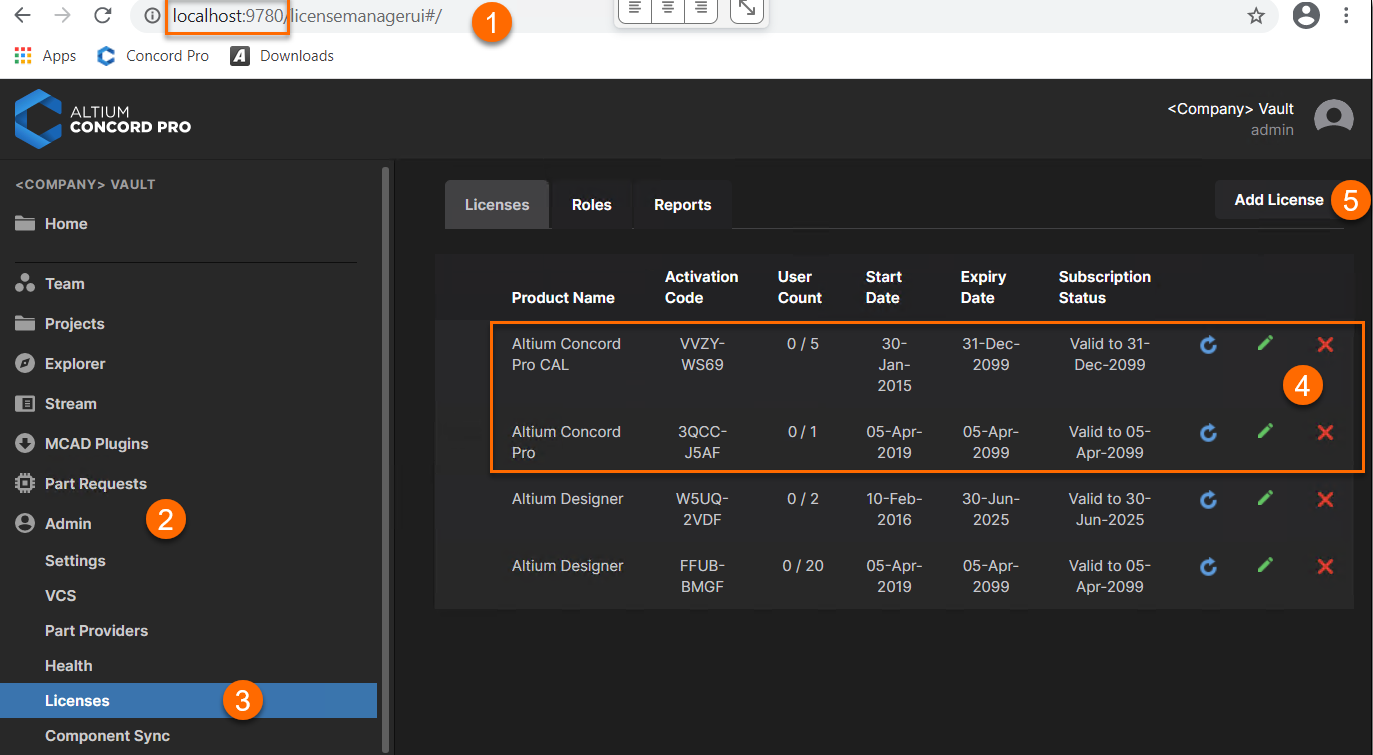
Uwaga: Jeśli serwer nie jest połączony z internetem, użyj przycisku „Dodaj licencje” po pobraniu plików *.alf z panelu AltiumLive Dashboard. Ten film pokazuje, jak uzyskać pliki licencji *.alf.
Łącze do panelu jest teraz dostępne po kliknięciu ikony awatara w prawym górnym rogu (jeśli należysz do grupy Group Administrator). Jeśli jesteś już zalogowany, powinno również działać to łącze:
https://dashboard.live.altium.com/
Jeśli problem nadal występuje, wypróbuj jeszcze dwa rozwiązania:
- Sprawdź, czy licencje CAL są przypisane do ról innych niż Wszyscy użytkownicy. Jeśli tak, usuń te przypisania i sprawdź, czy rozwiąże to problem. Licencje CAL powinny być przypisane (ze wszystkimi dostępnymi stanowiskami) wyłącznie do roli Wszyscy użytkownicy. Otwórz kartę Administrator, przejdź do sekcji Licencje, a następnie kliknij zieloną ikonę ołówka po prawej stronie licencji CAL.
- Jeśli tryb uwierzytelniania menedżera licencji w sekcji Menedżer licencji, dostępnej w sekcji Ustawienia na karcie Administrator, jest ustawiony na „Bez uwierzytelniania (zgodność z PLS 1.0)”, usuń zaznaczenie pola „Automatyczne tworzenie użytkowników:”, a następnie usuń wszystkich użytkowników, których nie dodano ręcznie (ich nazwy mogą zawierać nazwę komputera). Jeszcze lepiej (przynajmniej na potrzeby testów) zmień tryb uwierzytelniania na „Sesja Vault”.
 Tłumaczenie SI