
Baza wiedzy: Jak rozwiązać błąd niekompletnego indeksu wyszukiwania w Enterprise Server spowodowany brakiem miejsca na dysku
 Altium On-Prem Enterprise Server
Szczegóły rozwiązania
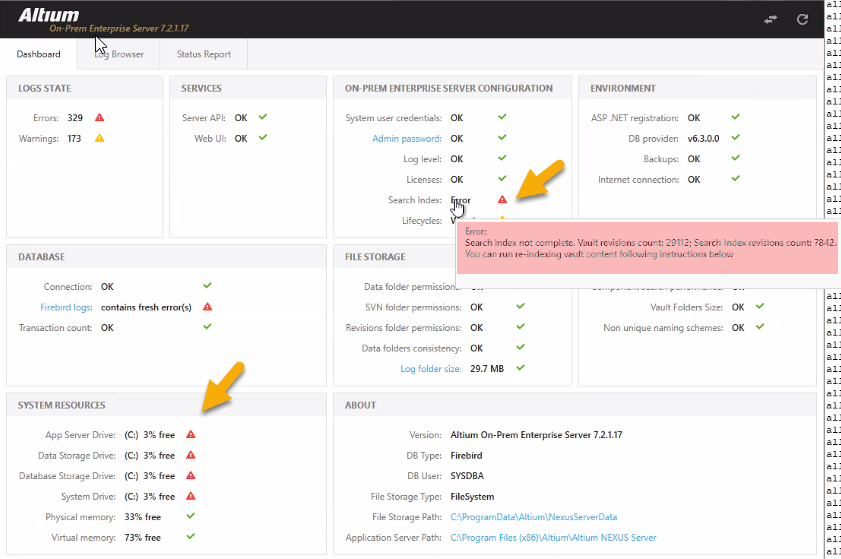
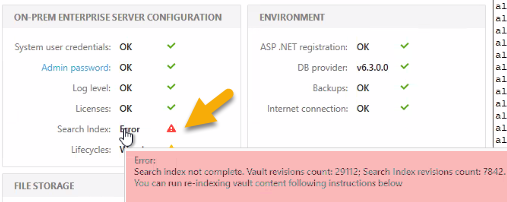
Klient zauważył brakujące komponenty w Altium Designer. Sprawdzenie serwera Enterprise Server wykazało błąd indeksu wyszukiwania w monitorze kondycji (Health Monitor). Próby ponownego indeksowania nie rozwiązały problemu; liczba rewizji w indeksie wyszukiwania pozostawała niższa niż liczba rewizji w repozytorium (np. rewizje repozytorium: 29 112; rewizje indeksu wyszukiwania: 7842).
Root Cause
Niewystarczająca ilość miejsca na dysku spowodowała przekroczenie przez Elasticsearch górnego progu zapełnienia dysku (~95%), co wymusiło przejście w tryb tylko do odczytu i zablokowało operacje indeksowania. Wskazuje na to błąd:
. cluster_block_exception reason: blocked by :[FORBIDDEN/12/Index read-only / allow delete]
Solution Steps
Aby rozwiązać problem:
- Sprawdź ilość miejsca na dysku instalacyjnym serwera (zwykle C:).
- Zwolnij miejsce, usuwając pliki tymczasowe i przenosząc stare dzienniki na inny dysk.
- W razie potrzeby zwiększ pojemność dysku za pomocą narzędzia Zarządzanie dyskami w systemie Windows, korzystając z pomocy działu IT.
- Wykonaj pełne ponowne indeksowanie zawartości serwera.
- Sprawdź w monitorze kondycji, czy liczba rewizji w indeksie wyszukiwania odpowiada liczbie rewizji w repozytorium.
Detailed Resolution Procedure
Verify Disk Space
- Otwórz Eksplorator plików » Kliknij prawym przyciskiem myszy dysk systemowy (zwykle C:) » Wybierz Właściwości.
- Zapewnij co najmniej 10–15 GB wolnego miejsca na operacje indeksowania.
Check Enterprise Server Health Monitor
- Przejdź do monitora kondycji serwera (Server Health Monitor) w interfejsie Enterprise Server.
- Potwierdź występowanie komunikatu błędu „Search index incomplete” (Niekompletny indeks wyszukiwania) i porównaj liczby rewizji.
Review Elasticsearch Logs
- Znajdź dzienniki usługi wyszukiwania w folderze instalacyjnym Enterprise Server.
- Poszukaj komunikatów cluster_block_exception lub ostrzeżeń „Index read-only / allow delete” (Indeks tylko do odczytu / dozwolone usuwanie).

Free Up Disk Space
- Usuń zbędne pliki tymczasowe i stare kopie zapasowe.
- Przenieś zarchiwizowane pliki dzienników z folderu instalacyjnego na inny dysk.
- Użyj narzędzia Oczyszczanie dysku w systemie Windows, aby zwolnić dodatkowe miejsce.
Increase Disk Space (If Needed)
- Skontaktuj się z działem IT, aby zwiększyć pojemność dysku za pomocą narzędzia Zarządzanie dyskami:
- Otwórz okno Uruchom » wpisz
diskmgmt.msc
Perform Full Reindex
Aby ponownie zindeksować zawartość serwera (na przykład po migracji danych):
- Zatrzymaj pule aplikacji IIS powiązane z serwerem lokalnym (On-Prem).
- Zatrzymaj usługę AltiumElasticSearch.
- Usuń zawartość folderu SearchData:
Dla Concord Pro:C:\ProgramData\Altium\ConcordProData\SearchData
Dla starszej wersji Vault:C:\ProgramData\Altium\VaultServerData\SearchData - Uruchom ponownie usługę AltiumElasticSearch.
- Uruchom ponownie pule aplikacji IIS.
Serwer automatycznie odbuduje indeks wyszukiwania po wykryciu pustego folderu SearchData.
(Czas odbudowy zależy od rozmiaru bazy danych, a proces ten może wpływać na działanie wyszukiwania).
Szczegółowe instrukcje znajdziesz w artykule: Baza wiedzy: Rozwiązywanie problemów po aktualizacji serwera lokalnego i migracji danych
Validate Index Status
- Po ponownym indeksowaniu sprawdź ponownie monitor kondycji.
- Upewnij się, że liczba rewizji w indeksie wyszukiwania odpowiada liczbie rewizji w repozytorium. Obok etykiety „Search Index:” powinien być widoczny zielony znacznik wyboru.
Preventive Tips
- Regularnie monitoruj ilość miejsca na dysku i skonfiguruj alerty.
- Skonfiguruj progi zapełnienia dysku w Elasticsearch.
- Okresowo archiwizuj stare dzienniki i nieużywane dane.
- Planuj pojemność dysku na podstawie przyrostu danych w repozytorium.
- Zautomatyzuj usuwanie plików tymczasowych i kopii zapasowych.
- Regularnie sprawdzaj monitor kondycji Enterprise Server pod kątem ostrzeżeń dotyczących zasobów.
- Utrzymuj udokumentowaną standardową procedurę operacyjną (SOP) dotyczącą ponownego indeksowania i zarządzania miejscem na dysku.
Maintenance Schedule Recommended - Example
Aby zapobiec problemom w przyszłości, przestrzegaj harmonogramu konserwacji. Oto przykład.
Weekly: Sprawdź ilość miejsca na dysku instalacyjnym serwera. Sprawdź ostrzeżenia w monitorze kondycji.Monthly: Archiwizuj stare dzienniki i kopie zapasowe na dodatkowym nośniku danych. Uruchom Oczyszczanie dysku, aby usunąć pliki tymczasowe.Quarterly: Sprawdź ustawienia progów zapełnienia dysku w Elasticsearch. Oceń przyrost danych w repozytorium i w razie potrzeby dostosuj pojemność dysku.Annually: Przeprowadź pełny audyt kondycji systemu, obejmujący miejsce na dysku, wydajność indeksowania i integralność kopii zapasowych.
Additional Notes
- Wykonuj operację w godzinach małego obciążenia: ponowne indeksowanie może być czasochłonne i wpływać na działanie wyszukiwania.
- Utwórz kopię zapasową przed rozpoczęciem: zawsze wykonuj pełną kopię zapasową serwera przed usunięciem jakichkolwiek plików.
- Nie przerywaj procesu: po rozpoczęciu ponownego indeksowania poczekaj na jego zakończenie, aby uniknąć niespójności danych.
- Regularnie monitoruj ilość miejsca na dysku: utrzymuj odpowiednią ilość wolnego miejsca, aby zapobiec przejściu Elasticsearch w tryb tylko do odczytu.
 Tłumaczenie SI