
Baza wiedzy: Rozwiązywanie błędu HTTP 500.30 — nie udało się uruchomić aplikacji ASP.NET Core
 Altium On-Prem Enterprise Server
Szczegóły rozwiązania
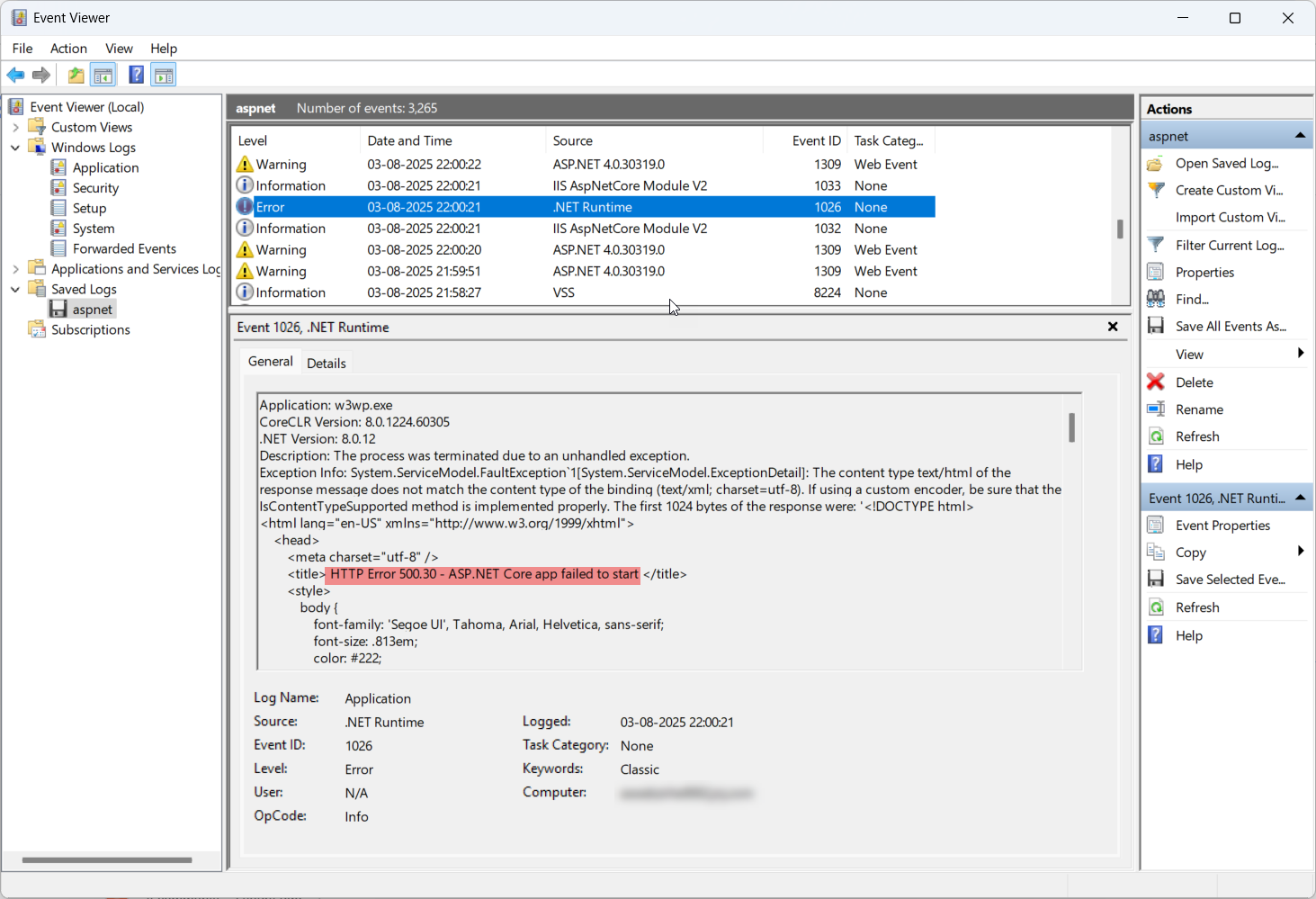
Podczas próby uzyskania dostępu do interfejsu przeglądarkowego Altium Enterprise Server użytkownicy mogą napotkać następujący błąd:
"The content type text/html of the response message does not match the content type of the binding (text/xml; charset=utf-8)... HTTP Error 500.30 - ASP.NET Core app failed to start..."
Ten problem zwykle występuje z następujących przyczyn:
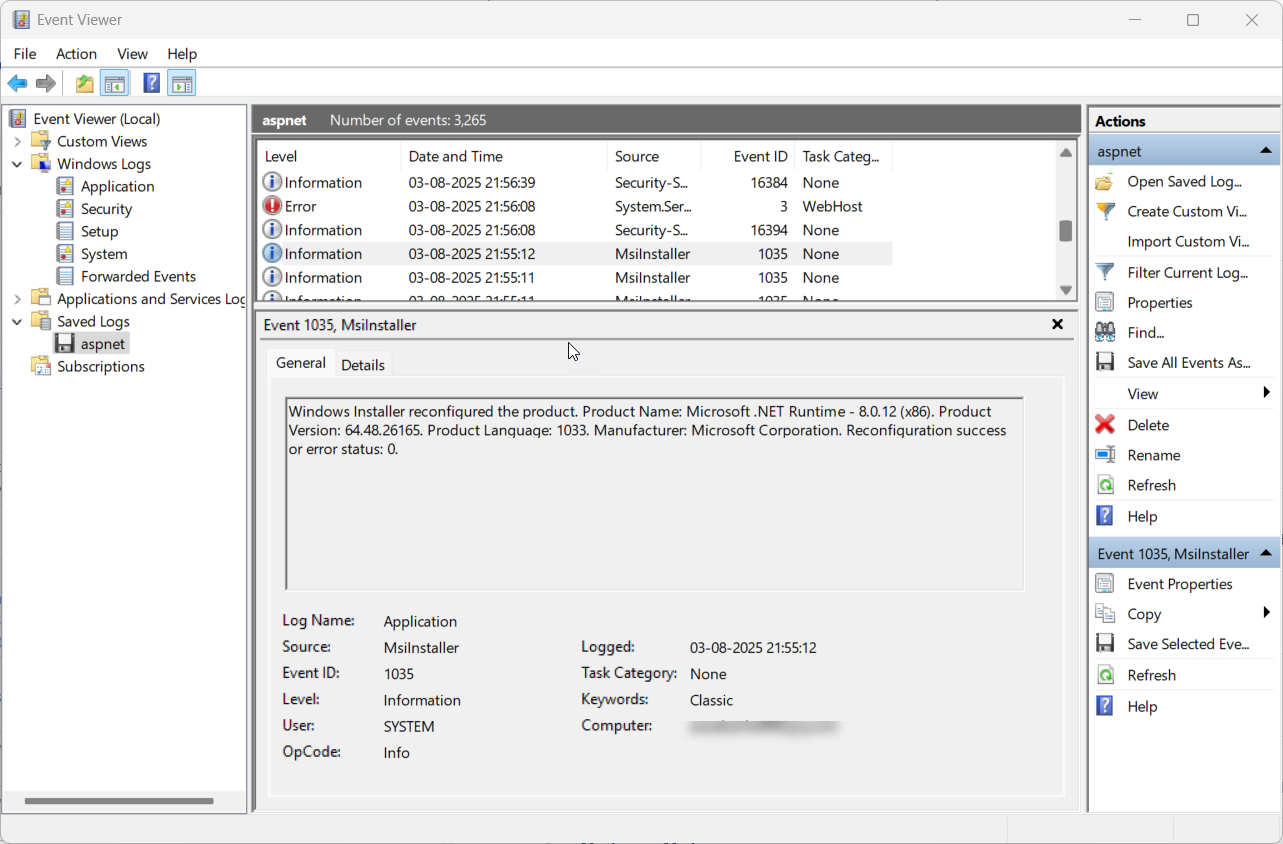
- Aktualizacja systemu Windows lub instalator zmieniły konfigurację bibliotek środowiska uruchomieniowego .NET bez ponownego uruchomienia serwera.
- Zespół IT zaktualizował środowisko .NET na serwerze do wersji niezgodnej z zainstalowaną wersją Altium Enterprise Server.
Checklist for Resolving the Issue
Aby rozwiązać problem, wykonaj następujące kluczowe czynności:
- Sprawdź zgodność wersji .NET z Altium Enterprise Server
- Sprawdź dzienniki systemowe za pomocą Podglądu zdarzeń
- Uruchom ponownie serwer
- Sprawdź stan w narzędziu AES Health Monitor
- W razie potrzeby ponownie zarejestruj ASP.NET
- Jeśli błędy wyszukiwania nadal występują, ponownie zindeksuj serwer
Step-by-Step Instructions for Troubleshooting and Resolution
Verify .NET Version Compatibility
Zespoły IT często aktualizują środowisko uruchomieniowe .NET, gdy firma Microsoft udostępnia nowe aktualizacje. Należy jednak upewnić się, że zainstalowana wersja .NET jest zgodna z
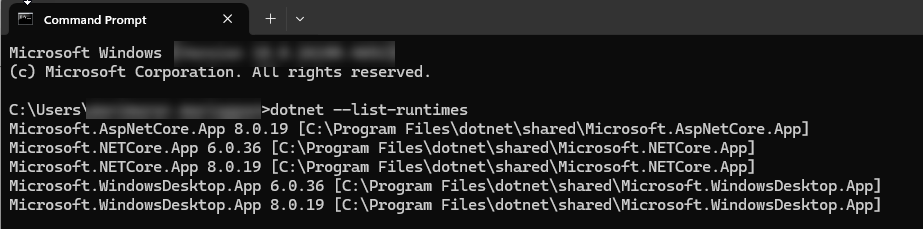
Aby sprawdzić wersję .NET zainstalowaną na serwerze, wykonaj poniższe czynności:
1. Zaloguj się na serwerze.
2. Otwórz
3. Wpisz polecenie
Przykładowe polecenie i jego wyniki przedstawiono na poniższym zrzucie ekranu.
Aby sprawdzić, która wersja
✅
-
-
- Otwórz
Altium Enterprise Server Health Monitor . -> Wersja jest wyświetlana wtop-left
- Otwórz
-
✅
-
-
- Otwórz przeglądarkę internetową i przejdź do strony logowania serwera, używając formatu
https://<server-name>:9785
- Otwórz przeglądarkę internetową i przejdź do strony logowania serwera, używając formatu
-
✅
-
-
- Przejdź do
C:\Program Files (x86)\Altium\Altium365\ LocalVault.iniNotepad → Znajdź informacje o wersji
- Przejdź do
-
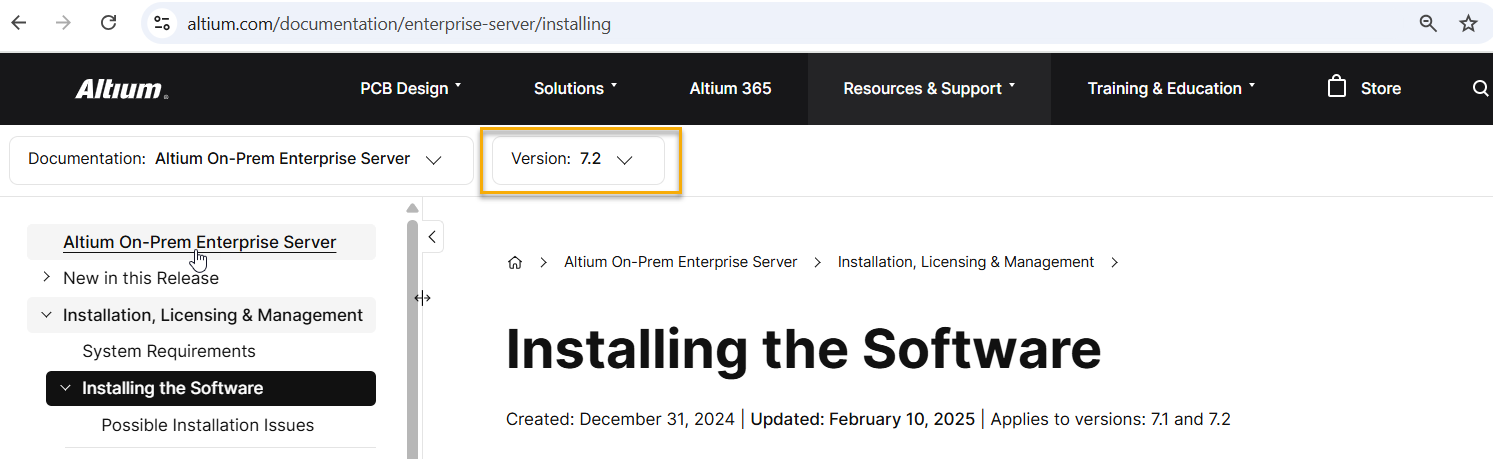
Aby upewnić się, że zainstalowane środowisko uruchomieniowe .NET jest zgodne z wersją Altium Enterprise Server:
1. Otwórz oficjalną dokumentację Altium Enterprise Server.
2. Wybierz odpowiednią
3. Wyszukaj
Jeśli zainstalowana wersja .NET jest
Check Event Viewer
Podgląd zdarzeń to narzędzie systemu Microsoft Windows wyświetlające dzienniki zdarzeń systemowych, które umożliwia użytkownikom rozwiązywanie problemów, monitorowanie stanu systemu i zwiększanie bezpieczeństwa. Działa jako scentralizowana usługa rejestrowania zdarzeń, zapisując takie zdarzenia jak błędy aplikacji, awarie systemu i działania związane z bezpieczeństwem. Dzięki temu administratorzy i użytkownicy mogą przeglądać szczegółowe informacje o tym, co dzieje się w systemie, identyfikować problemy i podejmować odpowiednie działania.
Sprawdź najnowsze dzienniki aplikacji w Podglądzie zdarzeń na komputerze serwera. W tym celu przejdź do wyszukiwania systemu Windows
1. Otwórz
Server Reboot
Po potwierdzeniu aktualizacji systemu Windows związanej ze środowiskiem uruchomieniowym Microsoft .NET oraz powiązanych błędów w dziennikach zdarzeń zaleca się ponowne uruchomienie serwera. Sprawdź w dziale IT, czy serwer został już ponownie uruchomiony — po aktualizacji powinno to nastąpić automatycznie, ale czasami tak się nie dzieje.
AES Health Monitor status
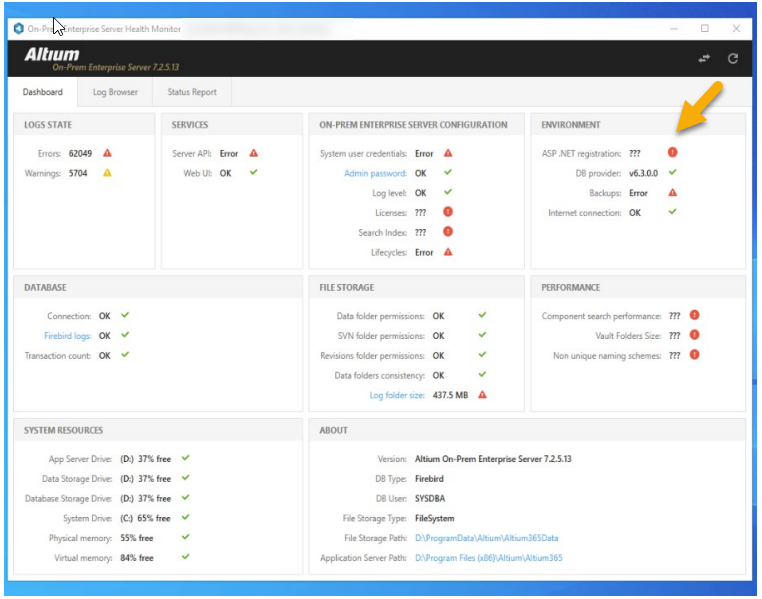
1. Otwórz narzędzie Enterprise Server Health Monitor i sprawdź, czy zgłasza błędy.
2. Jeśli serwer został już ponownie uruchomiony, nie powinny być już widoczne liczne problemy, takie jak błędy rejestracji ASP.NET, błędy interfejsu API serwera, błędy indeksu wyszukiwania itp.
3. Jeśli te błędy nadal występują, prawdopodobnie pominięto ponowne uruchomienie serwera. W takim przypadku zaleca się ponowne uruchomienie serwera i ponowne sprawdzenie stanu.
1. Kliknij komunikat o błędzie. [Patrz poniższy zrzut ekranu]
2. Wybierz opcję
3. Przed kontynuowaniem upewnij się, że masz pełne uprawnienia administratora — oznacza to uruchomienie narzędzia Health Monitor z uprawnieniami administratora
avhealth.exe
1. Kliknij
2. Kliknij prawym przyciskiem myszy
3. Wybierz
4. Po otwarciu okna programu PowerShell upewnij się, że na pasku tytułu widnieje:
5. Wpisz następujące polecenie, aby przejść do katalogu, w którym znajduje się avhealth.exe
6. Naciśnij
.\avhealth.exe7. Naciśnij
Server Re-index
Aktualizacje systemu Windows mogą czasami wpływać na indeksy wyszukiwania serwera. Jeśli po ponownym uruchomieniu serwera wystąpi błąd indeksu wyszukiwania, wykonaj czynności ponownego indeksowania opisane w poniższym artykule, aby rozwiązać problem
Additional Notes
- Zawsze sprawdzaj uprawnienia administratora przed wykonywaniem czynności związanych z rejestracją lub poleceń w programie PowerShell.
- Ponowne uruchomienie serwera jest niezbędne po każdej aktualizacji lub zmianie konfiguracji związanej z .NET.
- Sprawdzanie zgodności powinno stanowić część rutynowej konserwacji serwera po aktualizacjach.
 Tłumaczenie SI