
Baza wiedzy: Rozwiązywanie błędu „Wysłano zbyt wiele żądań” w przeglądarce internetowej projektów
 Altium On-Prem Enterprise Server
Szczegóły rozwiązania
Przeglądarka internetowa nie działa dla żadnego projektu
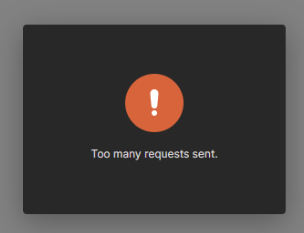
Podczas otwierania projektów w przeglądarce internetowej Altium On-Prem Enterprise Server może pojawić się komunikat „Too many requests sent.”. Jeśli ten sam błąd występuje we wszystkich projektach, oznacza to, że problem prawdopodobnie leży po stronie serwera, a nie konkretnego projektu.
Sprawdź najnowsze dzienniki serwera dotyczące usługi interfejsu internetowego. Dzienniki mogą zawierać komunikat „Failed to load ASP.NET Core runtime.”
Niezgodność wersji środowiska uruchomieniowego ASP.NET Core
Ten błąd jest zwykle spowodowany problemem z instalacją lub konfiguracją środowiska uruchomieniowego ASP.NET Core. Zainstalowana wersja środowiska może nie odpowiadać wersji wymaganej przez zainstalowaną wersję Altium On-Prem Enterprise Server (AES).
Wymagana wersja Microsoft .NET zależy od wersji Altium On-Prem Enterprise Server. Na przykład AES 6.0 wymaga Microsoft .NET 6.0. Informacje o wymaganej wersji można znaleźć w dokumentacji wymagań systemowych w sekcji Additional Software Installed or Configured.
Dopasuj środowisko uruchomieniowe do AES
Sprawdź zainstalowaną wersję AES i ustal, jakiej wersji Microsoft .NET wymaga. Jeśli zainstalowane środowisko uruchomieniowe ASP.NET Core nie spełnia wymagań danej wersji AES, zainstaluj wymaganą wersję Microsoft .NET. Po instalacji uruchom ponownie usługi AES oraz wyczyść pamięć podręczną i pliki cookie przeglądarki przed ponownym przetestowaniem przeglądarki internetowej.
Sprawdź i zainstaluj wymagane środowisko uruchomieniowe
Aby usunąć błąd, należy upewnić się, że zainstalowana wersja środowiska uruchomieniowego jest zgodna z wersją, dla której opracowano AES.
- Verify your AES version
Sprawdź bieżącą wersję AES. - Ensure compatible .NET version is installed
Wymagana wersja .NET zależy od wersji AES. Informacje o wersji .NET zgodnej z używaną wersją AES można znaleźć w dokumentacji wymagań systemowych.- Przejdź do dokumentacji wymagań systemowych AES: Wymagania systemowe
- Wybierz swoją wersję AES z listy rozwijanej u góry strony.
- Zapoznaj się z sekcją „Dodatkowe instalowane lub konfigurowane oprogramowanie” na końcu strony, w której podano wymaganą wersję .NET.
- Install the correct .NET version
Jeśli używana wersja ASP.NET Core nie spełnia wymagań, pobierz i zainstaluj właściwą wersję z witryny Microsoft: https://dotnet.microsoft.com/ - Restart services
Po zainstalowaniu właściwej wersji .NET uruchom ponownie usługi AES. - Clear browser cache
Wyczyść pamięć podręczną i pliki cookie przeglądarki przed ponowną próbą uzyskania dostępu do przeglądarki internetowej.
Still Having Issues?
Jeśli błąd nadal występuje po zainstalowaniu właściwej wersji Microsoft .NET, skontaktuj się z naszym zespołem pomocy technicznej.
Additional Resources
Jeśli napotkasz inne problemy z instalacją, zapoznaj się z naszym poradnikiem Możliwe problemy z instalacją.
 Tłumaczenie SI