
Funcionalidades Beta
O que é uma funcionalidade Beta?
As funcionalidades Beta são novas funcionalidades no Requirements & Systems Portal desenvolvidas para os utilizadores, que ainda se encontram na segunda fase de testes e não estão totalmente funcionais. Damos aos utilizadores a possibilidade de as ativar para que as possam testar por si próprios e verificar se estas funcionalidades seriam úteis para o seu caso de utilização, dando-nos também o seu feedback sobre as mesmas.
A criação de funcionalidades Beta resulta geralmente de sugestões de clientes ou de pequenas funcionalidades que podem melhorar a usabilidade. Assim que tivermos reunido experiência suficiente com a versão beta, a funcionalidade é adicionada ao software e disponibilizada a qualquer utilizador sem necessidade de a ativar.
Como posso ativar as funcionalidades Beta?
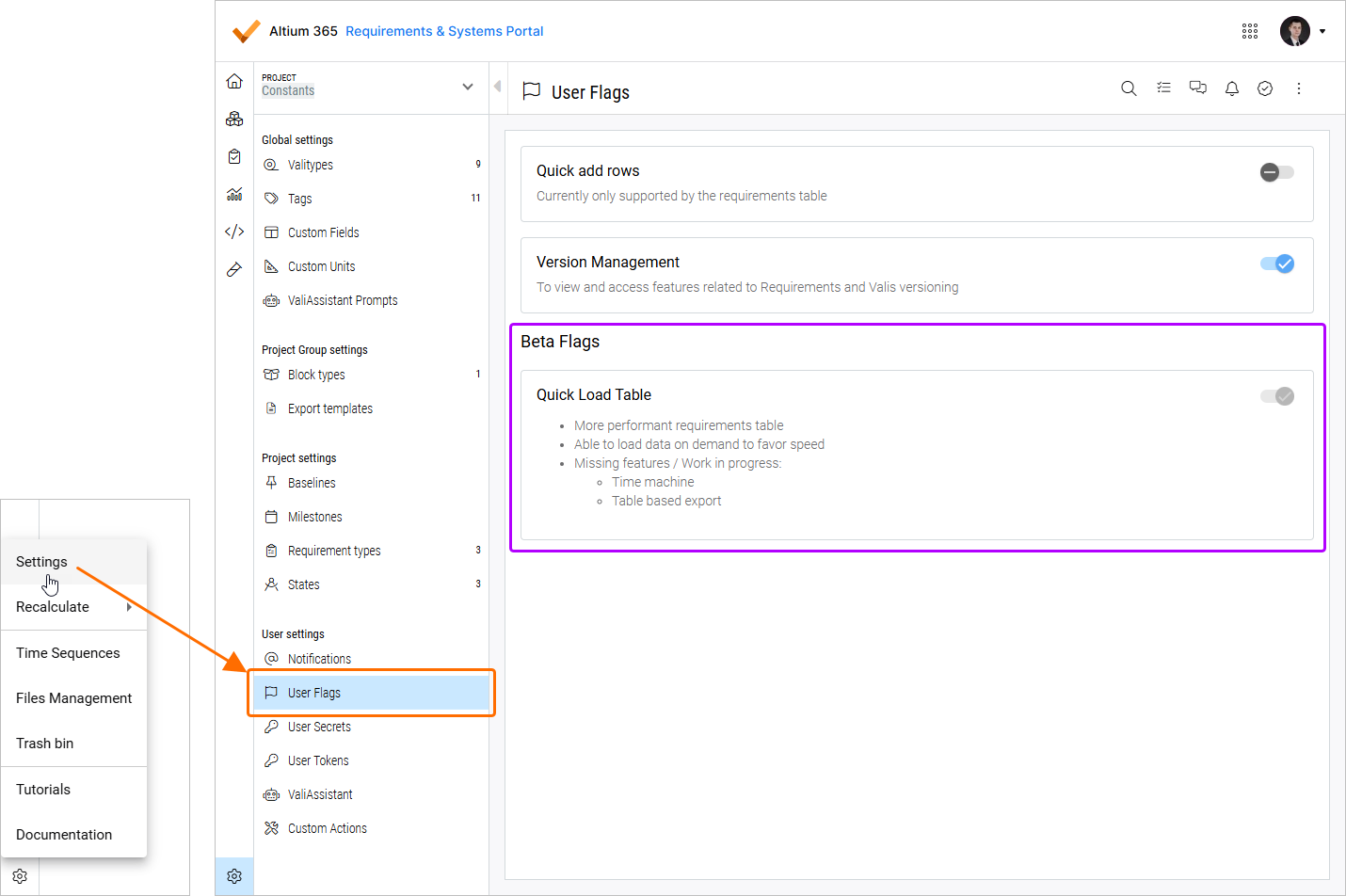
Cada utilizador tem de as ativar pessoalmente. Isto pode ser feito a partir da página User Flags em Settings à qual se acede clicando no ícone no canto inferior esquerdo e selecionando Settings no menu associado. As opções de funcionalidades Beta estão disponíveis na secção Beta Flags da página.
Quais são as funcionalidades Beta disponíveis no Requirements & Systems Portal?
Estão atualmente disponíveis três funcionalidades beta: editor de fórmulas, adição rápida e tabelas em texto formatado.
-
Formula Editor
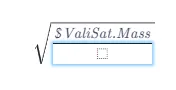
Estamos a implementar um novo editor de fórmulas que facilita a forma como define fórmulas no Requirements & Systems Portal. Por exemplo, “sqrt” ou “ctrl + s” criam uma função de raiz quadrada, “^” pode ser utilizado para potência, etc. Além disso, existe um realce azul com uma caixa quadrada, o que torna mais confortável para os utilizadores escrever fórmulas longas.
-
Quick Add Rows
A funcionalidade Adição Rápida permite-lhe criar novos requisitos rapidamente. Depois de a ativar no canto esquerdo do separador, é automaticamente apresentado um novo identificador de requisito com um texto predefinido. O utilizador pode depois modificá-lo e adicioná-lo à lista de requisitos.
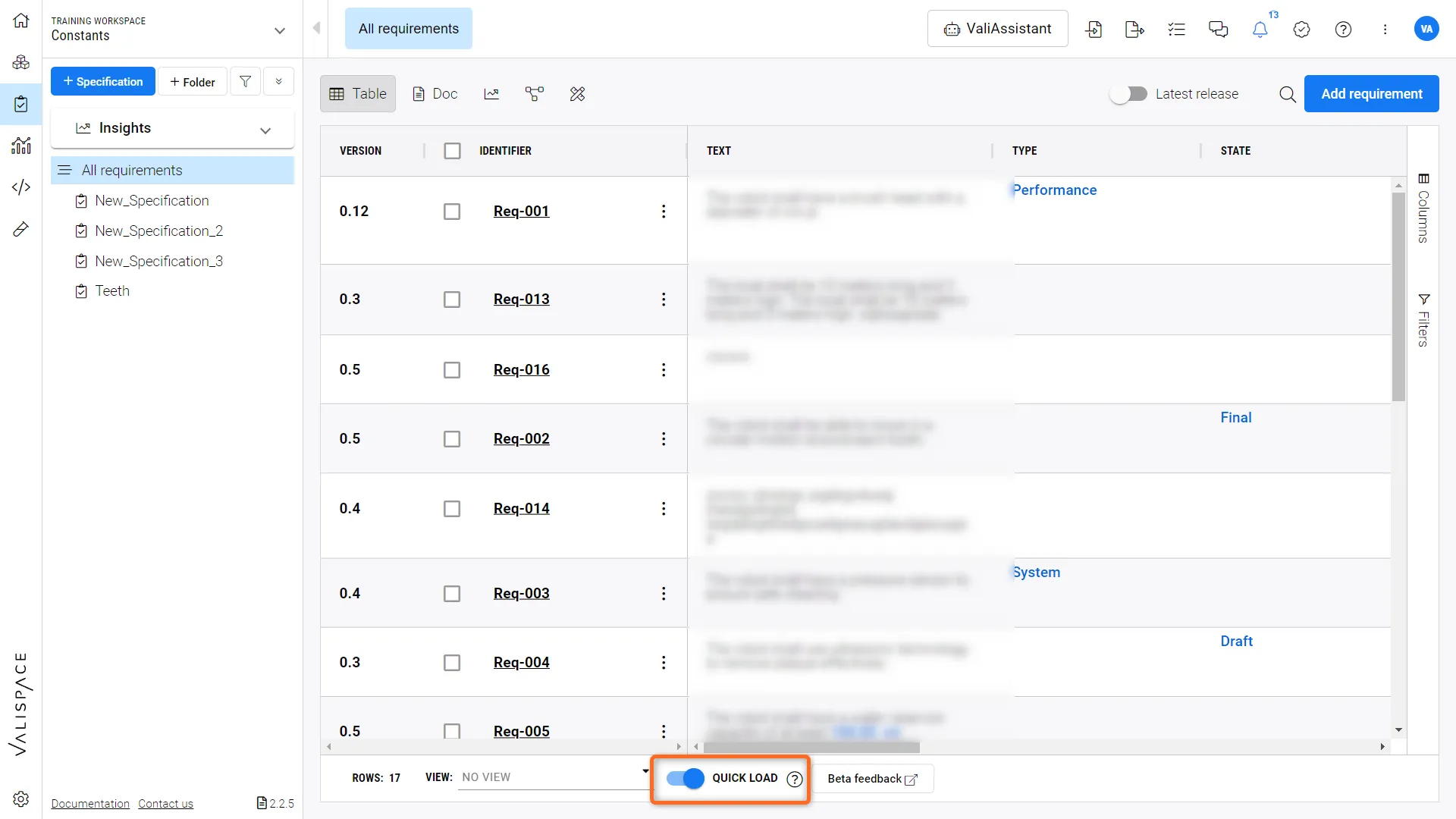 Carregamento rápido de tabelas
-
Tables in rich text
No Módulo de Requisitos, no campo de texto, o utilizador pode criar uma tabela e personalizar o número de linhas e colunas. A tabela pode conter textos, mas também Valis.
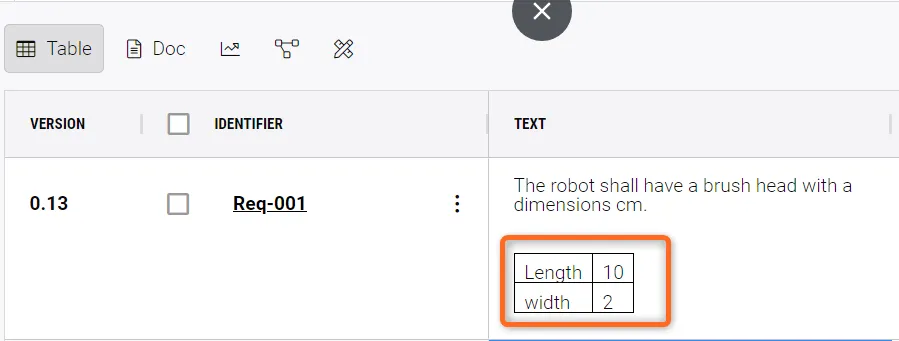 Tabelas em campos de texto formatado
Os atalhos atuais para chamar uma tabela são os seguintes;
For Mac:
-
Option + t - Criar uma tabela 2 por 2
-
Option + Setas - Adicionar linhas e colunas na direção das setas
-
Option + r - Eliminar a linha atual
-
Option + c - Eliminar a coluna atual
-
Option + L - Criar uma lista
For Windows:
-
Alt + t - Criar uma tabela 2 por 2
-
Alt + Setas - Adicionar linhas e colunas na direção das setas
-
Alt + r - Eliminar a linha atual
-
Alt + c - Eliminar a coluna atual
-
Alt + L - Criar uma lista
Para eliminar uma tabela, basta selecionar todas as colunas e linhas e premir “Delete” no teclado.
 AI-localized