
Suplemento do Microsoft Word (para Windows)
O Addon do Microsoft Word permite-lhe inserir Valis com valores, tabelas de orçamento, requisitos, análises (tabelas e imagens) e gráficos do Requirements & Systems Portal no seu documento como um campo, e permite-lhe atualizá-los com os valores mais recentes em qualquer altura.
ValispaceWordPluginSetup v2.0.20.zip
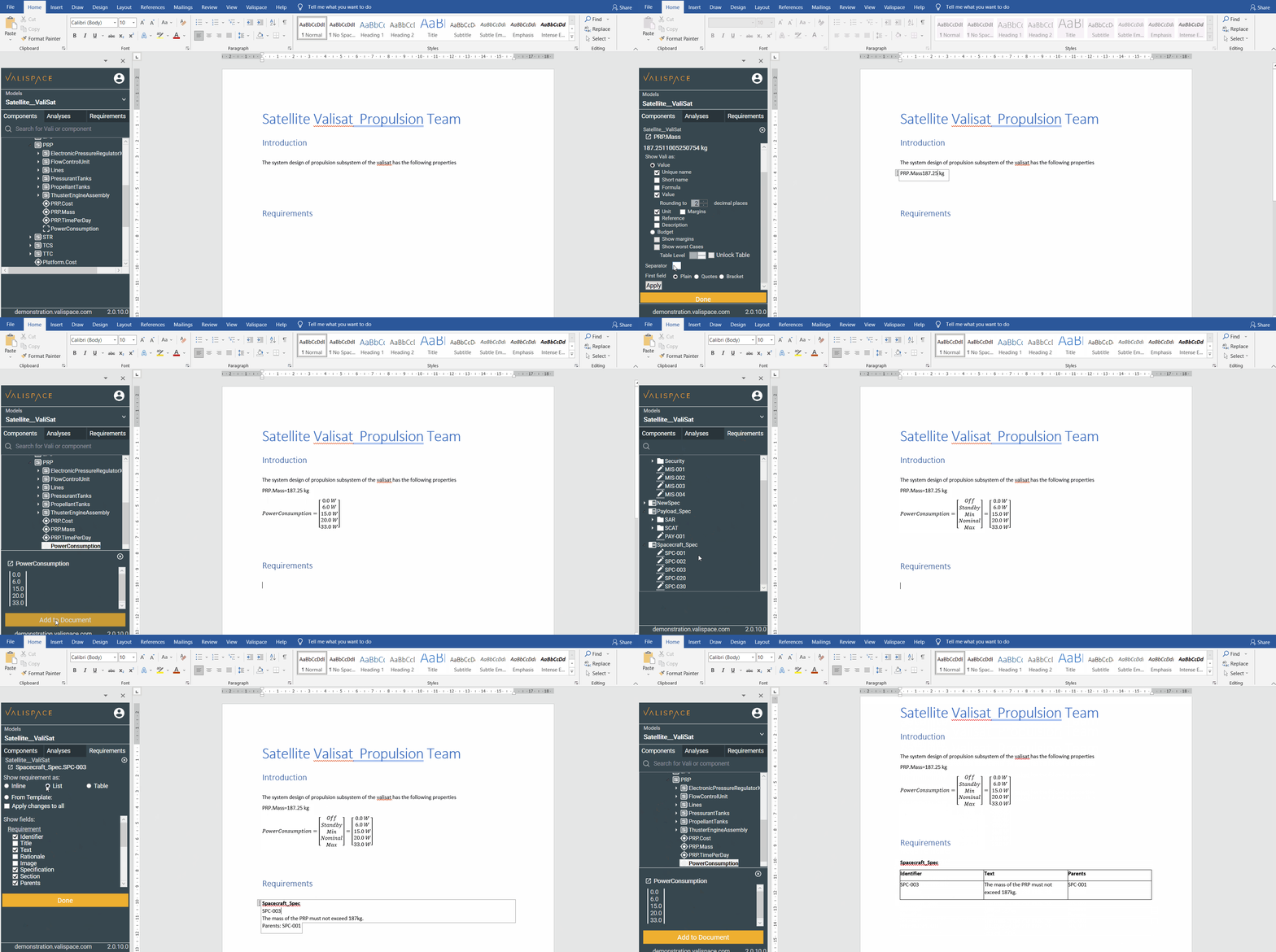
Painel lateral
Depois de iniciar sessão no plugin do Word, pode escolher o projeto nos modelos. Na barra lateral, pode procurar Blocos, Valis, Análises e Requisitos nos separadores e adicioná-los ao documento clicando em Add to Document. Depois de o utilizador adicionar um Vali ou requisitos, é possível adicionar campos adicionais. Por exemplo, quando um utilizador adiciona um Vali, as informações adicionais disponíveis são nomes únicos, valores, fórmulas, etc.
Com Refresh project na faixa superior, todos os valores do projeto atualmente selecionado são atualizados com os valores mais recentes do Requirements & Systems Portal. Caso o documento utilize informações de projetos diferentes, pode usar Refresh all para atualizar todos os seus valores no documento.

Quando entrega o seu documento Word a outra pessoa que não tenha o plugin nem acesso ao Requirements & Systems Portal, todos os valores continuarão disponíveis no documento.
O plugin é compatível com:
-
Word 2010 [Windows - Desktop]
-
Word 2013 [Windows - Desktop]
-
Word 2016 [Windows - Desktop]
-
Word 2019 [Windows - Desktop]
-
Word 365 [Windows - Desktop]
Módulo Valis/System Design
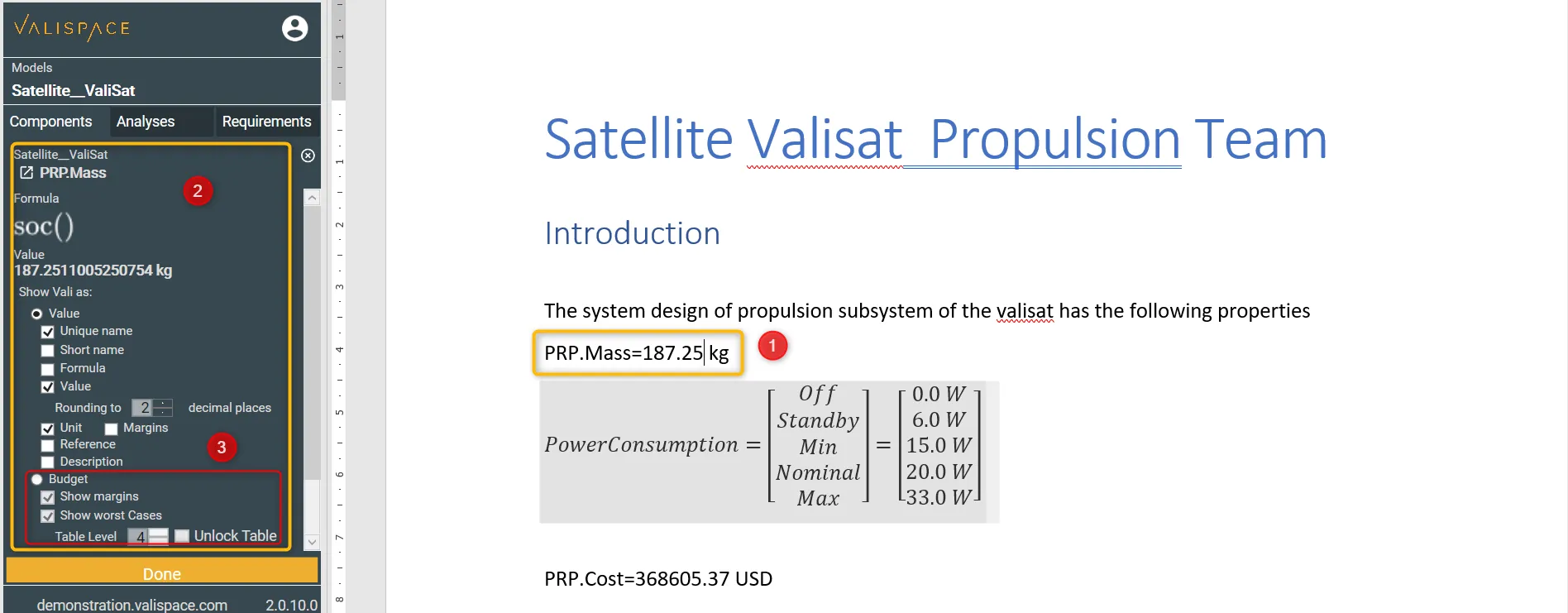
No Módulo System Design, pode importar os Valis da sua base de dados para o documento Word. Pode simplesmente selecionar o “Vali” e clicar em “Adicionar ao documento”. Caso pretenda adicionar informações adicionais, como o nome e a fórmula, pode clicar no Vali (1) na página do Word para obter a barra lateral de definições do Vali (2).
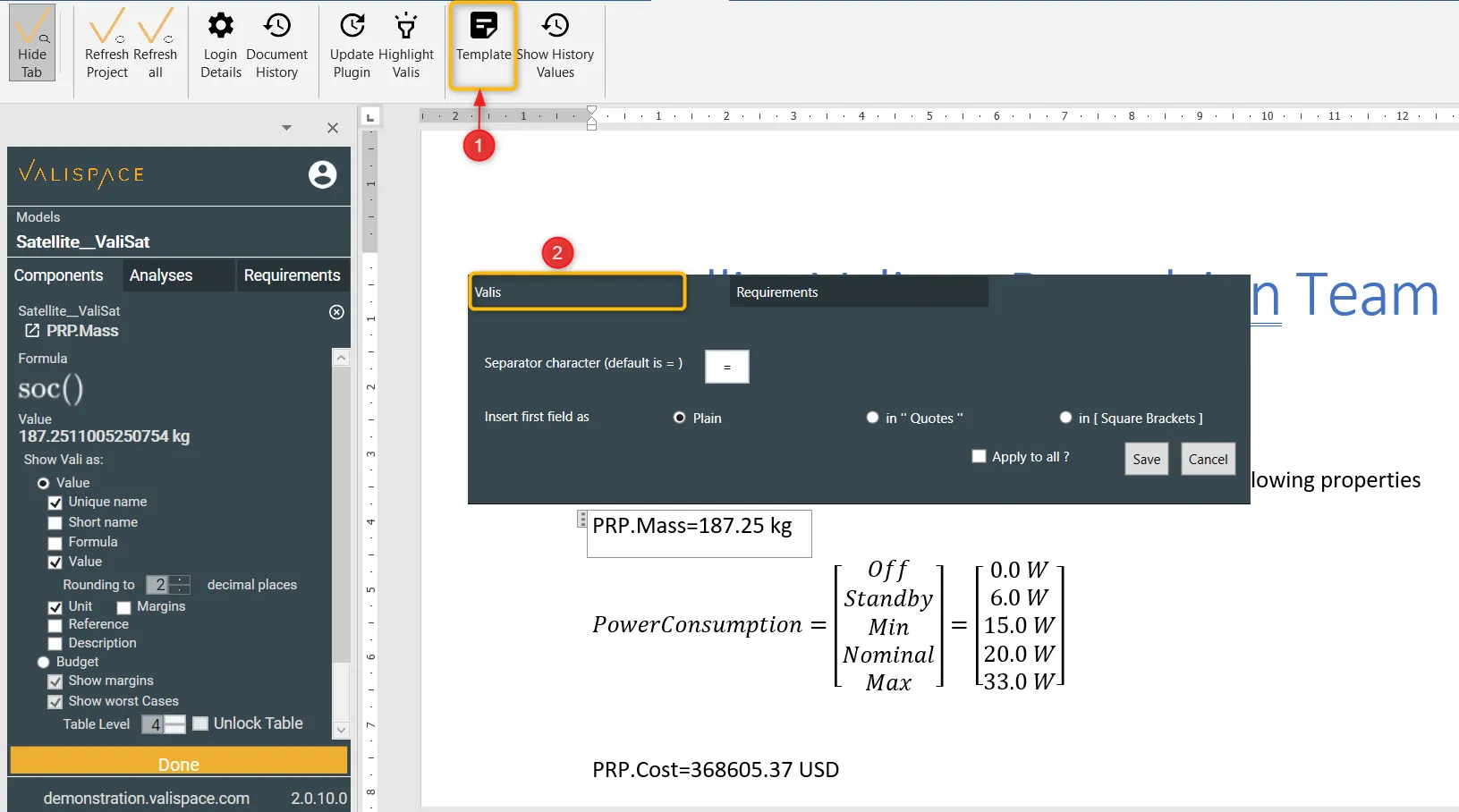
Ao importar os valores, se o utilizador quiser ter algum tipo de separador entre as propriedades dos Valis, pode adicionar separadores no modelo. Para adicionar o separador predefinido ao seu documento, siga os passos abaixo indicados
-
Clique em “template” no painel lateral do documento Word (1).
-
Selecione “Valis” na janela pop-up (2).
-
Introduza o caráter separador e guarde o modelo.
Análises
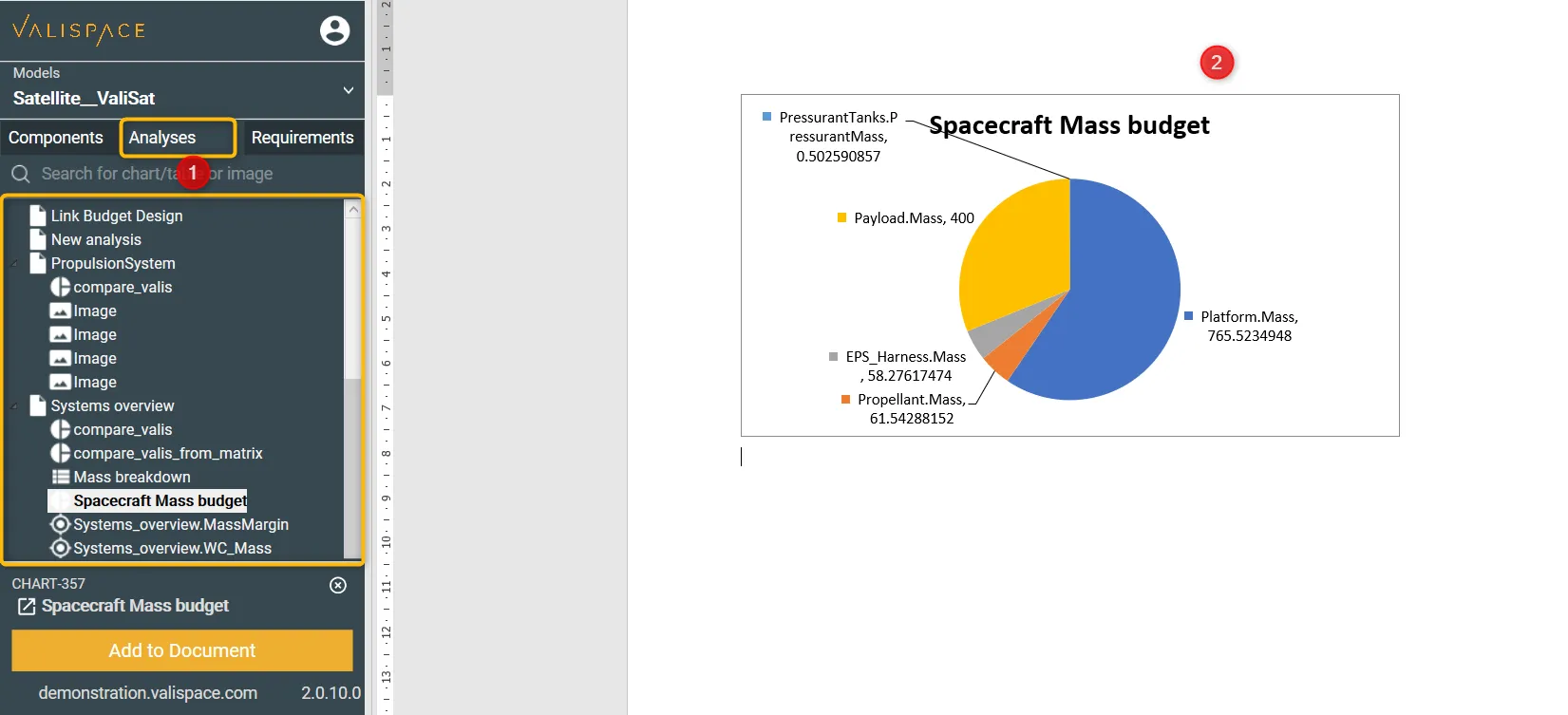
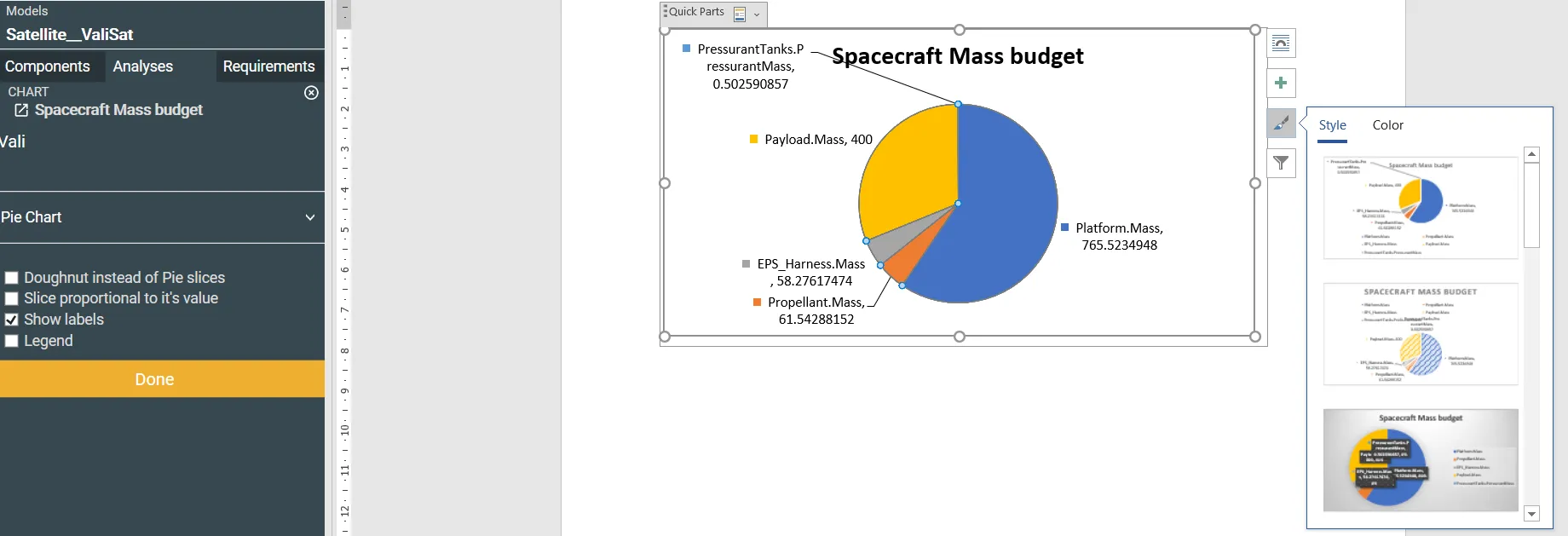
É possível importar diretamente para o documento Word as tabelas de orçamento, gráficos e imagens do seu Módulo de Análises. Por exemplo, a imagem abaixo mostra as tabelas/gráficos/imagens disponíveis no projeto Satellite_Valisat (1) e o orçamento de massa da nave espacial importado para o documento Word (2).
Quando um gráfico é importado para o documento Word, o utilizador pode modificar a legenda, a cor, o tipo de letra e outras propriedades clicando no gráfico importado, conforme mostrado abaixo:
Requisitos
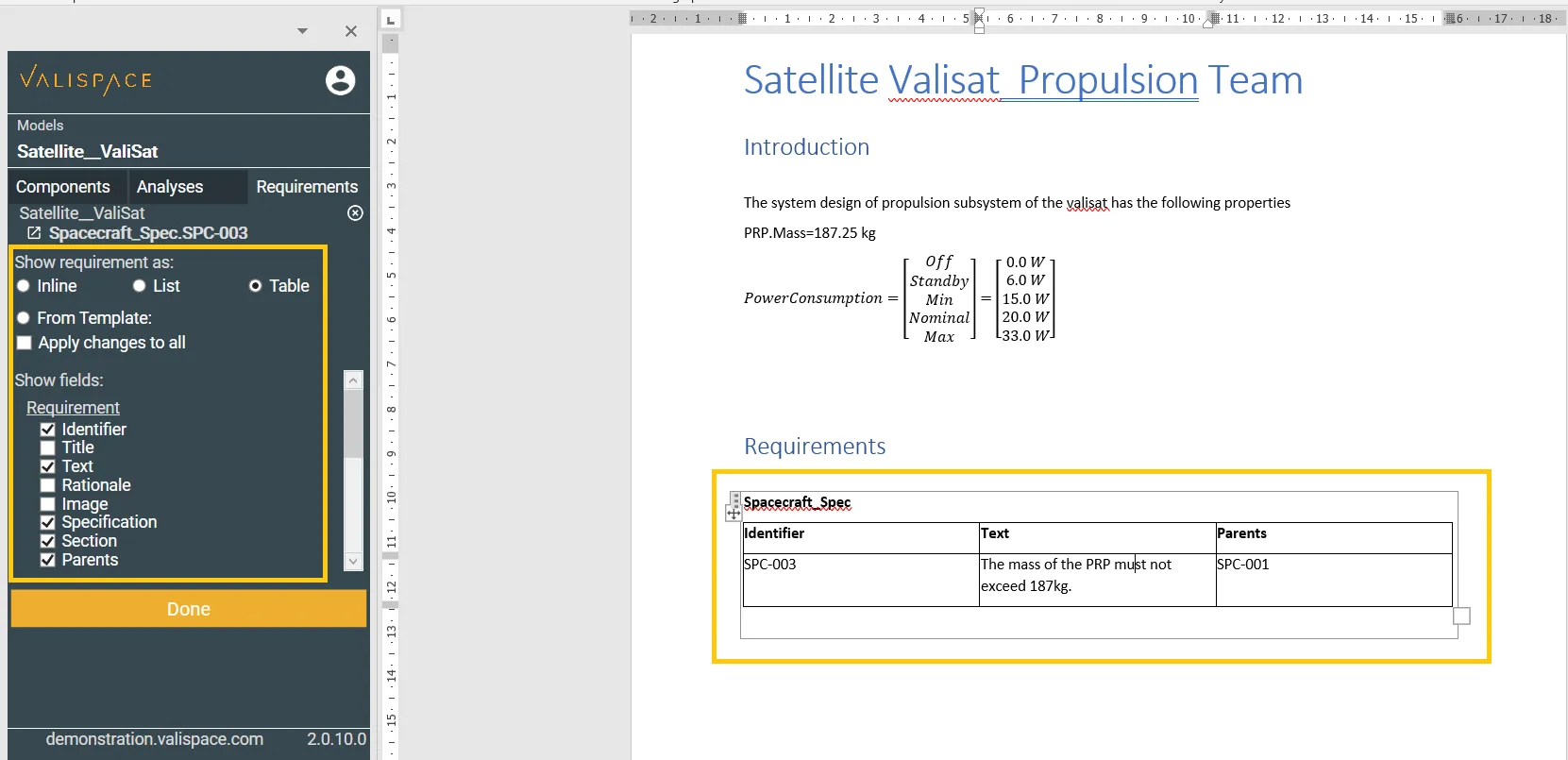
Na secção de requisitos do Plugin do Word, é possível inserir um único requisito, uma especificação ou uma secção em linha no texto, como lista, como tabela ou formatado a partir de um modelo personalizado.
Quando a especificação, secção ou requisito é inserido em linha, como lista ou como tabela, o plugin do Word adiciona apenas as colunas Identificador e texto. Caso o utilizador pretenda campos adicionais, deve clicar nos requisitos importados para aceder ao ecrã de definições. No ecrã de definições, pode assinalar/desassinalar os campos das colunas que pretende importar.
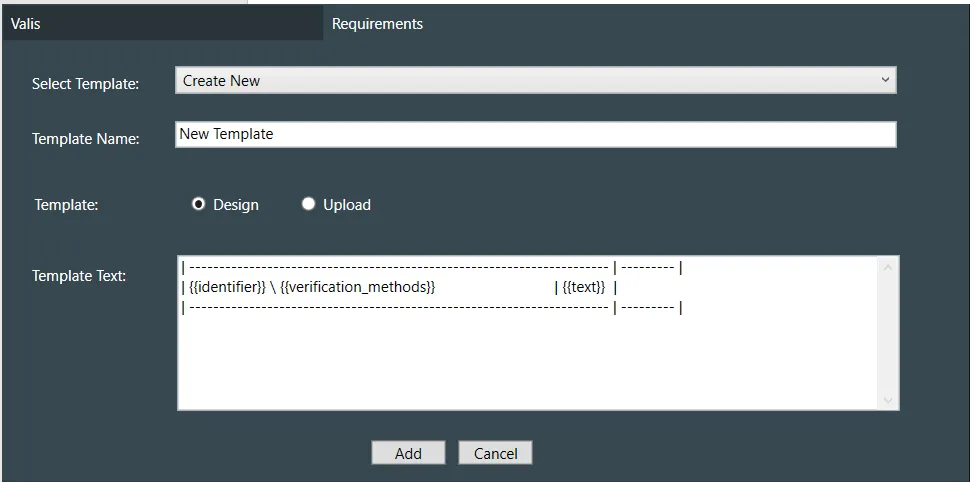
Nos modelos personalizados, aos quais pode aceder na faixa superior, pode escrever e criar novos modelos com base nas suas necessidades, ou também pode carregar um documento Word com o seu modelo. Por exemplo, pode criar uma tabela com um modelo de design como este:
Pode criar o modelo da sua tabela de requisitos através de carregamento. Caso esteja a carregar o modelo de documento Word, siga as orientações abaixo. O exemplo do modelo pode ser transferido abaixo, juntamente com a versão mais recente do plugin.
-
Crie o seu modelo num único elemento de tabela na primeira linha do documento. A primeira linha deve conter os identificadores/cabeçalhos das colunas e, na segunda linha, podem ser adicionados quaisquer campos permitidos.
-
Pode adicionar tantas colunas ao modelo quantas quiser, desde que o mantenha numa única tabela.
Dica: pode formatar as tabelas (com ou sem margens) e os tipos de letra, tamanho e cor de acordo com o seu processo de documentação.
Alguns exemplos do modelo são os seguintes:
ID |
Requirement Text |
Parents |
Children |
{{identifier}} |
{{text}} |
{{parents}} |
{{children}} |
Parent Req |
ID |
Requirement Text and Rationale |
Tags |
{{parents}} |
{{identifier}} |
Texto: {{text}} Justificação: {{comments}} |
{{tags}} |
Os campos atualmente disponíveis que podem ser inseridos num modelo são:
{{identifier}} - Identificador do requisito
{{title}} - Título do requisito
{{text}} - Texto do requisito
{{rationale}} – A justificação associada a este requisito
{{image}} – As imagens anexadas a este requisito
{{specification}} - Especificação que contém este requisito
{{section}} - Secção que contém este requisito
{{parents}} - IDs dos requisitos pai
{{children}} - IDs dos requisitos filho
{{tags}} - Etiquetas dos requisitos
{{created}} - Data de criação
{{updated}} - Data da última atualização
{{verification_methods}} - Métodos de verificação dos requisitos
{{verification_methods_abbreviations}} - Abreviaturas dos métodos de verificação dos requisitos
{{component}} - Componentes dos métodos de verificação dos requisitos
{{closeout_reference}}
{{status}} - Métodos de verificação dos requisitos
{{verification_comments}} - Métodos de verificação dos requisitos
{{compliance}} - Declaração(ões) de conformidade dos requisitos
{{compliance_comment}} - Métodos de verificação dos requisitos
Versão do plugin
Versão atual do plugin: 2.0.20 - esta versão foi testada com a v1.48 e é também compatível com versões inferiores. Se estiver a utilizar uma versão mais antiga do Requirements & Systems Portal, transfira a versão anterior do plugin do Word.
Transferência e instalação
Requirements Table Template (4) (2).docx v2.0.19 (2).zip
Instale-o clicando no ficheiro setup.exe e seguindo as instruções.
Windows might warn you that the setup file is not secure. It is however safe to run the installation anyway, by clicking "More Information" and then proceed with the setup.
Da próxima vez que abrir o Word, verá um separador dedicado na parte superior do seu documento. Introduza as suas credenciais de utilizador no separador Definições e inicie sessão para ver os seus Blocos e Valis.
Caso pretenda implementar um plugin do Word e faltem algumas funcionalidades necessárias para o seu processo de documentação, ou considere que seriam úteis para todos, não hesite em enviar-nos as suas dificuldades/sugestões/melhorias para a Página de Suporte da Altium.
 Localizado por IA