
Projeto vs Espaço de Trabalho
Antes de conhecer as diferentes funcionalidades de cada módulo do Requirements & Systems Portal, é importante compreender as diferenças entre projetos e workspaces.
Os workspaces são instâncias isoladas que podem conter numerosos projetos. Os projetos são o local onde o utilizador ou o grupo realiza a definição do sistema e dos requisitos. Os projetos são criados dentro dos workspaces. Os Valis (propriedades) dentro dos projetos podem ser referenciados ou utilizados em diferentes projetos que estejam no mesmo Workspace. No entanto, dois projetos de dois workspaces diferentes não podem comunicar nem referenciar-se entre si.
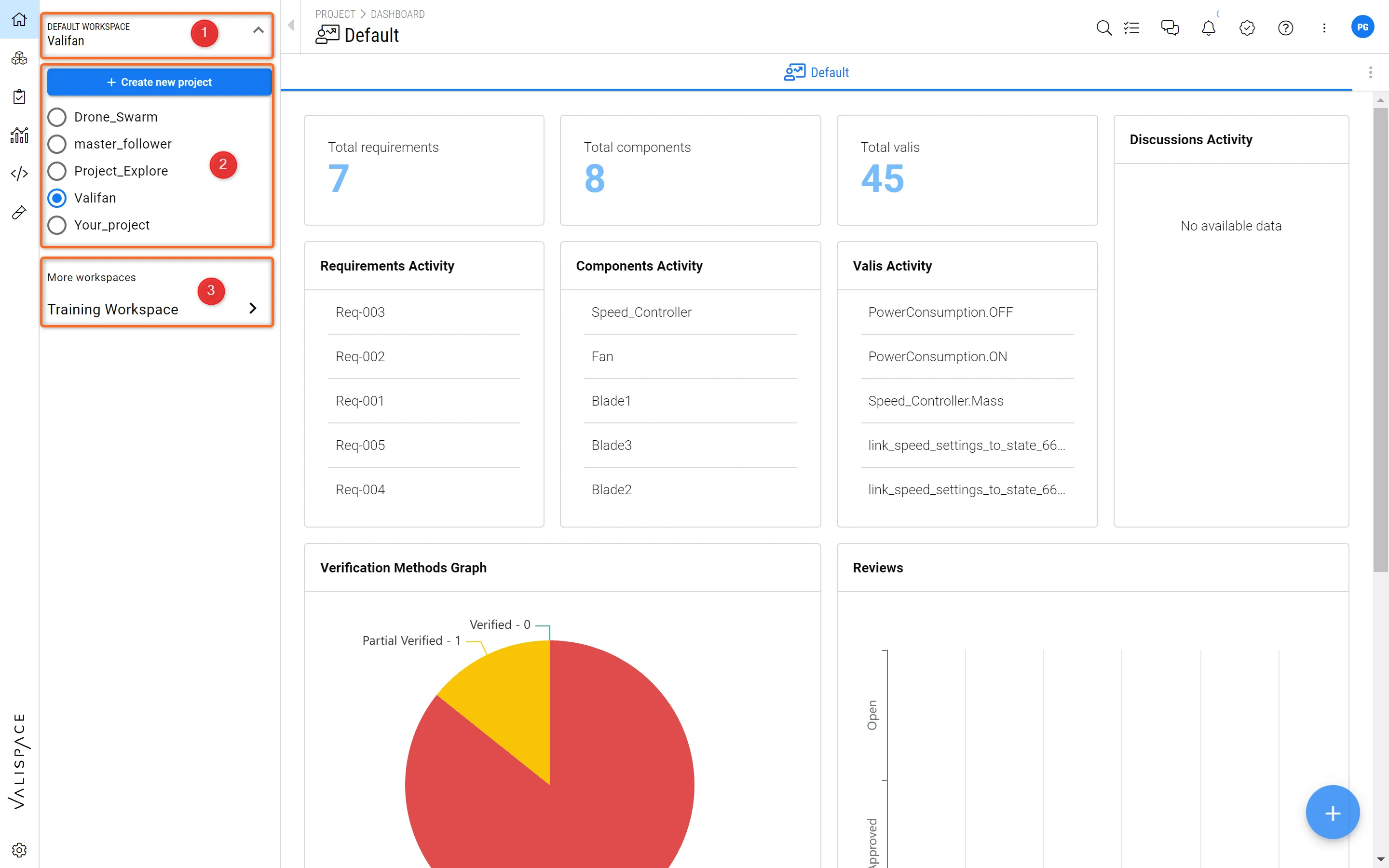 Projetos e Workspaces - Aceder a Projetos e Workspaces no Requirements & Systems Portal.
A imagem acima (Figura Projects and Workspaces) mostra a estrutura de como os workspaces e os projetos são acedidos. Neste exemplo, o utilizador encontra-se atualmente no “Default Workspace”, no Projeto “Valifan“ (1). Abaixo disso, tem o menu para criar um novo projeto (2) e também a lista de outros projetos disponíveis no Default Workspace.
Para mudar para outros workspaces, pode selecionar “More Workspaces” (3).
Aspetos a saber
Quando é criada uma instância do Requirements & Systems Portal, são criados por predefinição dois workspaces. Um é o “Default Workspace”, onde toda a equipa pode criar os seus projetos principais e colaborar. O outro é o “Training Workspace”, que contém projetos como “Satellite_Valisat” ou “Valicopter_5000”, aos quais os utilizadores podem recorrer como projetos de exemplo.
Além disso, o training workspace é o espaço de experimentação para novos utilizadores, uma vez que podem criar novos projetos, testar e aprender as funcionalidades do Requirements & Systems Portal antes de trabalharem nos seus projetos principais.
Criar um novo Projeto
Para criar um novo projeto, clique no nome do projeto, e, no menu pendente, clique em “+ Create new project” (ver Figura Create a new Project).
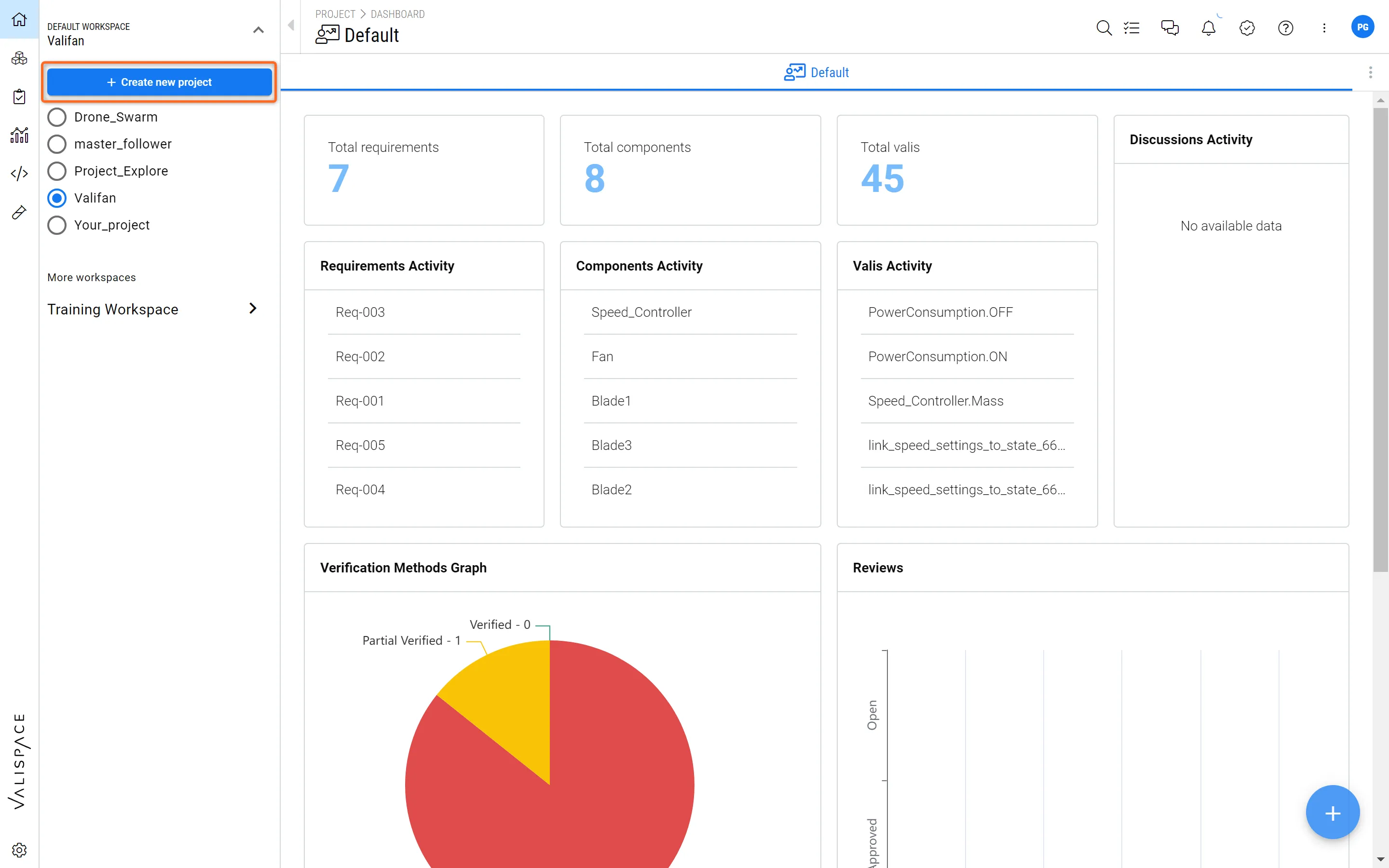 Criar um novo Projeto - Ao clicar em “+ Create new project“, o utilizador será encaminhado para um assistente para criar o novo projeto.
Isto abrirá uma nova janela com um assistente para criar um novo projeto, conforme mostrado na Figura Project Wizard.
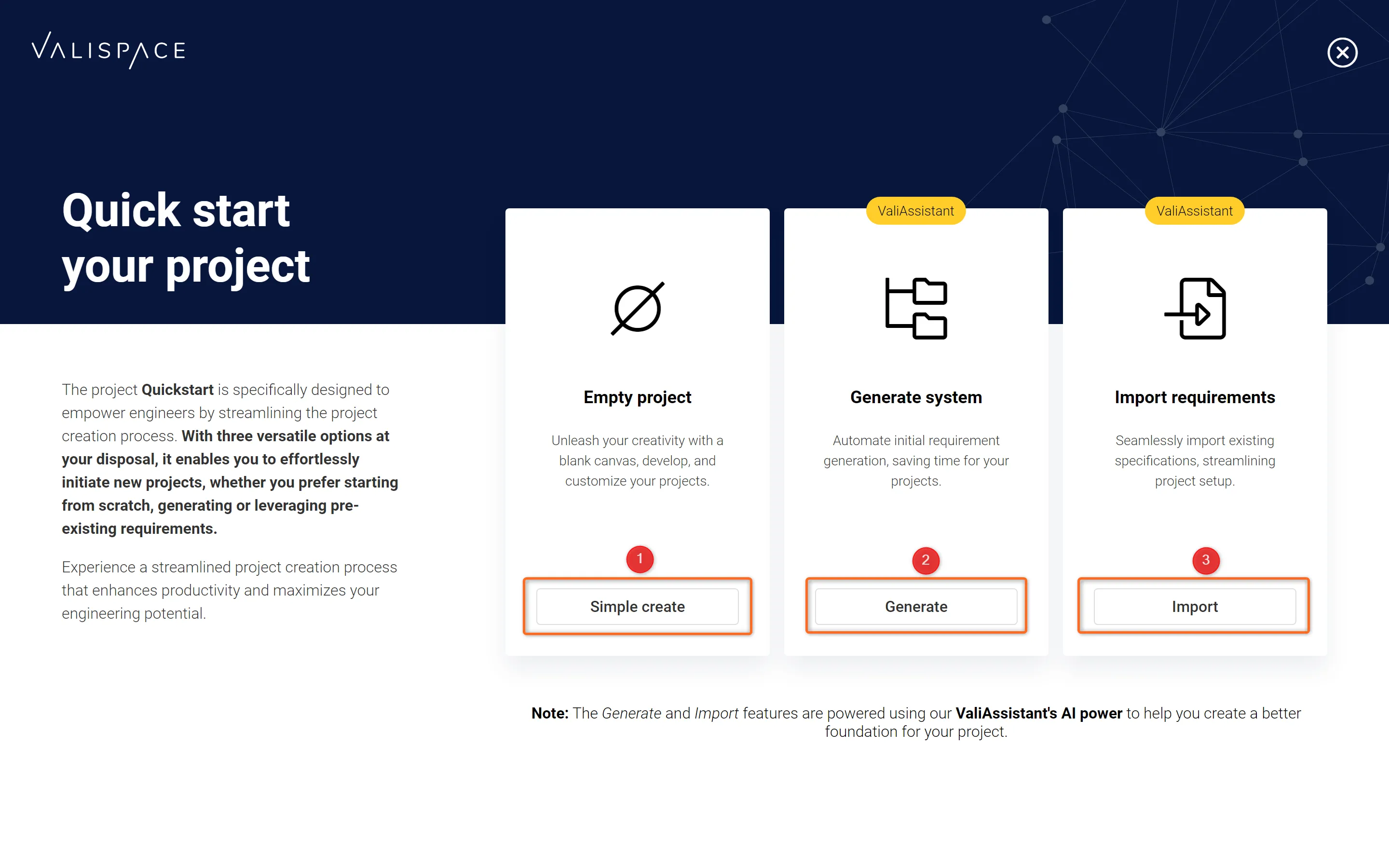 Assistente de Projeto - O utilizador pode selecionar entre 3 opções para criar um novo projeto.
A partir daqui, o utilizador pode optar por criar um projeto vazio (1), criar um projeto preenchido (com Requisitos e uma estrutura de Design de Sistema) a partir de uma descrição do projeto (através de IA) (2) ou importar dados pré-existentes para um novo projeto (3).
Alterar o nome do Projeto
Caso pretenda alterar o nome do projeto, pode fazê-lo acedendo ao Módulo do Projeto (1) e, no menu lateral, clicando em “About” (2). No lado direito, surge um novo separador de informação. Aí pode editar o nome do projeto (3).
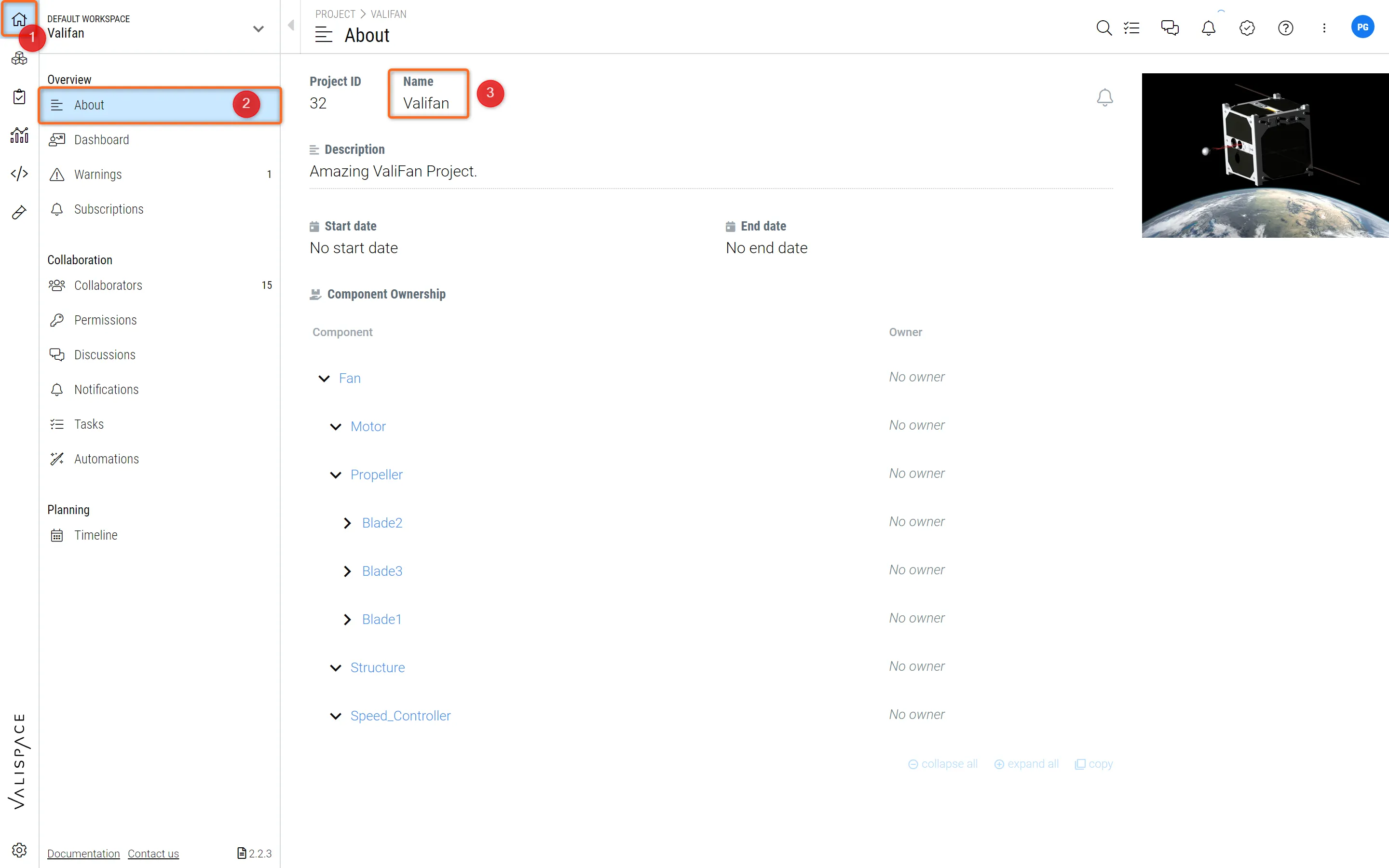 Nome do Projeto - Alterar o nome do projeto na página About do Módulo do Projeto
Alguns aspetos a ter em conta
Existem algumas opções, como “Deleting Projects” ou “Moving Projects” de um workspace para outro, ou a criação de mais workspaces, que podem ser realizadas no backend. Estas podem ser executadas pelo admins of your deployment ou pela equipa de suporte da Altium na Altium Support Page.
Aspetos a recordar antes de solicitar a eliminação do projeto
O utilizador tem de eliminar e desvincular todas as referências com outros projetos. O utilizador deve esvaziar todos os módulos. Só depois os administradores podem eliminar o projeto. A eliminação do projeto é explicada em Admin Features.
Aspetos a recordar antes de solicitar a mudança do projeto de um workspace para outro
O projeto não deve ter quaisquer ligações com outros projetos. Isto significa que os Valis dentro do projeto não devem ser utilizados noutros projetos do mesmo workspace.
 AI-localized