
Início rápido
Se é um novo utilizador a aceder ao Requirements & Systems Portal ou a criar um novo projeto, a nossa funcionalidade QuickStart está aqui para o ajudar. Esta oferece uma visita rápida e abrangente pelas funcionalidades padrão do Requirements & Systems Portal, permitindo-lhe criar novos projetos e adicionar requisitos e Blocks sem esforço, com o apoio valioso do Valiassistant( AI).
Novo Utilizador
Quando receber as suas credenciais de início de sessão e iniciar sessão no Requirements & Systems Portal pela primeira vez, ser-lhe-á pedido que redefina a sua palavra-passe por motivos de segurança. Depois de redefinir a sua palavra-passe com sucesso, terá acesso direto à nossa entusiasmante funcionalidade "Quick Start".
A funcionalidade Quick Start oferece-lhe três percursos distintos para responder às suas necessidades específicas:
-
Empty Project: Para quem está a começar do zero, este percurso permite criar um novo projeto vazio no espaço de trabalho de formação
-
Generate System: Se já tem um sistema predefinido em mente, este percurso permite-lhe gerá-lo rapidamente no Requirements & Systems Portal com o Valiassitant, simplificando o processo de configuração do seu projeto.
-
Import Requirements: Já tem requisitos existentes? Não se preocupe! Este percurso permite-lhe importar os seus requisitos para o Requirements & Systems Portal sem complicações, assegurando uma transição suave para a nossa plataforma.
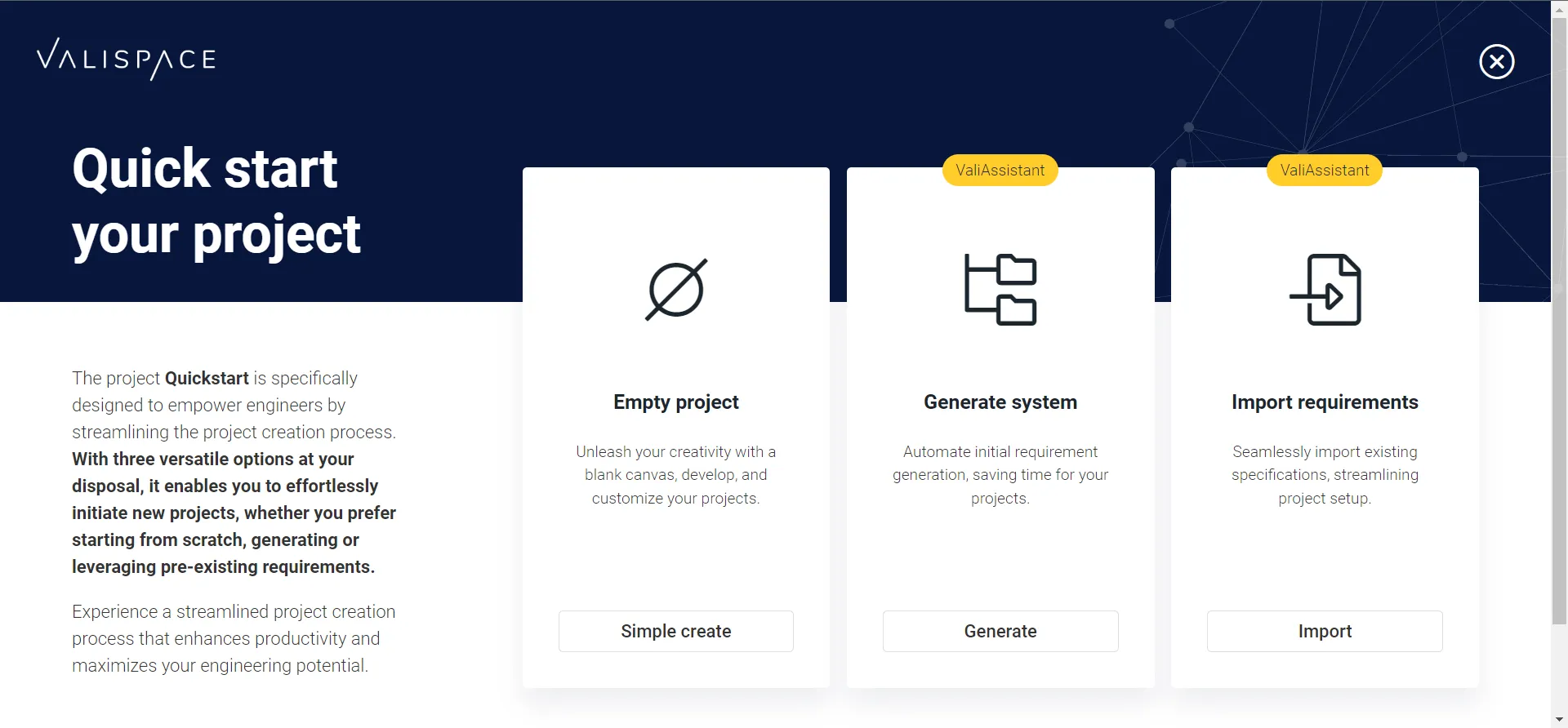 Percursos de início rápido para os utilizadores
Utilizador Existente
O utilizador existente pode aceder à funcionalidade de início rápido do Requirements & Systems Portal no menu de definições. Além disso, quando cria um novo projeto, o menu de início rápido ajuda-o. O utilizador pode simplesmente criar um projeto vazio ou utilizar os percursos para gerar um sistema.
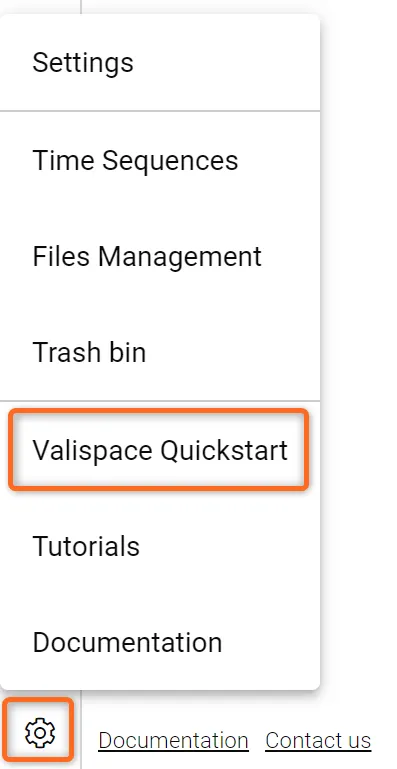 Opção de início rápido no menu de definições
Percursos dentro da funcionalidade Quickstart
Projeto Vazio
Está ansioso por mergulhar no mundo do Requirements & Systems Portal e explorar os seus módulos poderosos? Não procure mais! A nossa opção "Empty Project" é o ponto de partida perfeito para a sua jornada de descoberta.
Com esta opção, pode criar um projeto simples e descomplicado, proporcionando o ambiente ideal para se familiarizar com todas as fantásticas funcionalidades que o Requirements & Systems Portal oferece. Explore os vários módulos ao seu próprio ritmo e obtenha informações valiosas sobre a forma como o Requirements & Systems Portal pode simplificar o seu processo de gestão de projetos.
Guided Path: Generate Your Project Step-by-Step
Embarque numa jornada guiada com o percurso "Generate System" do Requirements & Systems Portal. Aqui, iremos guiá-lo através de passos predefinidos para configurar o seu projeto com facilidade e eficiência.
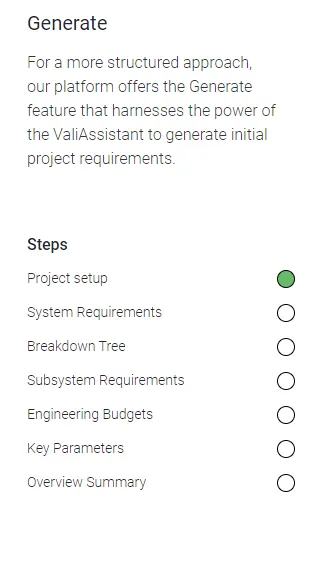 Passos envolvidos no percurso “Generate”
Passo 1: Project Setup
Comece por criar o seu projeto com uma descrição que defina o seu âmbito e delineie os seus objetivos.
Passo 2: System Requirements
O Valiassistant irá gerar um conjunto de requisitos do sistema. Pode selecioná-los/anular a seleção ou editar os requisitos para definir as funcionalidades cruciais e os critérios de desempenho que o seu projeto precisa de cumprir.
Passo 3: Blocks Tree
Neste passo, o valiassisant irá criar e organizar a estrutura dos Blocks no seu projeto. O utilizador pode eliminar ou mudar o nome dos blocks clicando com o botão direito do rato.
Passo 4: Subsystem Requirements
Com este passo, irá gerar a lista de potenciais requisitos de subsistema. Pode selecionar ou anular a seleção dos subsistemas com base nas suas necessidades.
Passo 5: Engineering Budgets
Os orçamentos de engenharia para Massa e Custo são gerados automaticamente através do valiassistant e calculados através do valiengine. Se alterar o valor dos parâmetros, este é recalculado automaticamente.
Passo 6: Key Parameters
O Valiassistant identifica automaticamente os parâmetros críticos dos Blocks e adiciona-os a todos os Blocks na árvore.
Passo 7: Project Summary with Valiassistant
Por fim, tire partido do poder do Valiassistant para criar um resumo abrangente do seu projeto. Registe as principais conclusões, marcos e progresso para partilhar com a sua equipa e as partes interessadas como um documento de Analysis no módulo Analyses.
Percurso Guiado: Importar Requisitos
Se os seus requisitos estiverem convenientemente armazenados em ficheiros CSV ou XLSX, o Requirements & Systems Portal oferece um processo simples e que poupa tempo para os importar diretamente para a nossa plataforma. Siga estes passos simples no percurso "Import Requirements":
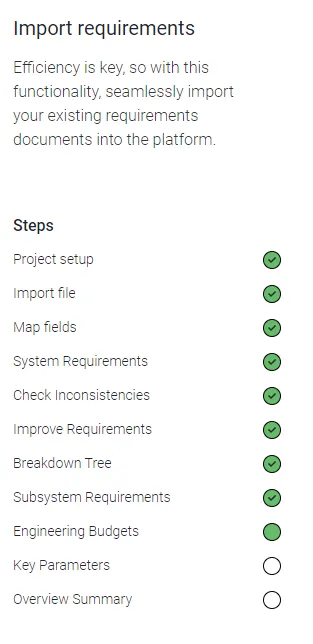 Passos envolvidos no percurso “Import requirements”
Passo 1: Upload CSV or XLSX Files
Utilizando a nossa ferramenta de importação fácil de usar, comece por carregar os dados dos seus requisitos em formato CSV ou XLSX.
Passo 2: Map Column Attributes
Mapeie os atributos dos seus ficheiros importados para os campos correspondentes no Requirements & Systems Portal. Este passo garante que os dados são interpretados com precisão e alinhados corretamente no sistema.
Passo 3: Subsystem Requirements
Com este passo, irá gerar a lista de potenciais requisitos de subsistema. Pode selecionar ou anular a seleção dos subsistemas com base nas suas necessidades.
Passo 4: Check for Consistencies
O Valiassitant verifica automaticamente quaisquer inconsistências ou discrepâncias nos dados importados. Reveja os resultados e faça os ajustes necessários para uma integração sem falhas.
Passo 5: Improve Requirements
Neste passo, o Valiassistant verifica automaticamente a existência de erros nos requisitos e melhora-os de forma a que sejam simples, específicos, concisos e abrangentes.
The rest of the steps are similar to the “Generate System” path.
 AI-localized