
Versão 1.63.7 (17 de agosto de 2022)
-
“Display Name” field
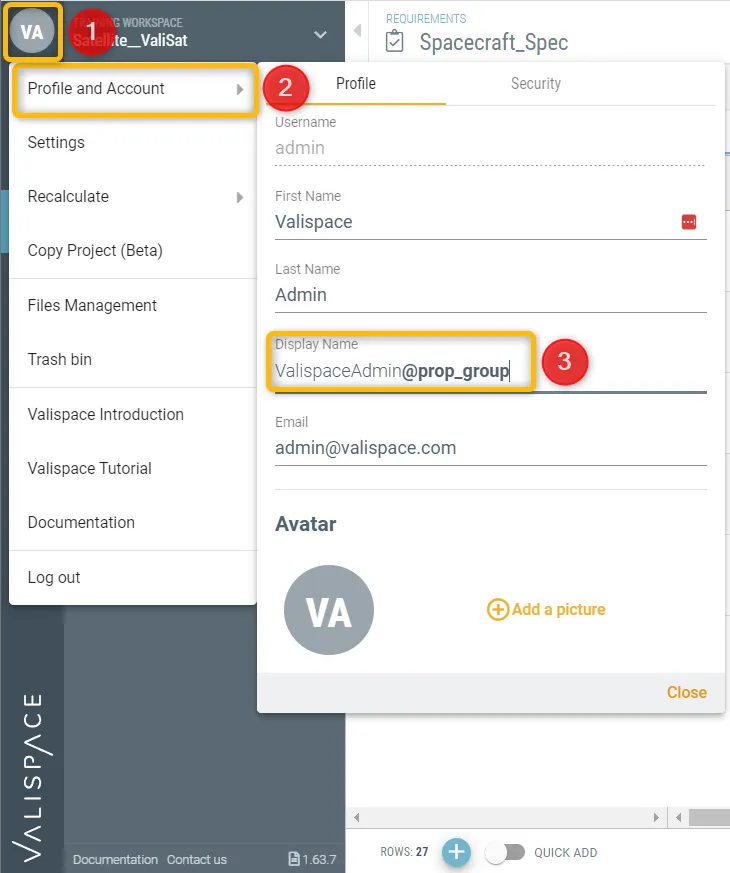
Está agora disponível um campo Nome de apresentação no perfil do utilizador. Permite aos utilizadores definir um nome diferente do nome de utilizador e adicionar grupos ao mesmo usando “$” no teclado. O nome de apresentação será utilizado pelo utilizador no software e mostrado no histórico quando forem efetuadas alterações. Assim, este novo campo permite aos utilizadores identificar e distinguir outros utilizadores do Valispace. Por exemplo, numa grande empresa, pode acontecer existirem pessoas com o mesmo nome. Utilizar um nome de apresentação com a menção do grupo do utilizador dentro do software facilita a diferenciação entre pessoas.
Para aceder a este campo, clique no botão cinzento no canto superior esquerdo do ecrã (1), depois vá a Perfil e Conta (2). Pode encontrar o campo Nome de apresentação e preenchê-lo conforme necessário (3).
-
Possibility to create connected copies of Valis (property)
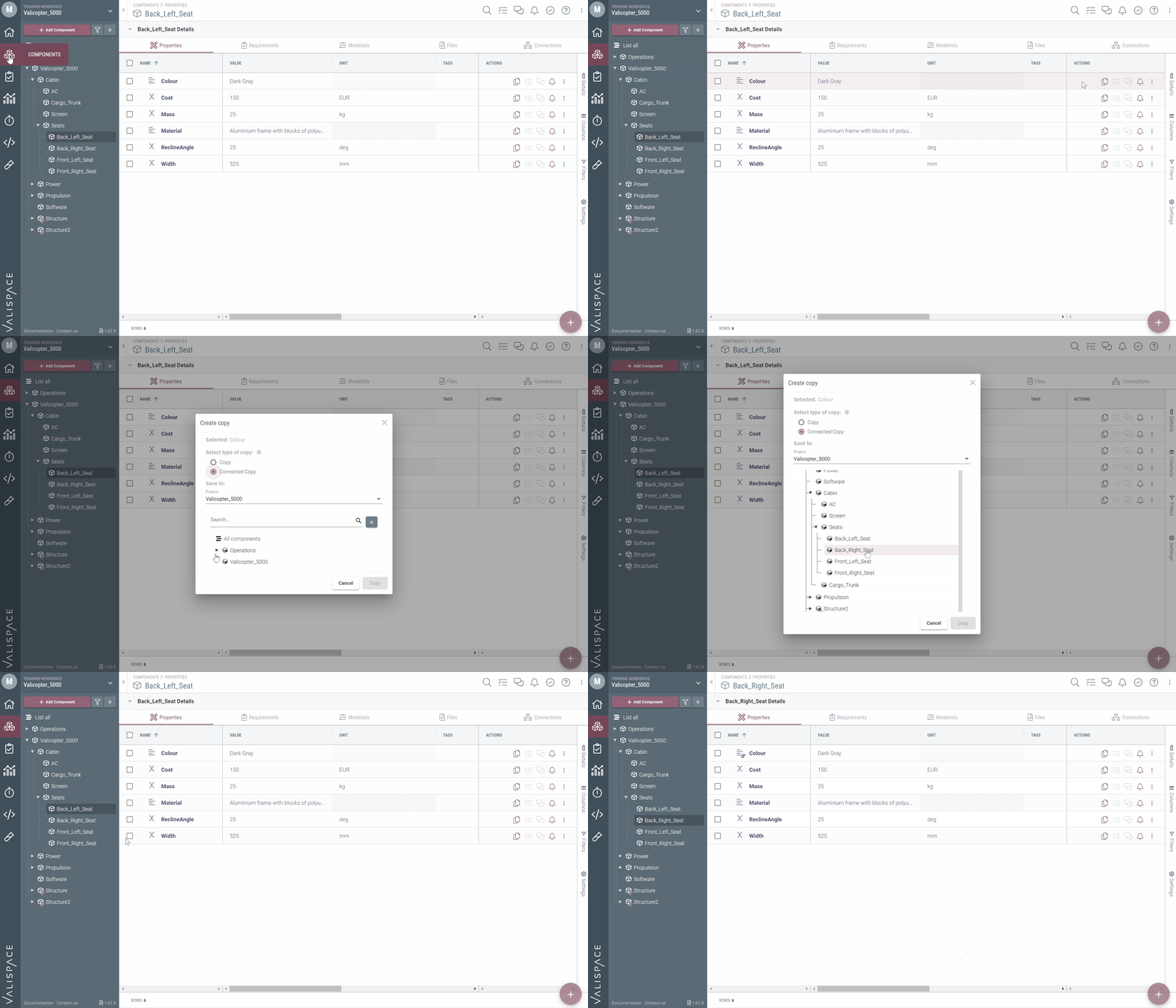
No Valispace, é agora possível criar uma cópia ligada de um Vali de um componente. Por vezes, uma única propriedade é comum a muitos componentes (como um material); por isso, faz sentido existir a possibilidade de criar cópias ligadas desta propriedade. Depois, as cópias desta propriedade são automaticamente sincronizadas quando é feita uma alteração. Veja o gif abaixo para uma ilustração rápida de como isto é feito.
-
Creation of tables in rich text (Beta feature)
No Módulo de Requisitos, o utilizador pode criar uma tabela e personalizar o número de linhas e colunas no campo de texto. A tabela pode conter textos, mas também Valis.
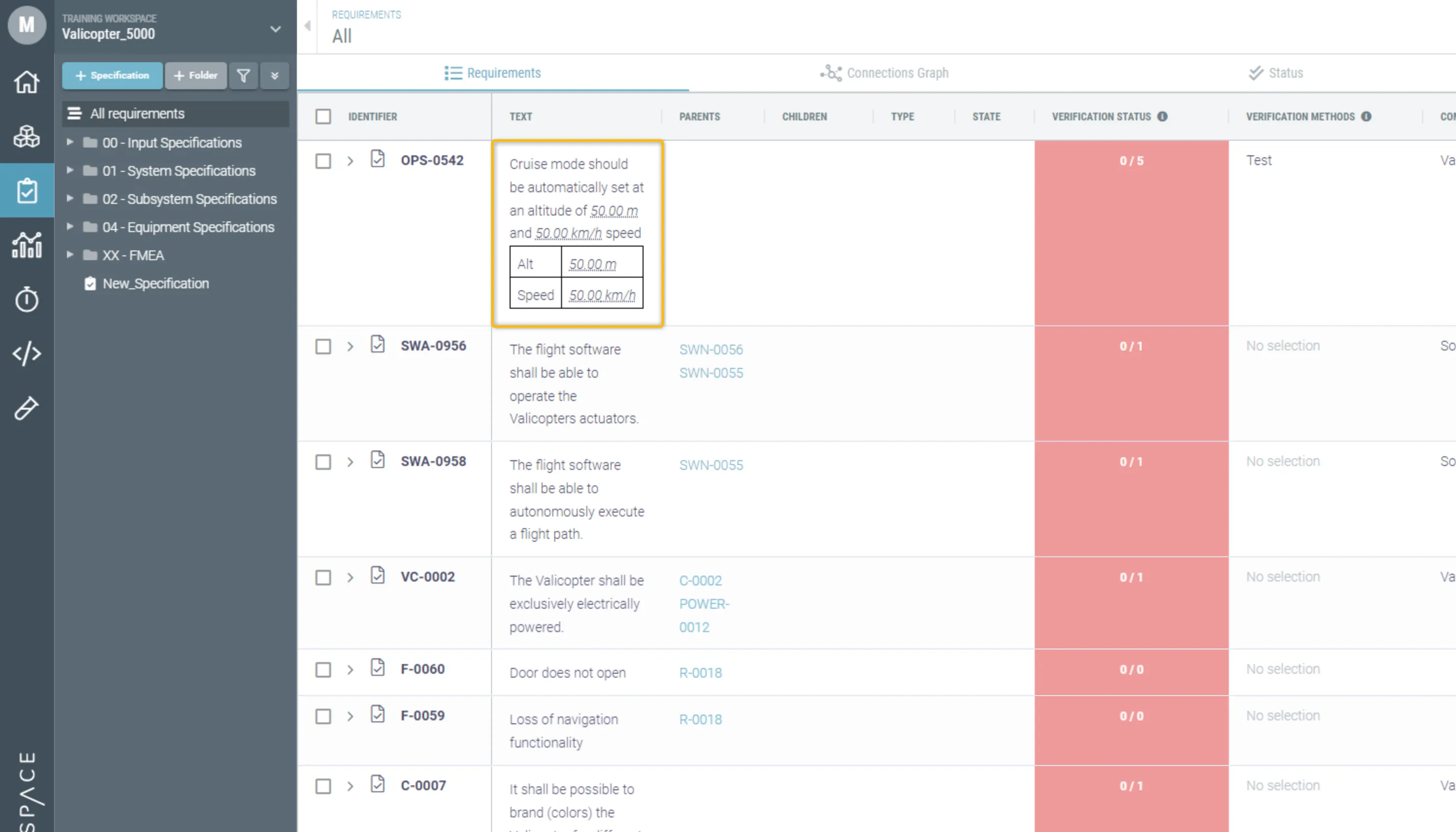
Os atalhos atuais para chamar uma tabela são os seguintes:
For Mac:
-
Option + t - Criar uma tabela 2 por 2
-
Option + Setas - Adicionar linhas e colunas na direção das setas
-
Option + r - Eliminar a linha atual
-
Option + c - Eliminar a coluna atual
For PC:
-
Alt + t - Criar uma tabela 2 por 2
-
Alt + Setas - Adicionar linhas e colunas na direção das setas
-
Alt + r - Eliminar a linha atual
-
Alt + c - Eliminar a coluna atual
-
Hierarchy structure in selecting sections/adding components to Verification Methods
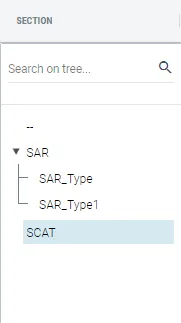
Melhorámos a interface na seleção das opções dentro da coluna de secções e da cópia seguidora mestre.
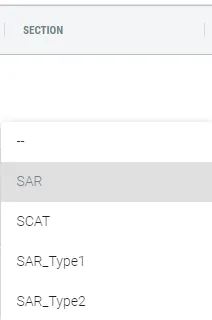 Antes da v1.63
 Na v1.63
Na versão anterior, o atributo da coluna tinha uma opção de lista pendente com a lista dos nomes das secções e subsecções. No entanto, nesta nova versão, implementámos a estrutura hierárquica, que permite escolher a secção/subsecção ou adicionar facilmente componentes a VMs.
-
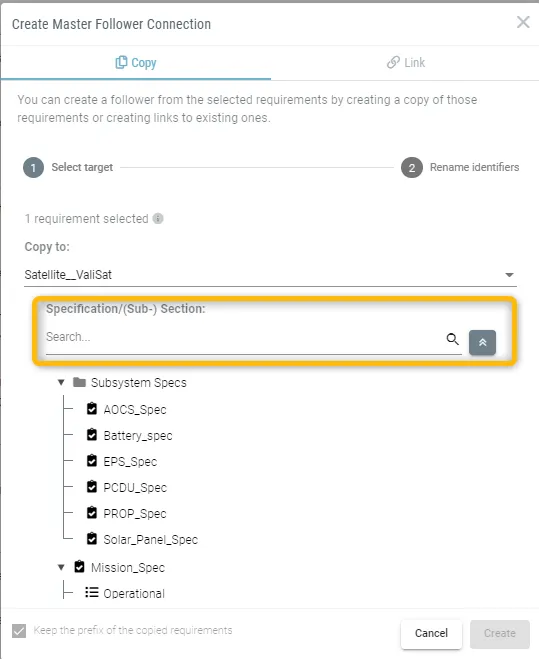
Expand option in search in Master Follower or copy option
Na cópia normal ou na cópia seguidora mestre de requisitos, implementámos a opção expandir/recolher para o utilizador visualizar a hierarquia da estrutura do módulo de requisitos.
-
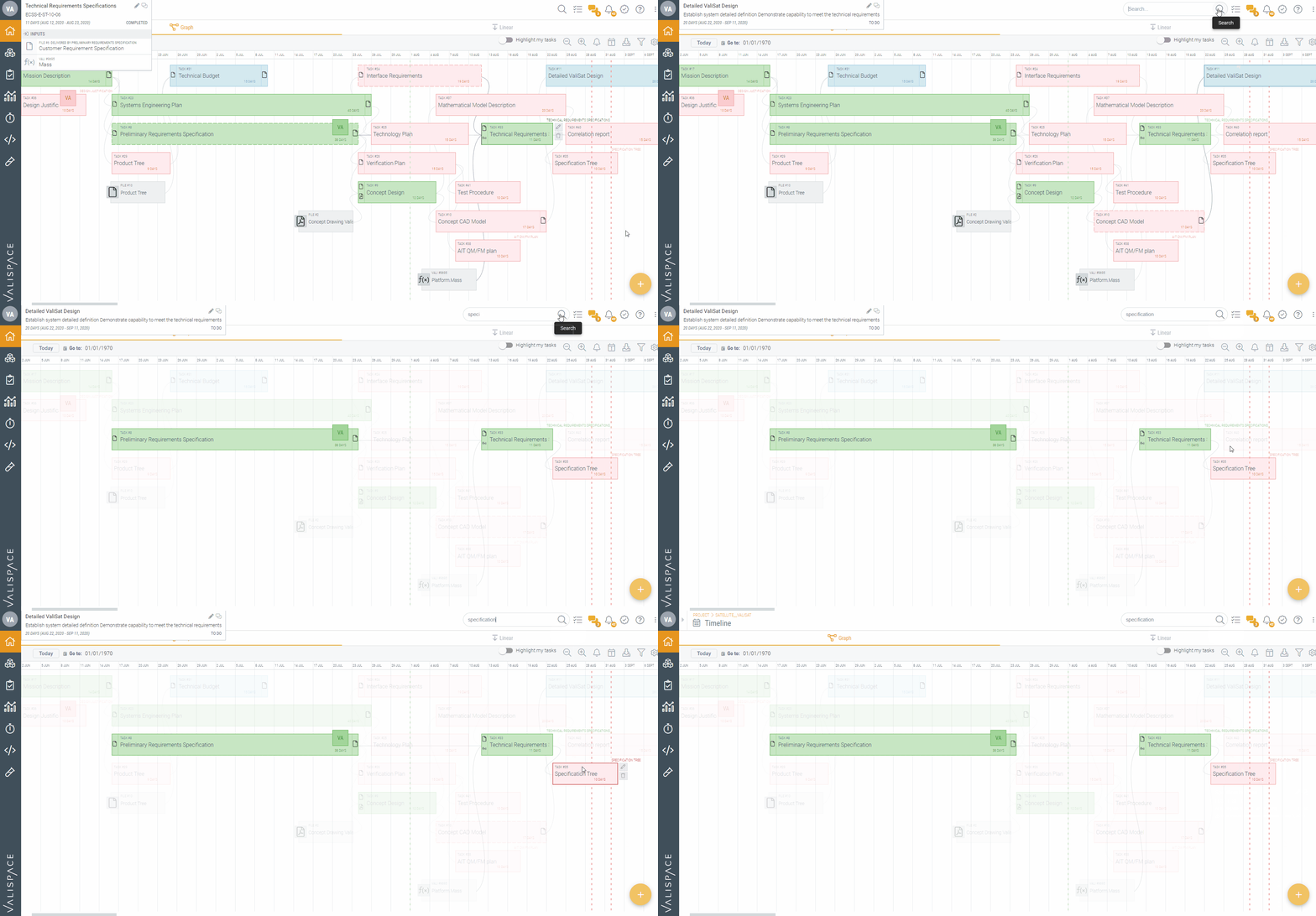
Highlighting option in Timeline upon searching
Quando um utilizador procura uma tarefa específica na Timeline, o Valispace passa agora a destacar as tarefas que correspondem aos critérios de pesquisa. Consulte o gif abaixo para ver como é feito.
-
Improvements in active Discussions
Melhorámos o ícone de Discussions na coluna de ações e o ícone de Discussions no pa. O ícone mostra o número de discussões abertas e ativas, TBD e Review. Se as discussões forem resolvidas, o número no ícone desaparece. No entanto, a cor azul do ícone mantém-se. Se o utilizador arquivar a discussão, o ícone colorido de discussão volta ao ícone padrão.


-
A few other important improvements
-
O endpoint da API para a coluna Rationale foi alterado de “Comment” para “Rationale”
-
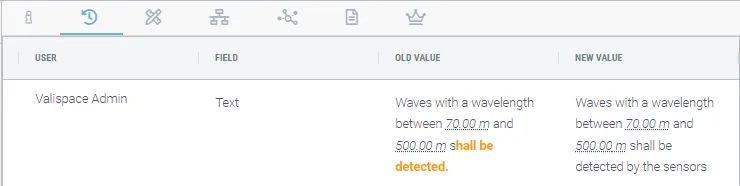
O histórico do texto dos requisitos mostra os valores antigos e novos, facilitando ao cliente ver as diferenças
-
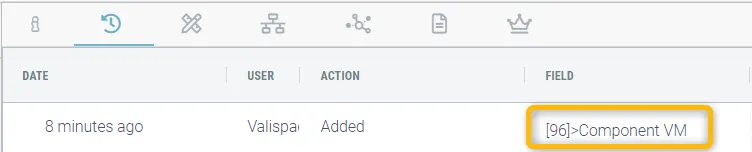
A adição do componente ao método de verificação é guardada no histórico do requisito. Nas versões anteriores, não era claro quando existiam vários métodos de verificação. Para melhorar isto, temos agora uma nova representação com [id of VM]>Component VM, como mostrado na imagem abaixo
 Localizado por IA