
Utilizadores e Grupos
No Requirements and Systems Portal, os colaboradores são todos os utilizadores dentro da sua implementação ou workspace. Os utilizadores podem ser agrupados em um ou mais grupos de utilizadores.
Pode então assign users or a group of users to:
-
Blocos (leia mais sobre propriedade aqui)
-
Especificações (leia mais sobre propriedade aqui)
-
Procedimentos de teste (leia mais sobre propriedade aqui)
-
Tarefas
-
Discussões
-
... e até atribuir-lhes permissões específicas. Leia mais sobre permissões aqui.
Adicionar, desativar ou ativar utilizadores
Adicionar utilizadores individualmente
Um utilizador with admin rights pode criar novos utilizadores seguindo estes passos:
-
Navegue até ao módulo Project (1)
-
Selecione o separador “Collaborators” (2)
-
Clique no sinal “+” no canto superior direito para selecionar a opção “Create user” (3)
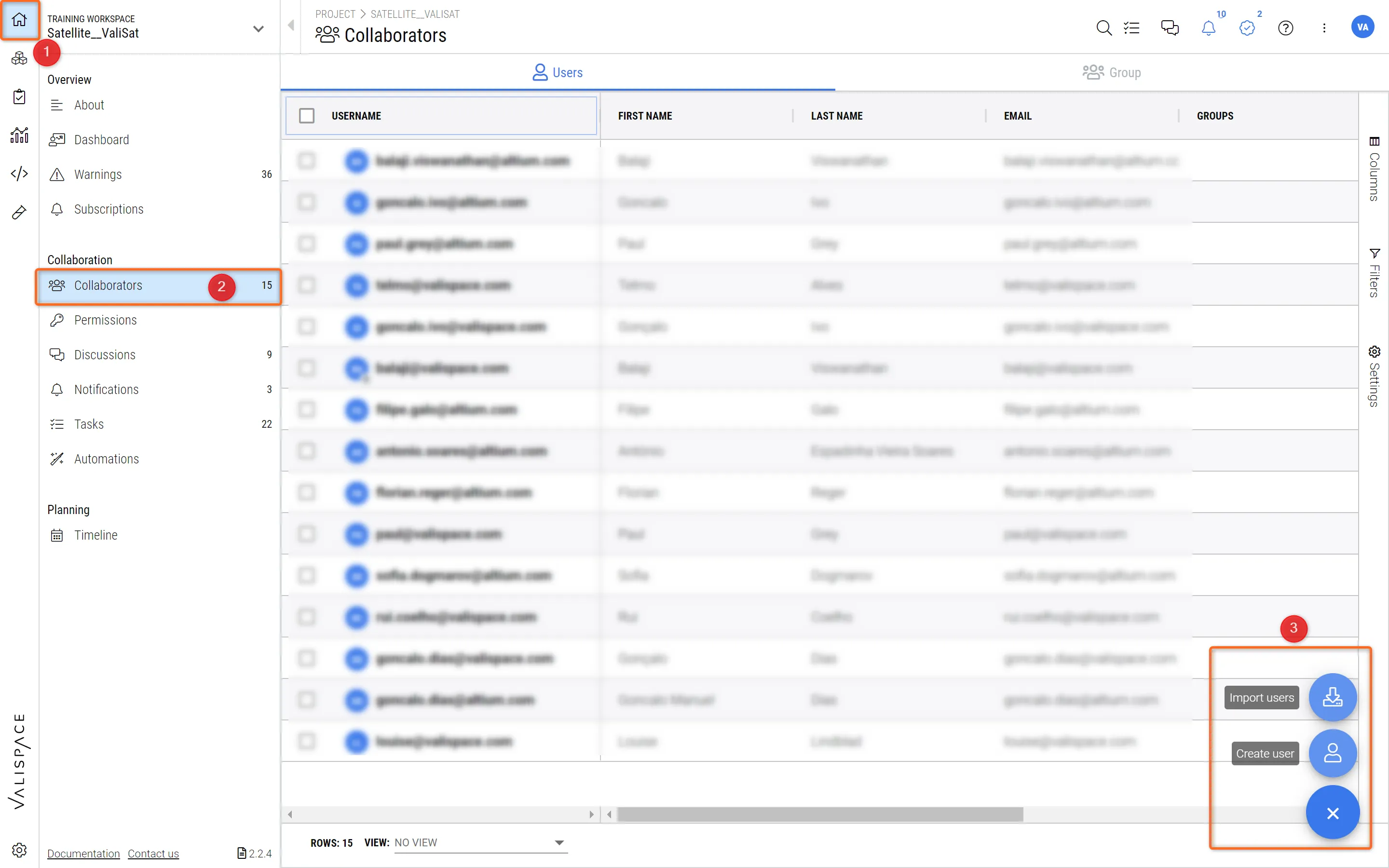 Criar utilizadores - Apenas os administradores podem criar novos utilizadores
Depois de selecionar “Create user”, abre-se uma nova janela pop-up, onde podem ser registadas as informações do novo utilizador. Pode notificar o novo utilizador por e-mail (1). Quando o novo utilizador iniciar sessão pela primeira vez com as credenciais de acesso, ser-lhe-á pedido que redefina a palavra-passe. Além disso, tem a opção de adicionar diretamente o novo membro aos grupos, adicionando os nomes dos grupos em “Group” (2).
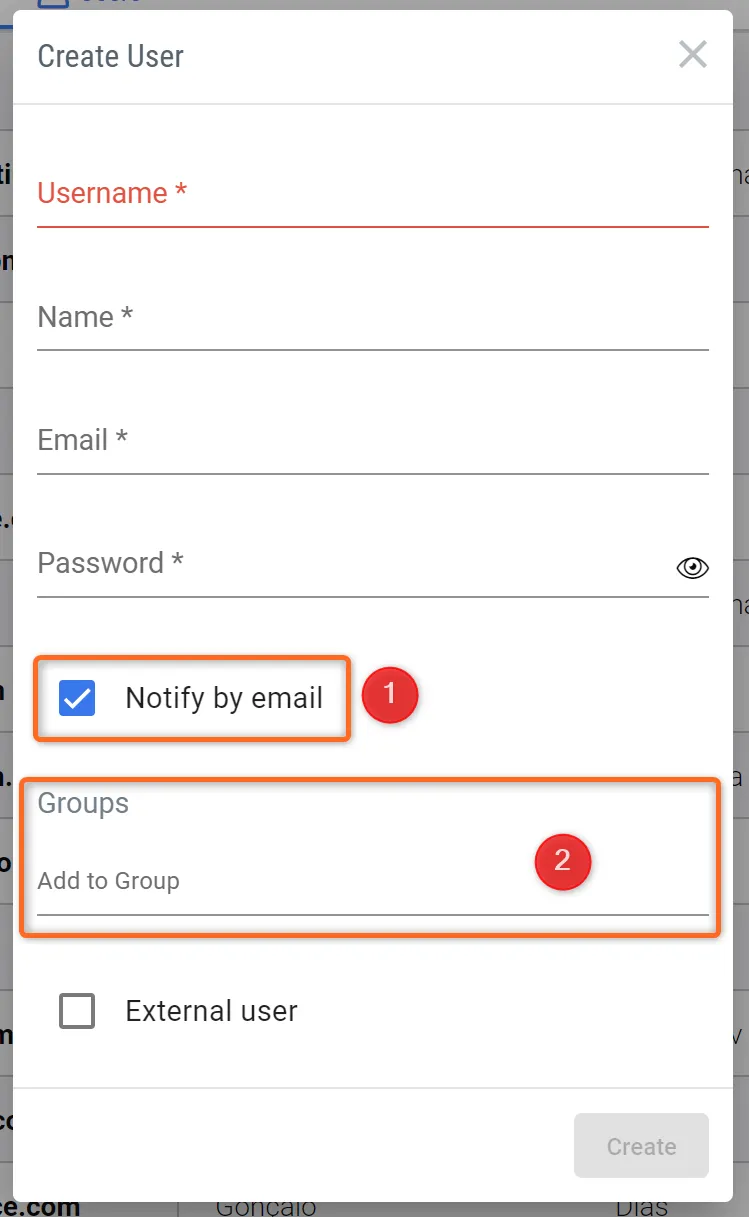 Novo utilizador individual - Caixa de informação para o novo utilizador
Adicionar vários utilizadores
Adicionar vários utilizadores através da criação individual pode ser demorado. Para evitar isso, pode utilizar a funcionalidade “Import Users” para adicionar muitos utilizadores ao mesmo tempo. Para adicionar vários utilizadores, pode usar a funcionalidade “Import Users”, que é a segunda opção na Figura Creating Users acima. Depois de selecionar esta opção, o administrador tem de criar um ficheiro .csv com o formato apresentado abaixo.
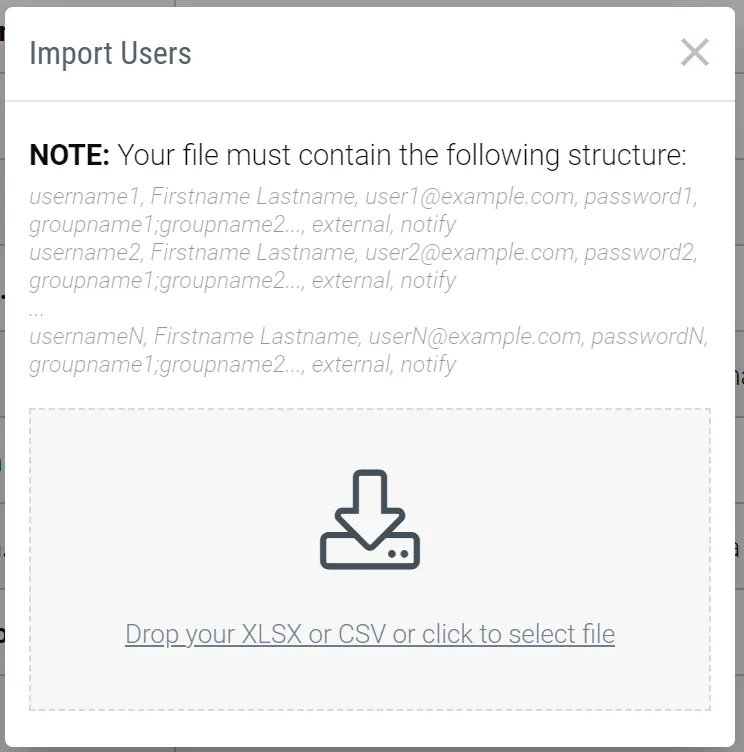 Adicionar utilizadores em massa - Os utilizadores podem ser adicionados em massa seguindo a estrutura de dados
Depois de o ficheiro .csv ou .xlsx ser criado com as informações, basta carregar o documento aqui e os utilizadores são adicionados imediatamente. Groupname não é um campo obrigatório e pode ser omitido se não estiver a planear atribuir os utilizadores a grupos específicos. No primeiro início de sessão, será pedido ao utilizador que redefina a palavra-passe.
Desativar/ativar um utilizador existente
Para ver a lista completa dos seus colaboradores:
-
Clique em Project
-
Navegue até Collaborators
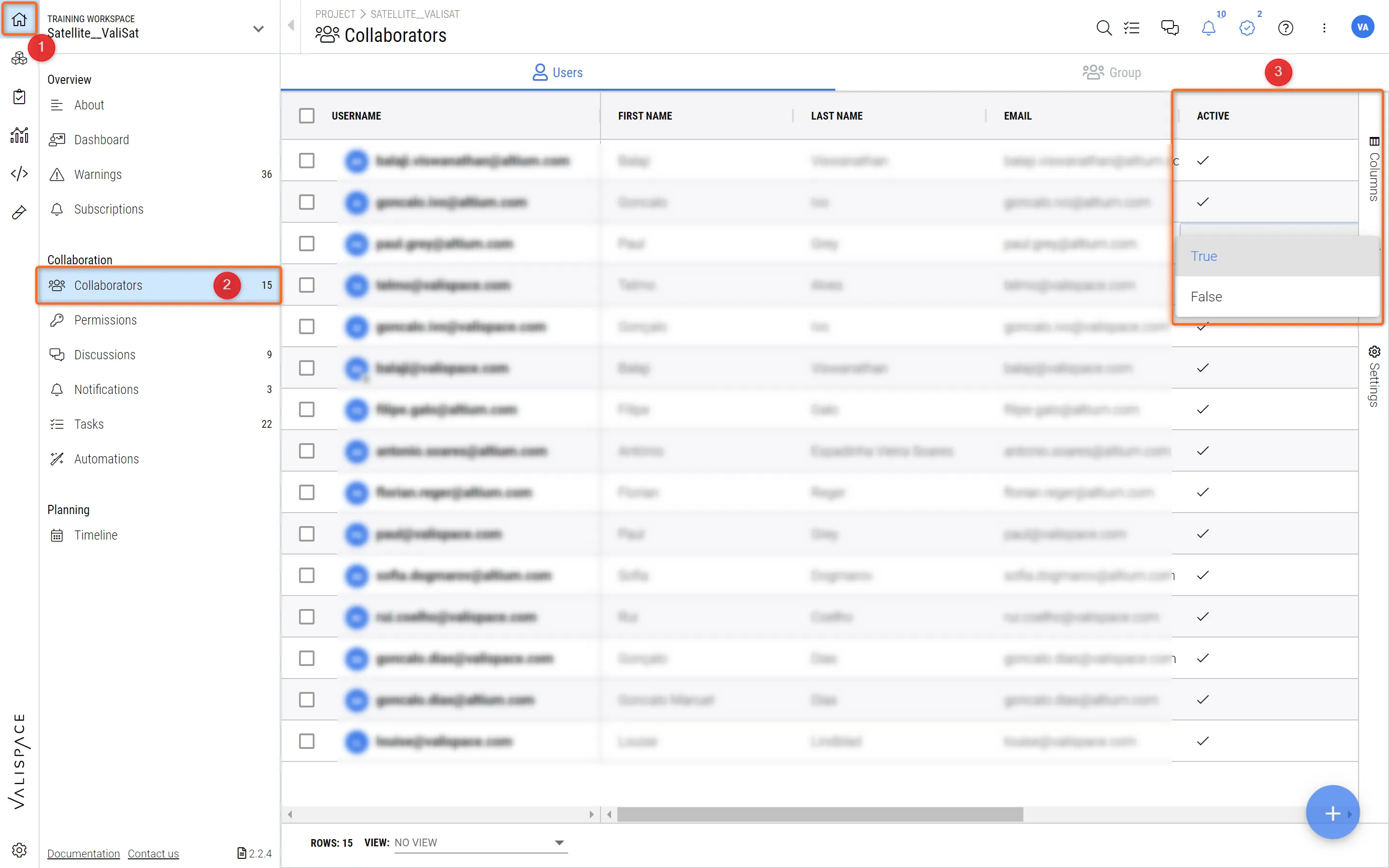 Desativar utilizadores - Ative a coluna “Active” e faça duplo clique na célula do utilizador específico para o desativar.
Em Collaborators, pode edit o nome de utilizador, bem como o primeiro e o último nome dos utilizadores, fazendo duplo clique no campo da coluna. Além disso, pode ver os groups a que os utilizadores foram assigned .
No Requirements and Systems Portal, os administradores podem eliminar ou desativar um utilizador existente. Recomendamos aos nossos clientes que desativem os utilizadores em vez de os eliminarem no Admin. A razão para isso é que, quando o utilizador é eliminado, o histórico das alterações efetuadas por esse utilizador é eliminado da base de dados. Assim, para manter os registos, o melhor é desativar o utilizador.
Para desativar um utilizador,
-
Selecione a coluna “Active” (3)
-
Vá até à célula do utilizador e faça duplo clique na célula para alterar o estado de “True” para “False”
Criar um grupo e atribuir-lhe utilizadores
Criar grupos
-
Clique no separador "Group" na parte superior (1)
-
Clique no sinal "+" no canto direito (2) para adicionar um novo grupo
-
Adicione o nome do grupo e clique em “Create” (3)
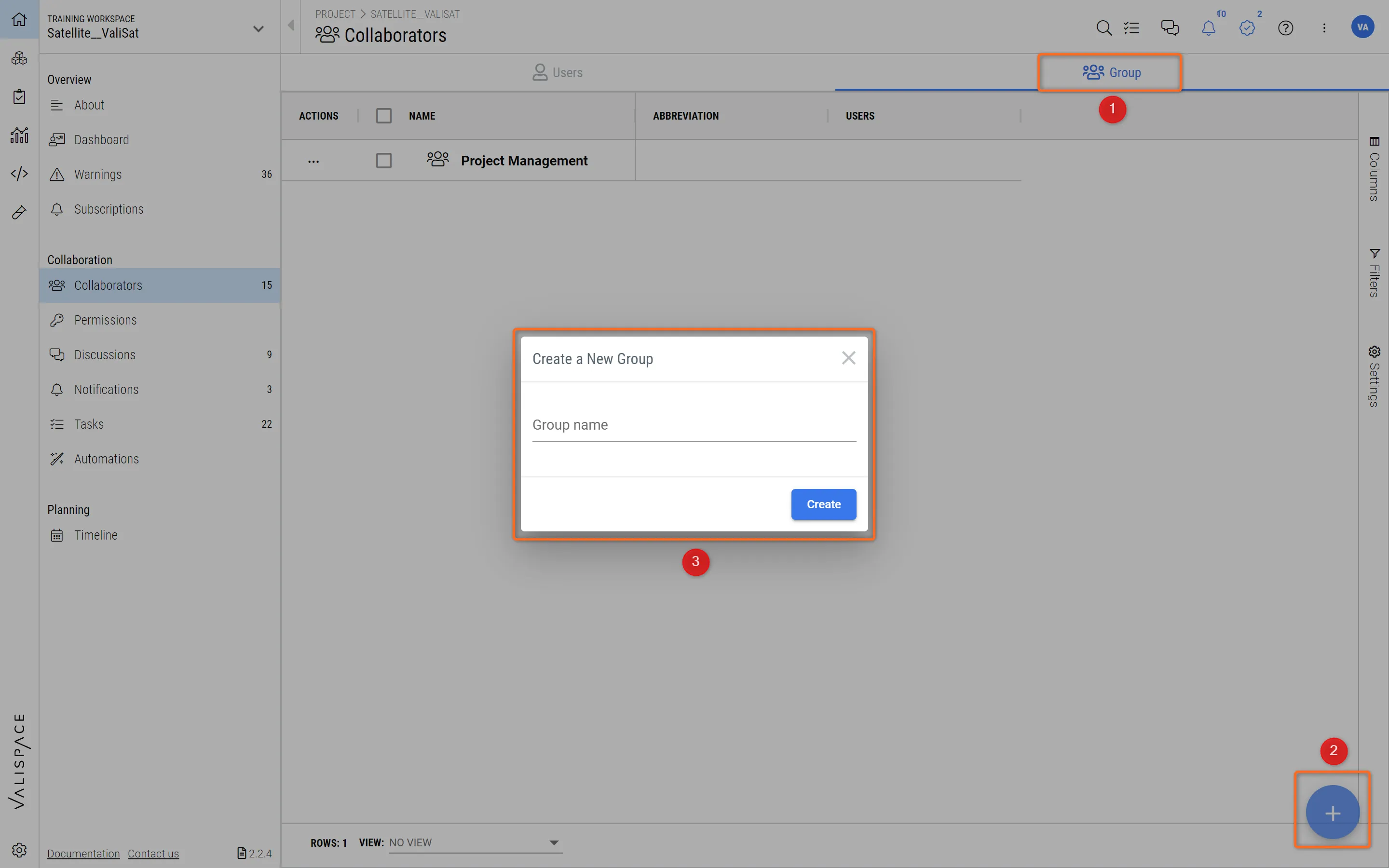 Criar um grupo
Agora pode adicionar utilizadores a este grupo fazendo duplo clique no campo da coluna do utilizador. Abre-se uma janela pop-up com a lista de utilizadores na sua instância do Requirements & Systems Portal. Pode adicionar os utilizadores e também removê-los do grupo clicando no pequeno botão “x” junto ao nome do utilizador.
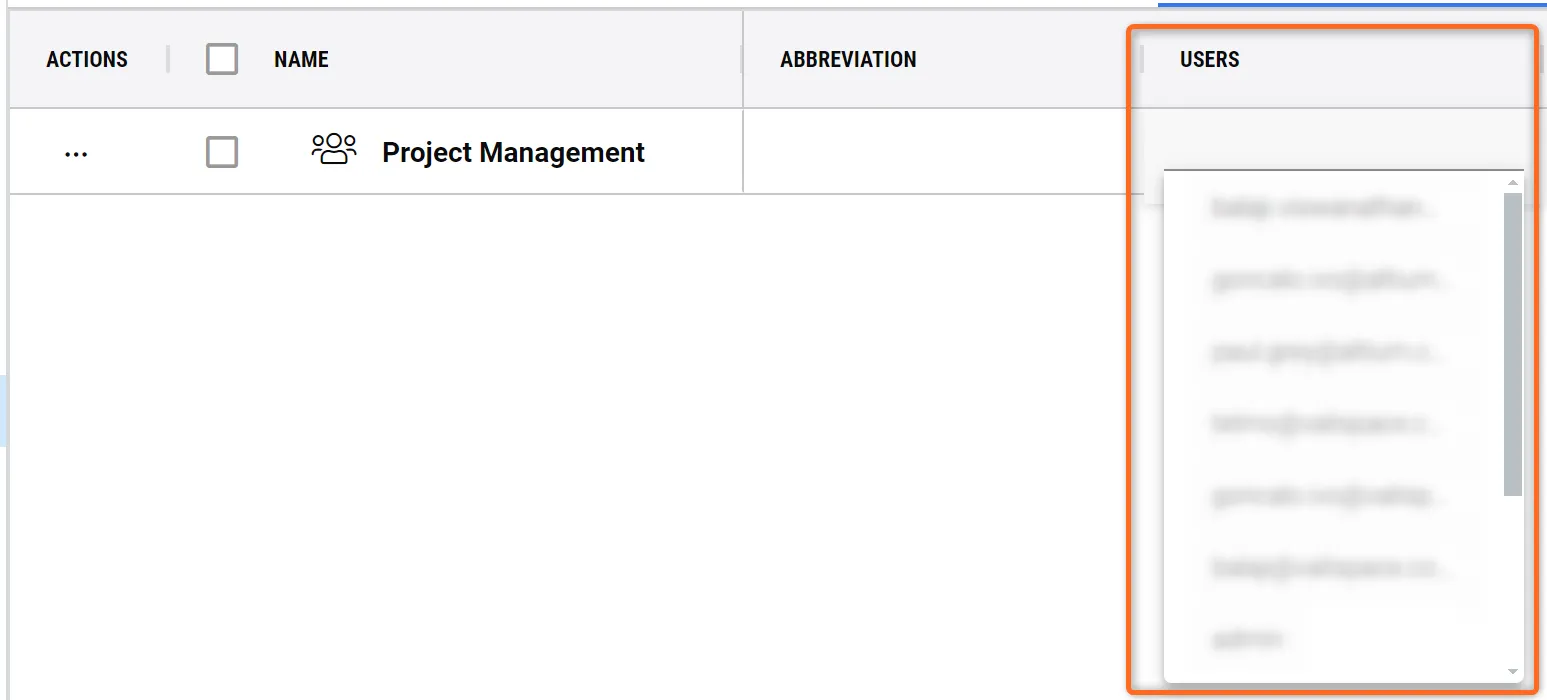 Adicionar utilizadores a um grupo
Eliminar grupos
Para eliminar um grupo existente, clique nos três pontos no lado direito do menu disponível na linha do nome do grupo.
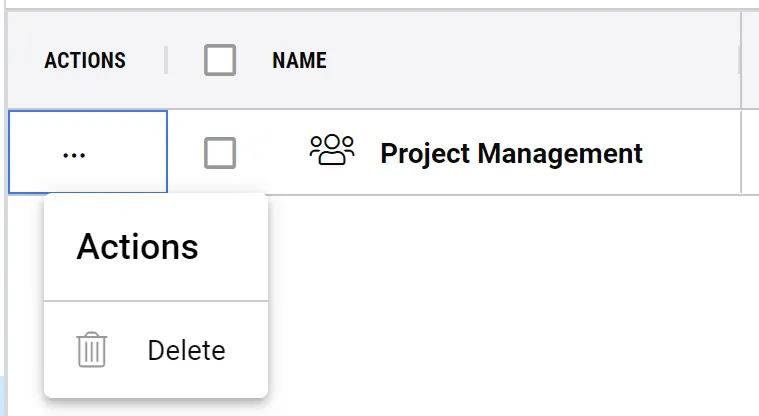 Eliminar um grupo
 AI-localized