
Tutorial da Ventoinha 1 - Especificar o Produto - Parte 1
Neste tutorial, iremos percorrer um dos principais fluxos de utilizador que o podem ajudar a começar a utilizar o Requirements & Systems Portal:
-
Recolher e escrever requisitos
-
Decompor requisitos
-
Rever e melhorar requisitos
-
Aprovar e publicar especificações
(1) Criar um Novo Projeto
-
No canto superior esquerdo (ver Figura Creating a New Project), clique no menu pendente do projeto (1).
-
Na lista de projetos, selecione
+ Create new project(2)
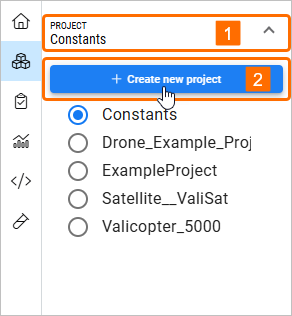
Criar um Novo Projeto - Pode criar um novo projeto clicando em “+ Criar novo projeto“
-
Depois de selecionar esta opção, será encaminhado para a nossa funcionalidade “Quickstart” (ver Figura Quickstart Feature). Clique na opção
Simple Createpara um “Projeto vazio”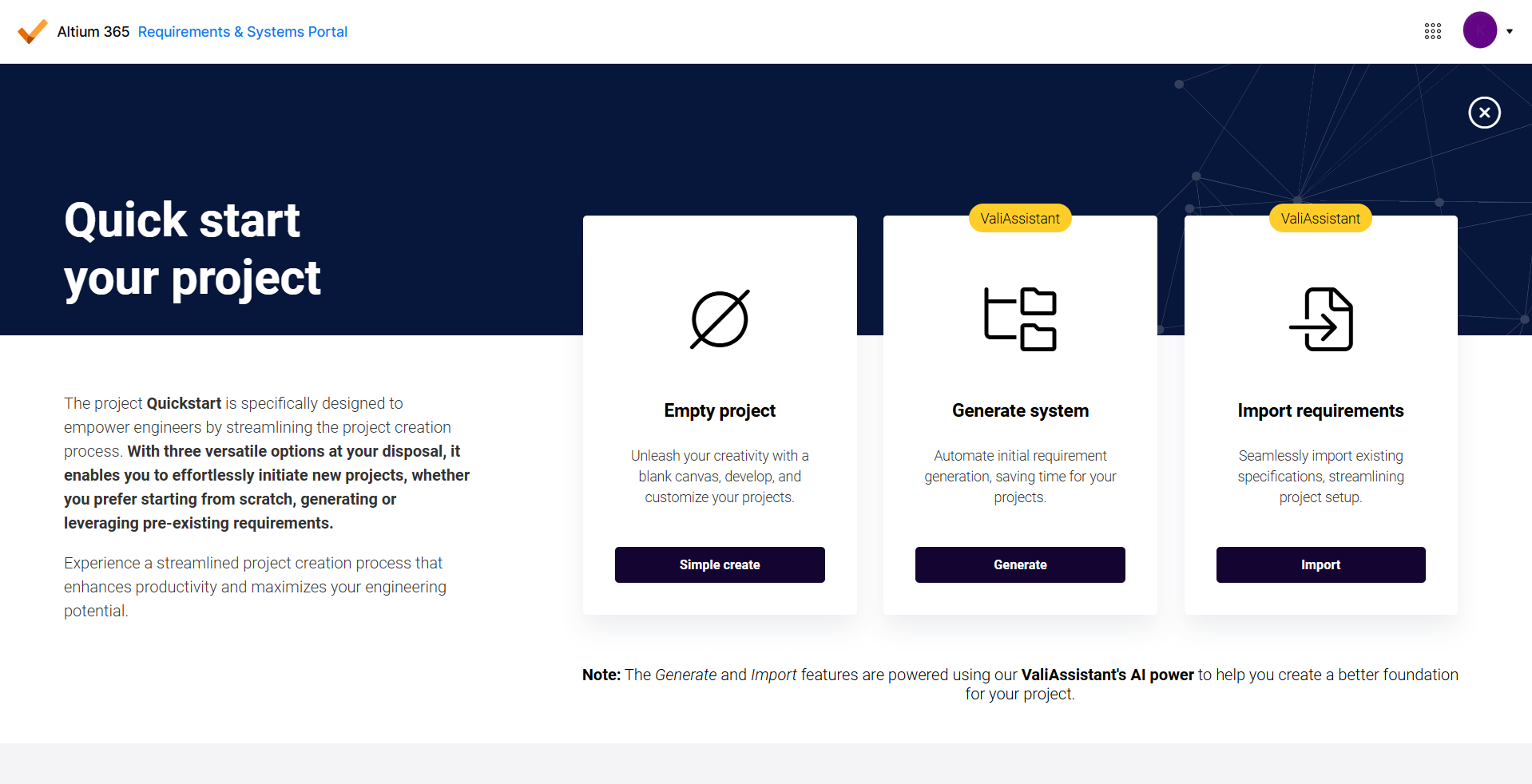
Funcionalidade Quickstart - A partir daqui, pode criar um novo projeto de várias formas. Para este tutorial, selecione “Criação simples“.
-
Depois de clicar em
Simple Create, ser-lhe-á pedido que "Introduza um nome de projeto único (ainda não existente)" (por exemplo,ValiFan_yourname) (1) e primaCreate Project(2). Isto também é mostrado na Figura Setting up a Project Name. Nas Permissões do Projeto, pode optar por utilizar as mesmas permissões do workspace, o que significa que os utilizadores que têm acesso ao workspace também terão acesso ao projeto. Também pode configurar permissões personalizadas para selecionar as permissões dos utilizadores manualmente. Para este tutorial, selecione “Usar permissões do workspace (Leitura & Escrita)” nas Permissões do Projeto.
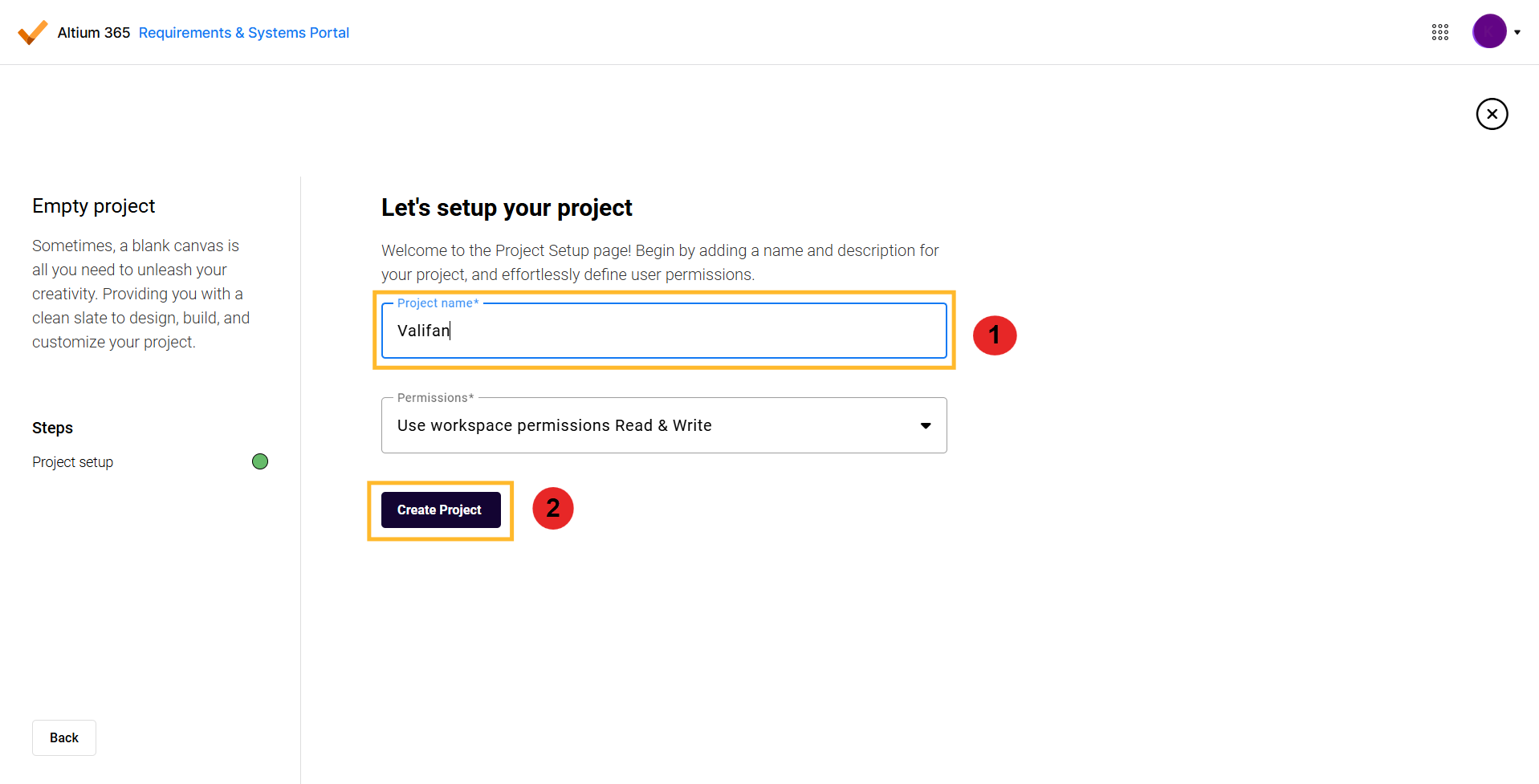
Configurar um Nome de Projeto - Aqui, pode escolher o nome do projeto e as permissões. Para este tutorial, deixe as permissões como estão por agora.
-
Depois de o projeto ser criado, verá automaticamente o “Dashboard” predefinido.
-
Navegue até
About(1) no painel de navegação à esquerda e, se quiser, adicione informações sobre o seu projeto. Aqui, também pode alterar o nome do seu projeto (2) a qualquer momento (ver Figura About Project Page). -
Pode sempre recolher ou expandir o painel principal de navegação clicando na seta (3) junto ao mesmo.
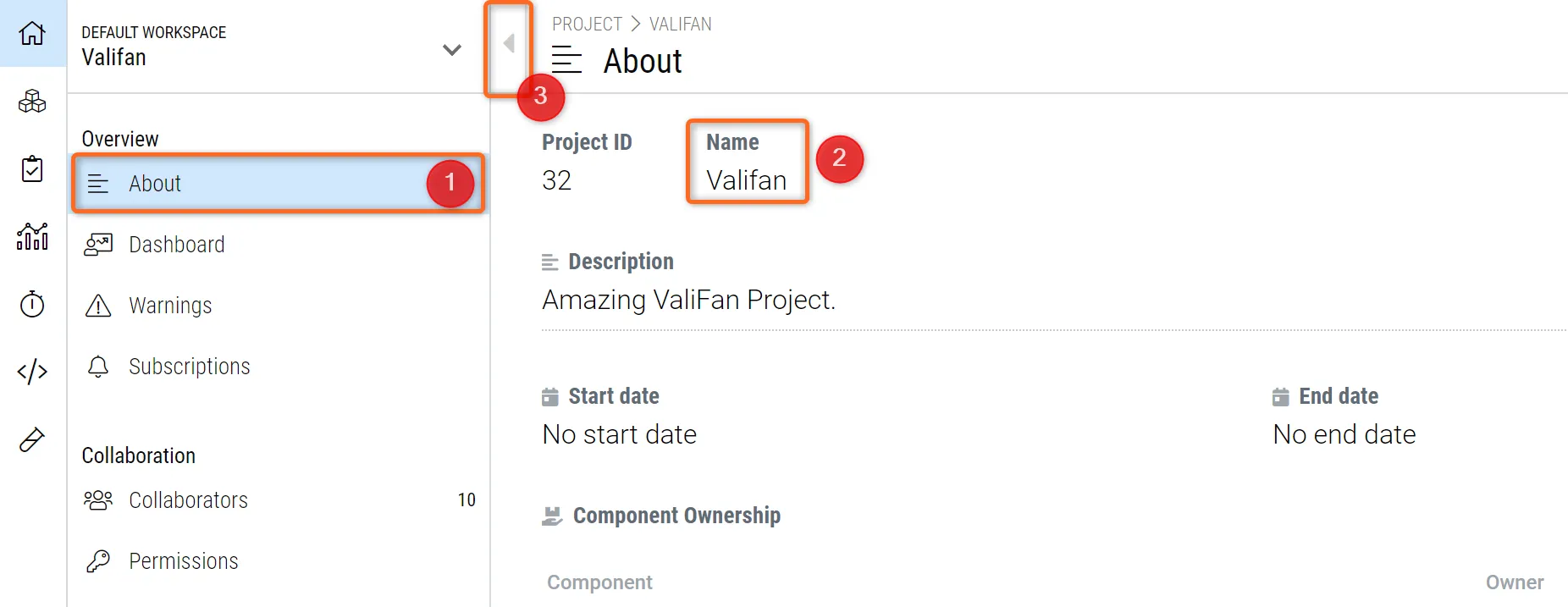 Página Sobre o Projeto - Aqui são apresentadas informações cruciais do projeto, como o nome, a descrição, a imagem e as datas de início e fim.
(2) Definir Requisitos das Partes Interessadas - Importar Requisitos
Most system design and development follows the V cycle. The first process in a V cycle is understanding the business needs and eliciting the stakeholders' needs. These stakeholder needs are then converted to Stakeholder Requirements. The stakeholder's requirements can be directly created, imported through CSV/XLSX, or even created through the AI-powered “ValiAssistant.” For this section, we will concentrate on the import method.
Recebemos um ficheiro das nossas partes interessadas e vamos importar estes requisitos.
Para o fazer, transfira o seguinte ficheiro CSV:
Valifan_stakeholder_Requirements.csv
-
Vá para o Módulo de Requisitos (ver Figura Requirements Module) clicando em
Requirementsno painel de navegação à esquerda (1) -
Ao entrar no Módulo de Requisitos, clique em
Import Requirements(2)
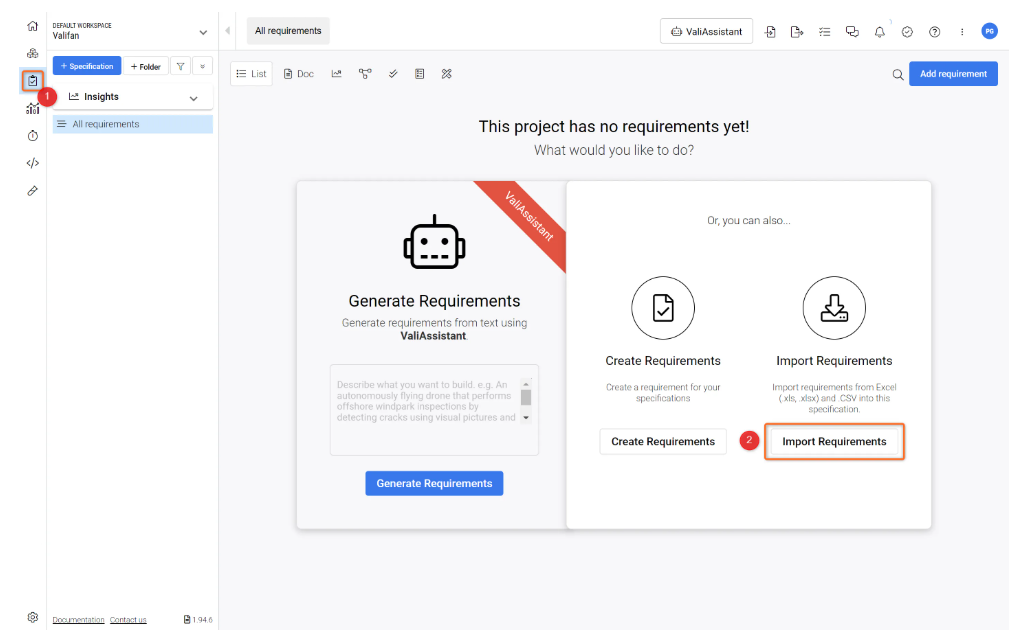
Módulo de Requisitos - Este é o Módulo de Requisitos do Requirements & Systems Portal. Aqui, iremos carregar os Requisitos das Partes Interessadas.
Depois de selecionar a opção, pode escolher uma especificação ou criar uma diretamente no assistente de importação. Vamos criar a especificação no assistente de importação (ver Figura Import Wizard 1).
-
Selecione
Create a Specification, escrevaStakeholder_requirements,e clique emContinue.
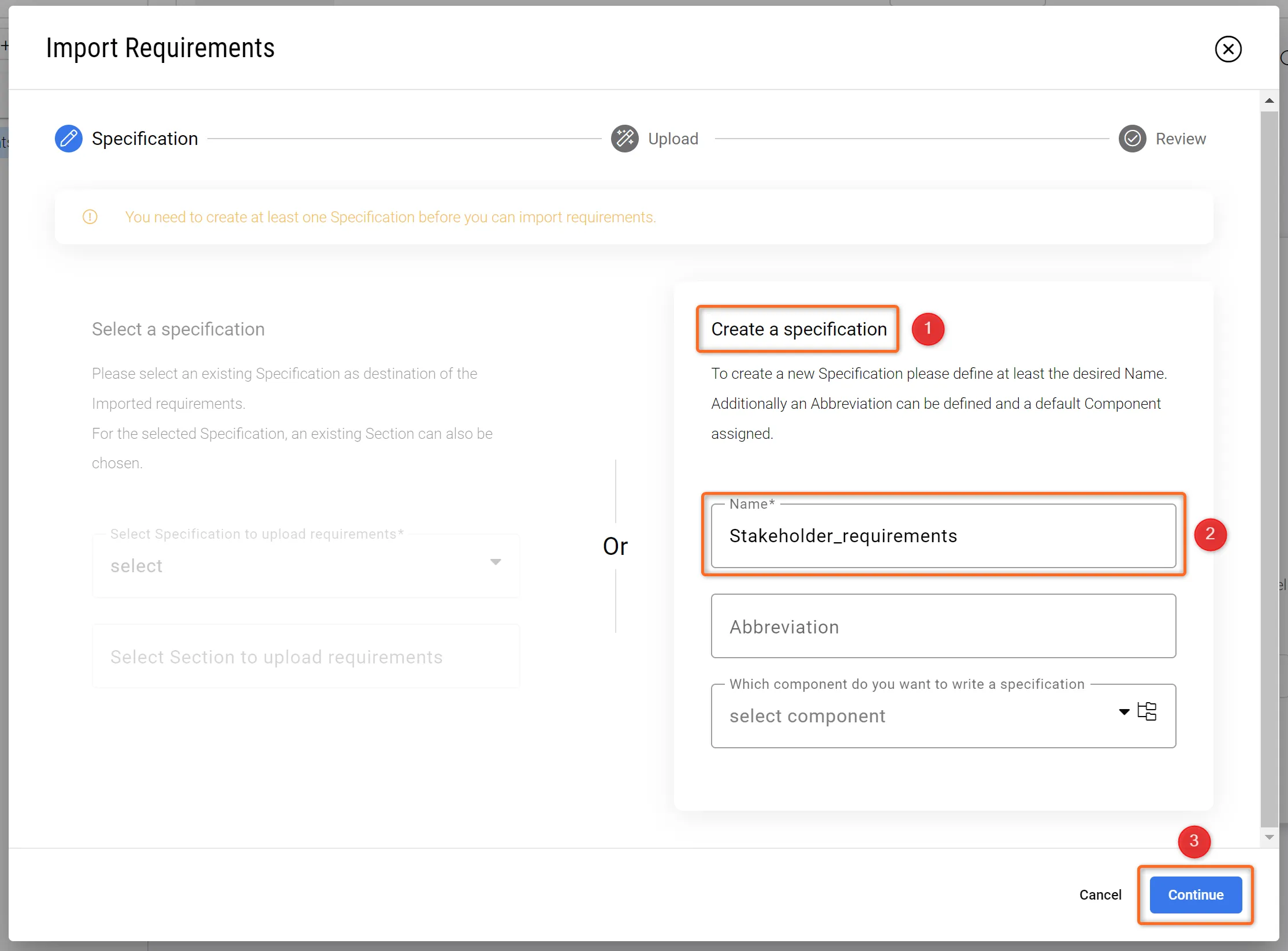
Assistente de Importação 1 - No primeiro passo, criamos a especificação onde os requisitos serão armazenados.
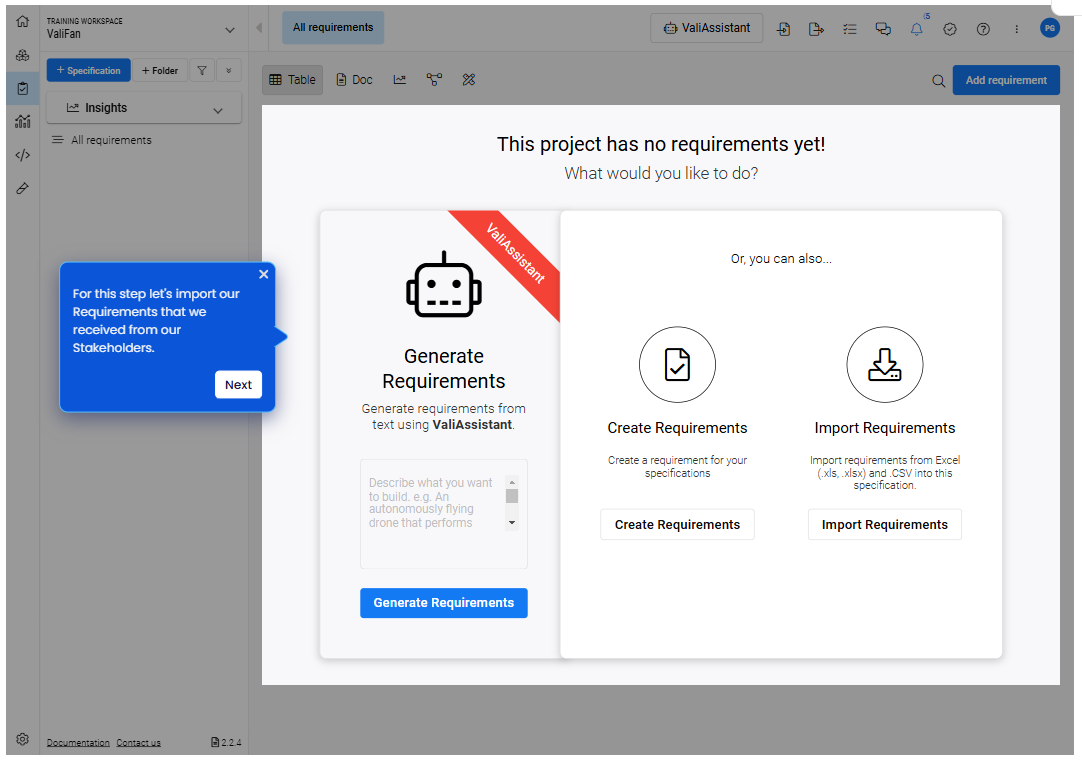
O passo seguinte é carregar o CSV para que o assistente de importação possa ler e importar o ficheiro. Depois de concluída a importação, pode utilizar uma funcionalidade chamada “Valify“, que transforma parâmetros baseados em texto em referências que armazenam o valor e a unidade, também chamadas Valis. Isto é mostrado na imagem abaixo.
(3) Adicionar Requisitos de Sistema
In a typical system engineering flow, the system's requirements are created with the help of the stakeholder requirements. Most technical developments are designed against strict requirements, e.g. mass, power consumption, and budget. Requirements & Systems Portal maintains a complete overview of whether your design fulfills all of these requirements.
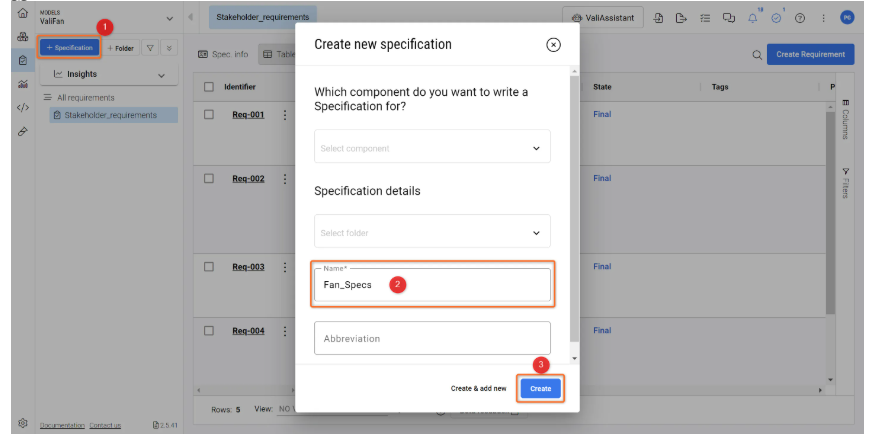
Agora, vamos criar manualmente alguns requisitos de sistema (ver Figura Creating the Fan Specification)
-
Clique em
+ Specification(1) e introduzaFan_Specs(2) e clique emCreate(3)
-
Na Figura, Create a new requirement manually, clique em
Fan_Specs(1). Dentro desta especificação, clique emCreate Requirements(2). Em alternativa, também pode clicar no botão azul “Adicionar requisito” no canto superior direitoAdd Requirement(3).
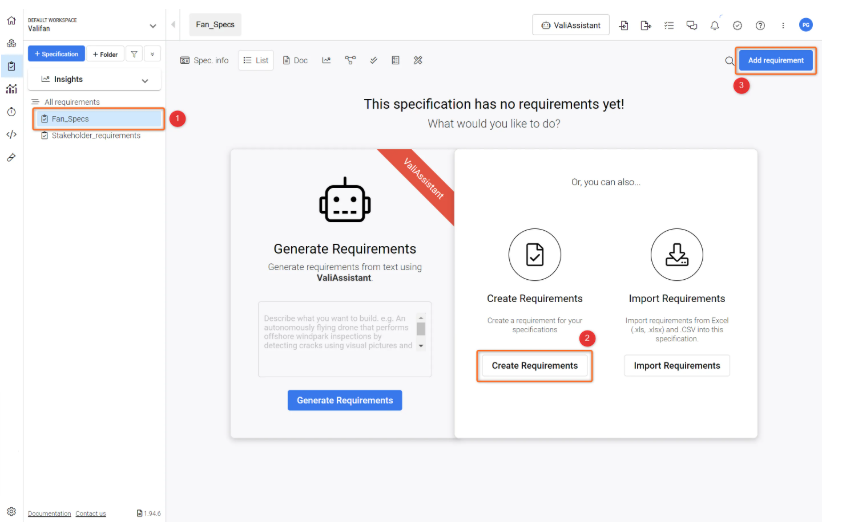
Criar manualmente um novo requisito.
-
No menu pop-up, verifique se selecionou a especificação correta. Depois, adicione um identificador único (1), por exemplo,
R-Fan-001e escrevaThe Mass of the fan shall not exceed 300gem “Texto do requisito” (2).
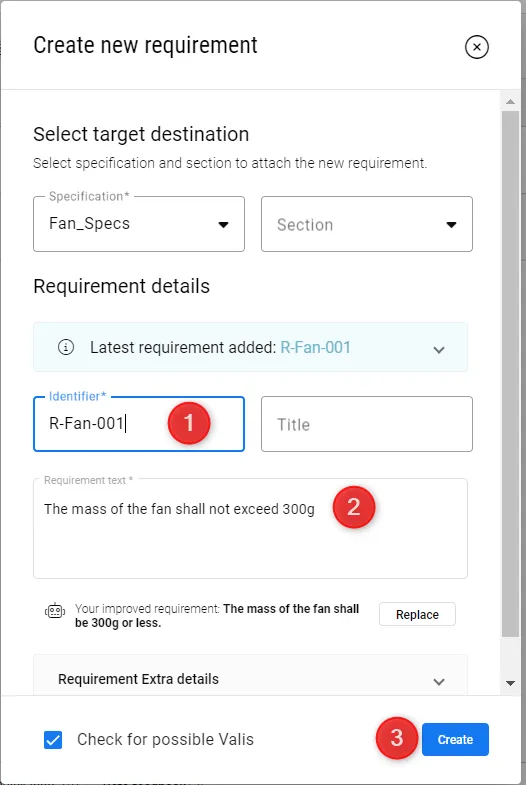 Criar manualmente um novo requisito - Aqui, pode adicionar o Identificador, Título, Texto e até a Fundamentação do seu Requisito.
-
Utilizando o mesmo método, mas sem assinalar
Check for possible Valis, crie outro requisito chamadoR-Fan-002com o texto do requisito:The Mass of the propeller shall not exceed 50g.
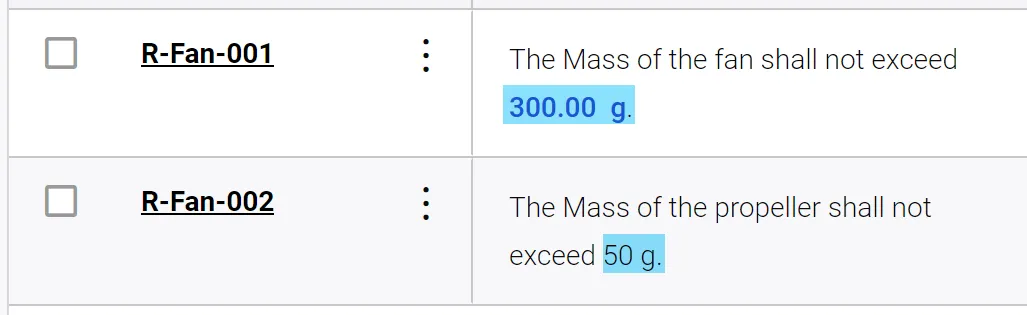 Nos dois requisitos da Especificação da Ventoinha, o R-Fan-001 tem um vali e o R-Fan-002 ainda não tem um vali.
Criar Valis de Requisito dentro de um Requisito
-
Faça duplo clique na coluna de texto do Requisito
R-Fan-002e elimine 50g. -
Escreva
$e abrir-se-á uma janela pop-up com a lista de valis/objetos dentro do projeto. -
No canto superior direito da caixa de diálogo, selecione o ícone
+para criar um Vali. -
Introduza os seguintes detalhes.
Name:req_mass_propeller,Formula and unit: 50g and Display unit: g
Veja como isto é feito na demonstração interativa abaixo:
Criar Manualmente um Vali de Requisito - Experimente!
Decompor Requisitos com Relações de Pai e Filho
Observe a Figura Enable Columns para ver como ativar mais colunas na sua tabela de requisitos.
-
Clique em
column(1) no lado direito da tabela -
Verifique se as caixas
ParentseChildrenestão assinaladas (2)
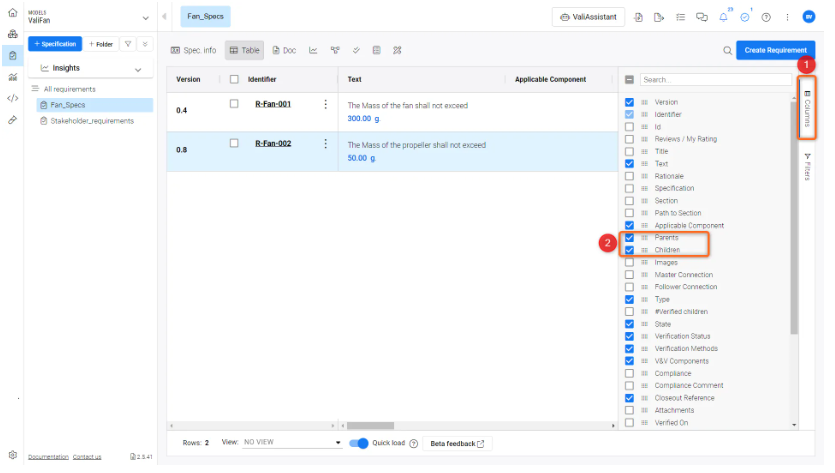
Ativar Colunas - Verifique se as colunas de pais e filhos estão assinaladas
.
-
Ativar Colunas - verifique se as colunas de pais e filhos estão assinaladas
-
Na tabela de requisitos, encontre o segundo requisito que criou (R-Fan-002). Na coluna
Parents, faça duplo clique na célula (1) -
No menu pendente, escreva
R-Fan-001para ligar ambos os requisitos. Note que os filhos são automaticamente adicionados ao requisitoR-Fan-001 -
Depois de fazer isto, os seus requisitos deverão ficar assim:
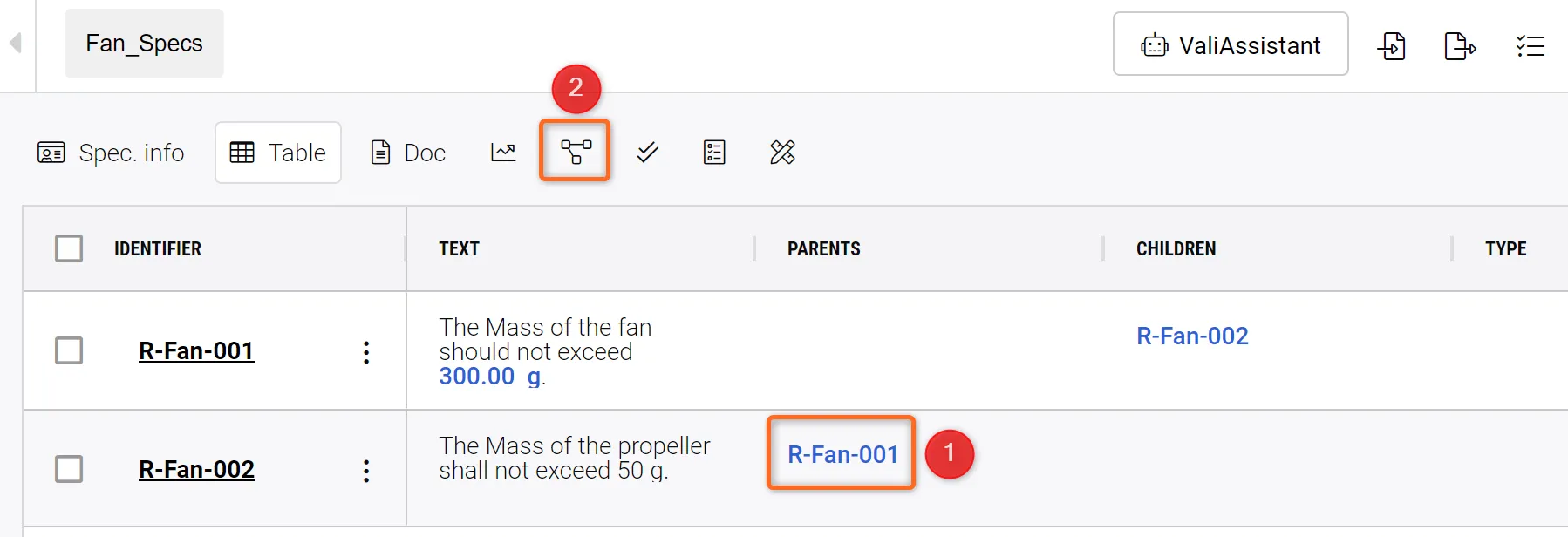 Criar relação pai-filho - Ao fazer duplo clique em Pais ou Filhos, pode atribuir herança entre requisitos.
-
Ao clicar no separador
Connections Graph(2 na Figura Creating parent_child relationship) localizado na parte superior central da tabela de requisitos, pode ver e verificar esta relação (ver Figura Connection Graph)
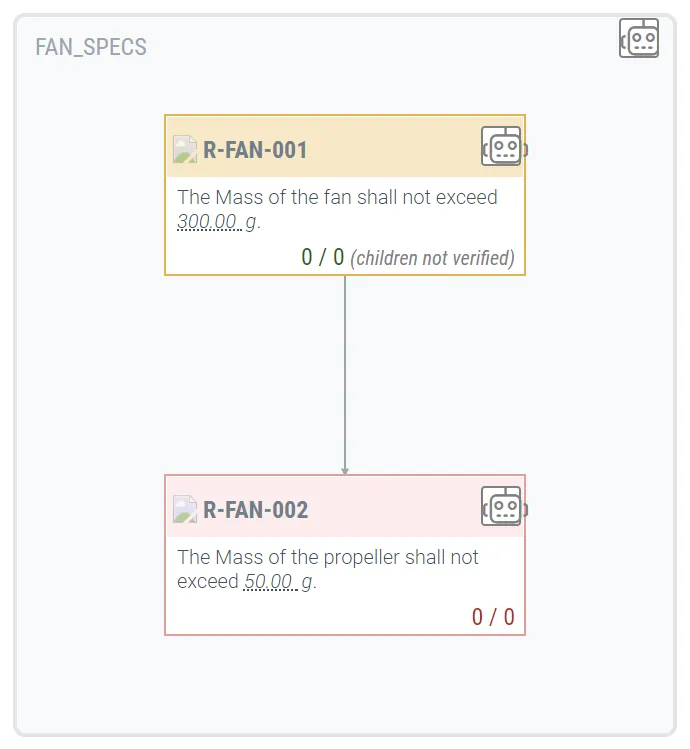 Grafo de Ligações - O Grafo de Ligações mostra a relação pai-filho da especificação selecionada. As caixas azuis à volta dos requisitos indicam a especificação em que se encontram.
Gerar Requisitos de Segurança através do ValiAssistant com um Prompt.
 Localizado por IA