
Criar um Novo Projeto
Os projetos são o local onde o utilizador ou o grupo realiza a definição do sistema e dos requisitos. Os Valis (propriedades) dentro dos projetos podem ser referenciados ou utilizados em diferentes projetos.
Para criar um novo projeto, clique no nome do projeto e, no menu pendente, clique em “+ Create new project” (ver Figura Create a new Project).
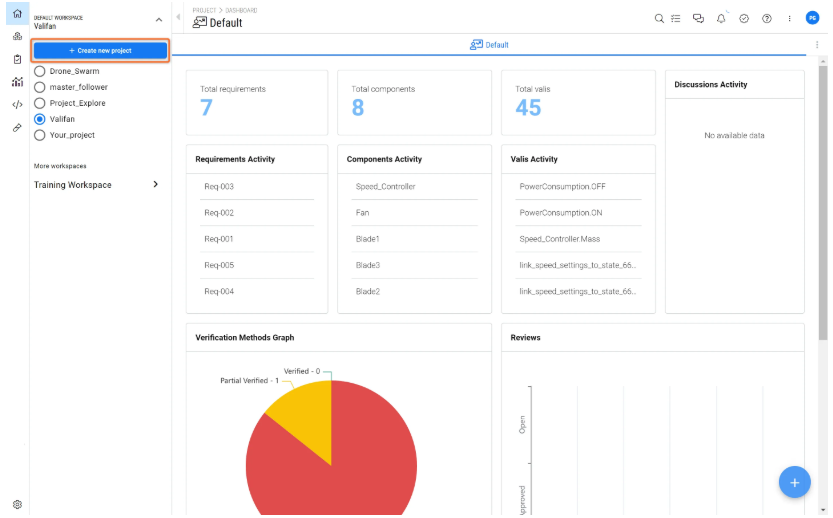
Isto abrirá uma nova janela com um assistente para criar um novo projeto utilizando a funcionalidade Quickstart, conforme descrito abaixo.
Quickstart
Se é um novo utilizador a aceder à implementação do Requirements & Systems Portal ou a criar um novo projeto, a nossa funcionalidade QuickStart está aqui para o ajudar. Esta oferece uma visita rápida e abrangente pelas funcionalidades padrão do Requirements and Systems Portal, permitindo-lhe criar novos projetos e adicionar requisitos e Blocos sem esforço, com o valioso apoio do Valiassistant (IA).
Quando receber as suas credenciais de início de sessão e iniciar sessão no Requirements & Systems Portal pela primeira vez, ser-lhe-á pedido que redefina a sua palavra-passe por motivos de segurança. Depois de redefinir com sucesso a sua palavra-passe, terá acesso direto à nossa entusiasmante funcionalidade "Quick Start".
A funcionalidade Quick Start oferece-lhe três percursos distintos para responder às suas necessidades específicas:
-
Empty Project: Para quem está a começar do zero, este percurso permite criar um novo projeto vazio.
-
Generate System: Se já tiver um sistema predefinido em mente, este percurso permite gerá-lo rapidamente no Requirements & Systems Portal utilizando o Valiassitant, simplificando o processo de configuração do seu projeto.
-
Import Requirements: Já tem requisitos existentes? Não se preocupe! Este percurso permite-lhe importar os seus requisitos de forma integrada para o Requirements & Systems Portal, assegurando uma transição suave para a nossa plataforma.
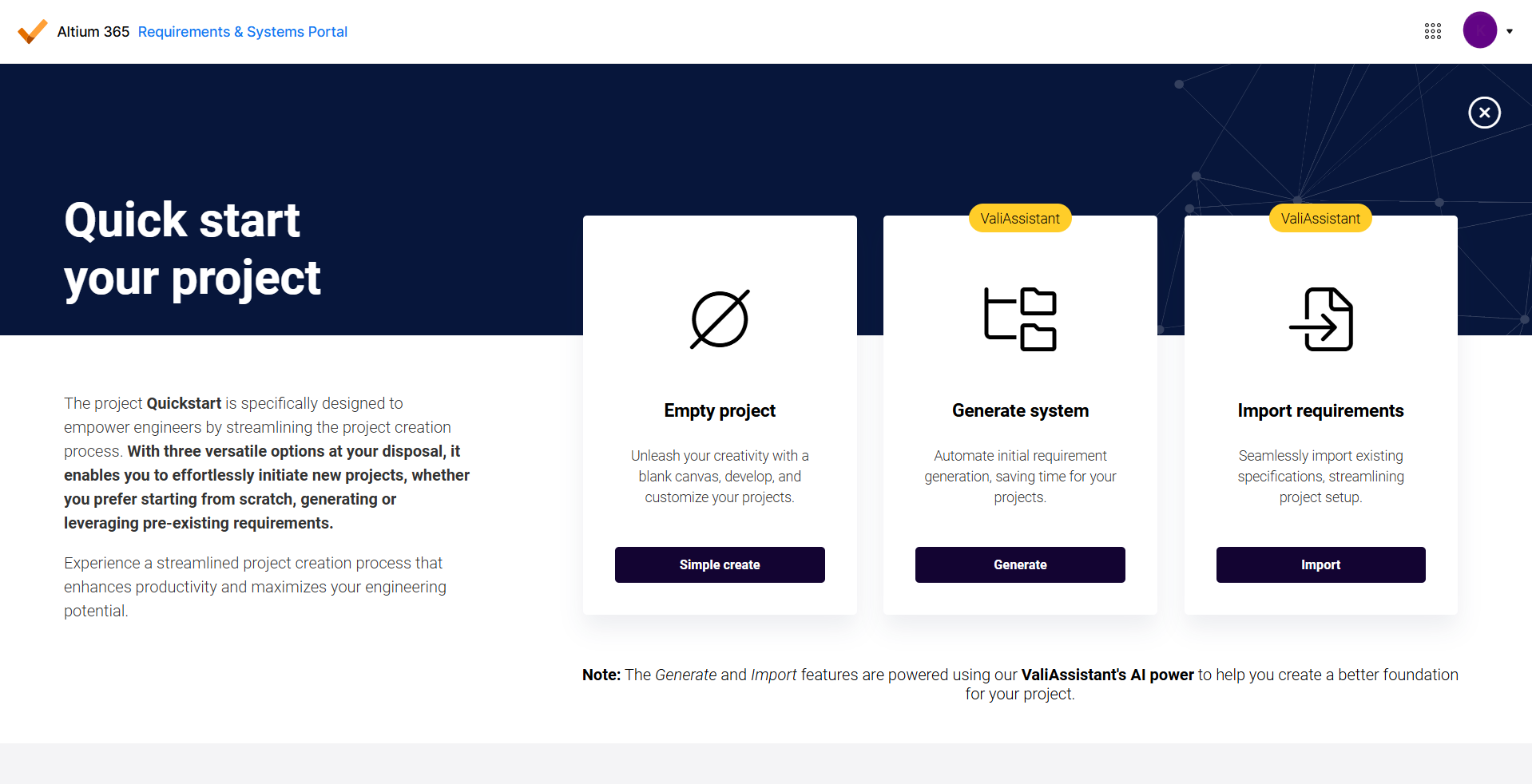
Percursos dentro da funcionalidade Quick start
Projeto Vazio
Está ansioso por mergulhar no mundo do Requirements & Systems Portal e explorar os seus módulos poderosos? Não procure mais! A nossa opção "Empty Project" é o ponto de partida perfeito para a sua jornada de descoberta.
Com esta opção, pode criar um projeto simples e sem complicações, proporcionando o ambiente ideal para se familiarizar com todas as fantásticas funcionalidades que o Requirements & Systems Portal oferece. Explore os vários módulos ao seu próprio ritmo e obtenha informações valiosas sobre como o Requirements & Systems Portal pode simplificar o seu processo de gestão de projetos.
Introduza um nome de projeto único (ainda não existente) no campo Project name. Utilizando a lista pendente Permissions, pode optar por usar as mesmas permissões que o workspace, o que significa que os utilizadores que têm acesso ao workspace também terão acesso ao projeto. Também pode configurar permissões personalizadas para selecionar você mesmo as permissões dos utilizadores.
Guided Path: Generate Your Project Step-by-Step
Embarque numa jornada guiada com o percurso "Generate System" do Requirements & Systems Portal. Aqui, iremos guiá-lo através de passos predefinidos para configurar o seu projeto com facilidade e eficiência.
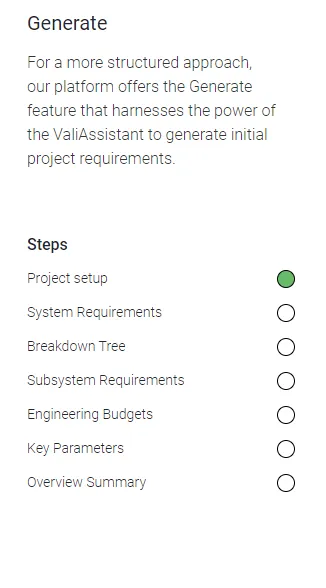 Passos envolvidos no percurso “Generate”
Passo 1: Project Setup
Comece por criar o seu projeto com uma descrição que defina o seu âmbito e delineie os seus objetivos.
Passo 2: System Requirements
O Valiassistant irá gerar um conjunto de requisitos do sistema. Pode selecioná-los/anular a seleção ou editar os requisitos para definir as funcionalidades cruciais e os critérios de desempenho que o seu projeto precisa de cumprir.
Passo 3: Blocks Tree
Neste passo, o valiassisant irá criar e organizar a estrutura dos Blocos dentro do seu projeto. O utilizador pode eliminar ou mudar o nome dos blocos clicando com o botão direito do rato.
Passo 4: Subsystem Requirements
Com este passo, irá gerar a lista de potenciais requisitos de subsistema. Pode selecionar ou anular a seleção dos subsistemas com base nas suas necessidades.
Passo 5: Engineering Budgets
Os orçamentos de engenharia para Massa e Custo são gerados automaticamente através do valiassistant e calculados através do valiengine. Se alterar o valor dos parâmetros, este é recalculado automaticamente.
Passo 6: Key Parameters
O Valiassistant identifica automaticamente os parâmetros críticos dos Blocos e adiciona-os a todos os Blocos na árvore.
Passo 7: Project Summary with Valiassistant
Por fim, tire partido do poder do Valiassistant para criar um resumo abrangente do seu projeto. Registe as principais conclusões, marcos e progresso para partilhar com a sua equipa e partes interessadas como um documento de Análise no Módulo de Análises.
Percurso Guiado: Importar Requisitos
Se os seus requisitos estiverem convenientemente armazenados em ficheiros CSV ou XLSX, o Requirements & Systems Portal oferece um processo simples e poupador de tempo para os importar diretamente para a nossa plataforma. Siga estes passos simples dentro do percurso "Import Requirements":
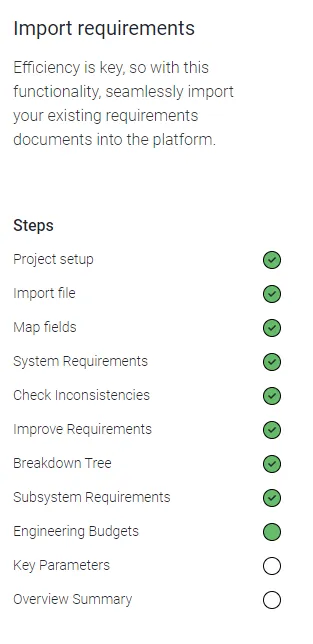 Passos envolvidos no percurso “Import requirements”
Passo 1: Upload CSV or XLSX Files
Utilizando a nossa ferramenta de importação fácil de usar, comece por carregar os dados dos seus requisitos em formato CSV ou XLSX.
Passo 2: Map Column Attributes
Mapeie os atributos dos seus ficheiros importados para os campos correspondentes no Requirements & Systems Portal. Este passo garante que os dados são interpretados com precisão e alinhados dentro do sistema.
Passo 3: Subsystem Requirements
Com este passo, irá gerar a lista de potenciais requisitos de subsistema. Pode selecionar ou anular a seleção dos subsistemas com base nas suas necessidades.
Passo 4: Check for Consistencies
O Valiassitant verifica automaticamente quaisquer inconsistências ou discrepâncias nos dados importados. Reveja os resultados e faça os ajustes necessários para uma integração sem falhas.
Passo 5: Improve Requirements
Neste passo, o Valiassistant verifica automaticamente a existência de erros nos requisitos e melhora-os de forma a que sejam simples, específicos, concisos e abrangentes.
The rest of the steps are similar to the “Generate System” path.
Alterar as Propriedades Principais de um Projeto
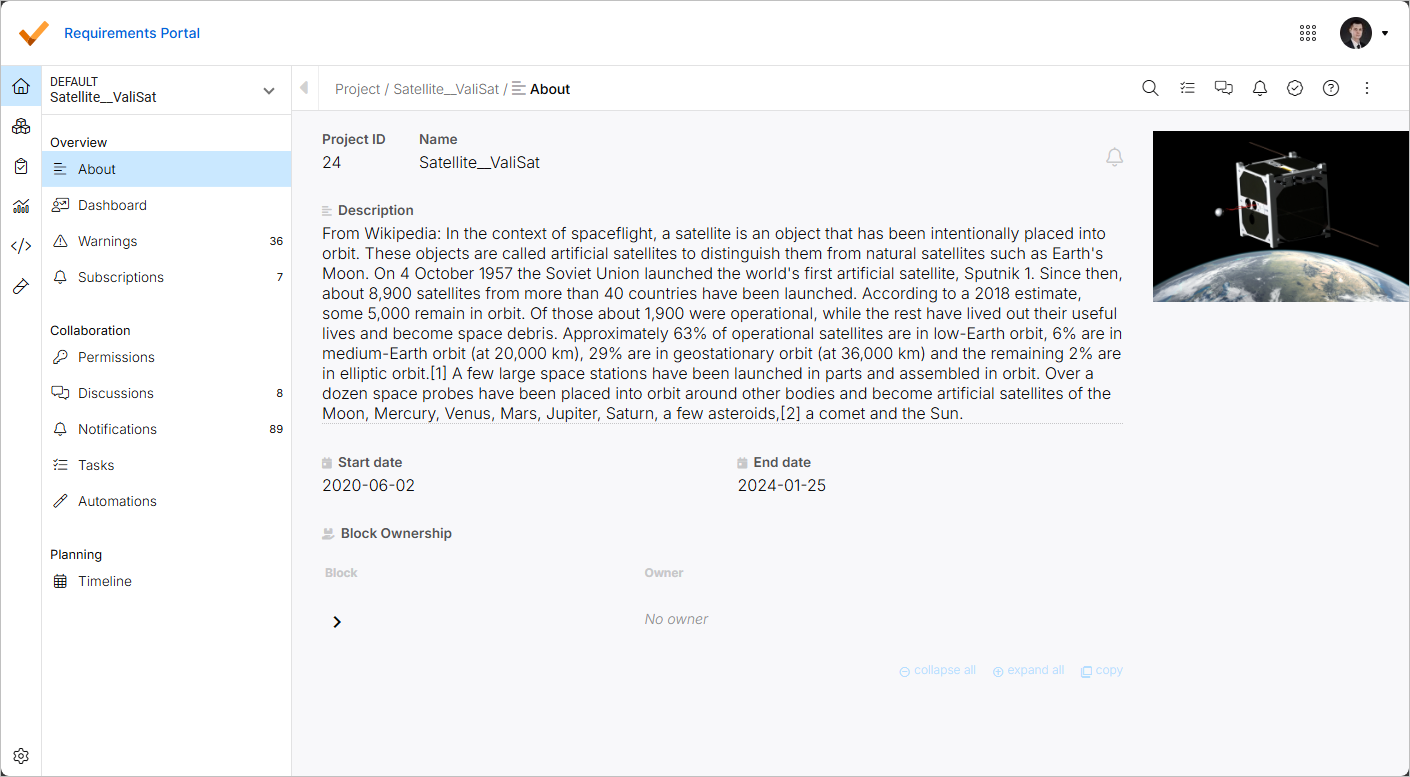
Na página About do Módulo de Projeto, pode alterar as propriedades principais de um projeto. Quando estiver no Módulo de Projeto, selecione a entrada About no menu do lado esquerdo (sob o cabeçalho Overview) para aceder à página a partir da qual estão disponíveis as seguintes informações e controlos:
-
Project ID – um ID do projeto atribuído pelo sistema.
-
Name – o nome do projeto. Se necessário, pode alterá-lo clicando no campo, mudando o nome conforme necessário e premindo
Enter(ou clicando fora do campo). -
Description – uma descrição significativa que pode adicionar ao seu projeto.
-
Start date / End date – datas estimadas de início e fim do projeto.
-
Block Ownership – mostra a lista dos blocos do projeto, juntamente com os respetivos proprietários. Expanda ou recolha as entradas dos blocos para explorar a estrutura do projeto (de acordo com a forma como está definida no Módulo de Blocos) utilizando os botões de seta ou os controlos collapse all e expand all na parte inferior da lista. Utilize o controlo copy para copiar o conteúdo da lista para a Área de Transferência (apenas as entradas atualmente visíveis serão copiadas).
Para mais informações sobre ownerships, consulte a página Ownerships.
Clique no botão  no canto superior direito da página para subscrever notificações para o projeto.
Para mais informações sobre notificações, consulte a página Notifications.
Também pode adicionar uma imagem ao projeto clicando no controlo + Add Image no canto superior direito da página. Utilize a caixa de diálogo apresentada para adicionar uma imagem a partir de um ficheiro ou URL. Quando uma imagem for adicionada, passe o cursor sobre a pré-visualização e utilize os botões que aparecem para alterar ou remover a imagem.
Algumas coisas a ter em conta
Existem algumas opções, como “Deleting Projects” ou “Moving Projects” de um workspace para outro ou criar mais workspaces, que podem ser executadas no backend. Estas podem ser realizadas pelo admins of your deployment ou pela equipa de suporte da Altium na Altium Support Page.
Aspetos a recordar antes de solicitar a eliminação do projeto
O utilizador tem de eliminar e desvincular todas as referências com outros projetos. O utilizador deve esvaziar todos os módulos. Só depois os administradores podem eliminar o projeto. A eliminação do projeto é explicada em Admin Features.
Aspetos a recordar antes de solicitar a mudança do projeto de um workspace para outro
O projeto não deve ter quaisquer ligações com outros projetos. Isto significa que os Valis dentro do projeto não devem ser utilizados noutros projetos do mesmo workspace.
 Localizado por IA