
Configuração
Gerenciando os Membros da Sua Equipe
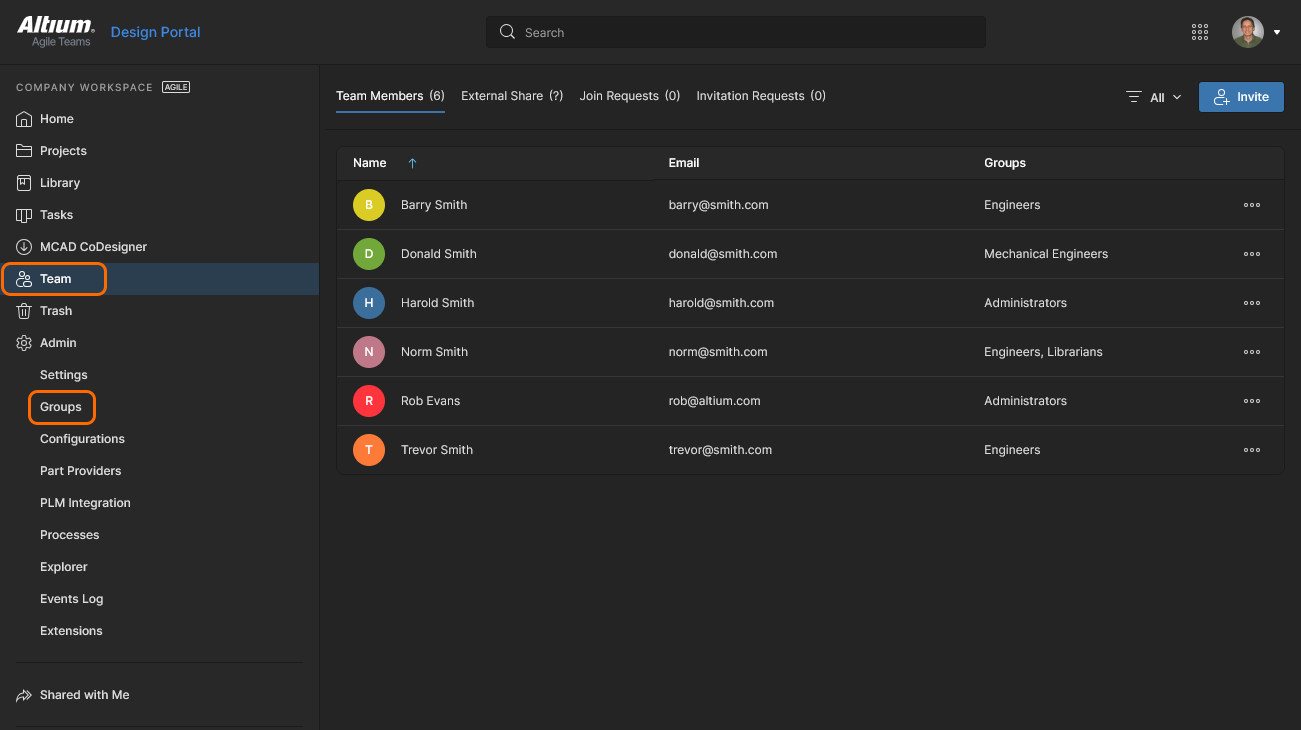
O gerenciamento de usuários de um Workspace é realizado por um Administrador por meio das áreas Team e Admin da interface do navegador desse Workspace, acessada a partir de um navegador externo. Isso fornece a interface para o Identity Service (IDS), com a qual é possível definir o acesso aplicável ao serviço por meio da especificação de Users e Groups.
Os controles estão distribuídos nas seguintes subpáginas:
-
Team – use esta página para criar e gerenciar uma lista de usuários; pessoas que terão acesso ao Workspace e/ou às tecnologias associadas a ele. Os usuários podem ser aqueles com contas Altium dentro da sua própria organização, ou de outra organização diferente (neste último caso, convidá-los como membros de um Workspace não significa que eles passem a fazer parte da sua organização). Você também pode convidar usuários que não têm uma conta Altium (e que precisarão então se registrar para obter uma).
-
Admin – Groups – use esta página para criar e gerenciar uma lista de grupos. Os grupos permitem organizar ainda mais seus usuários de acordo com, por exemplo, a área específica da organização em que atuam, ou a equipe de projeto da qual fazem parte. Os grupos também tornam mais simples o compartilhamento do conteúdo do Workspace e a configuração de outras tecnologias disponibilizadas.
Estrutura de Conteúdo e Acesso
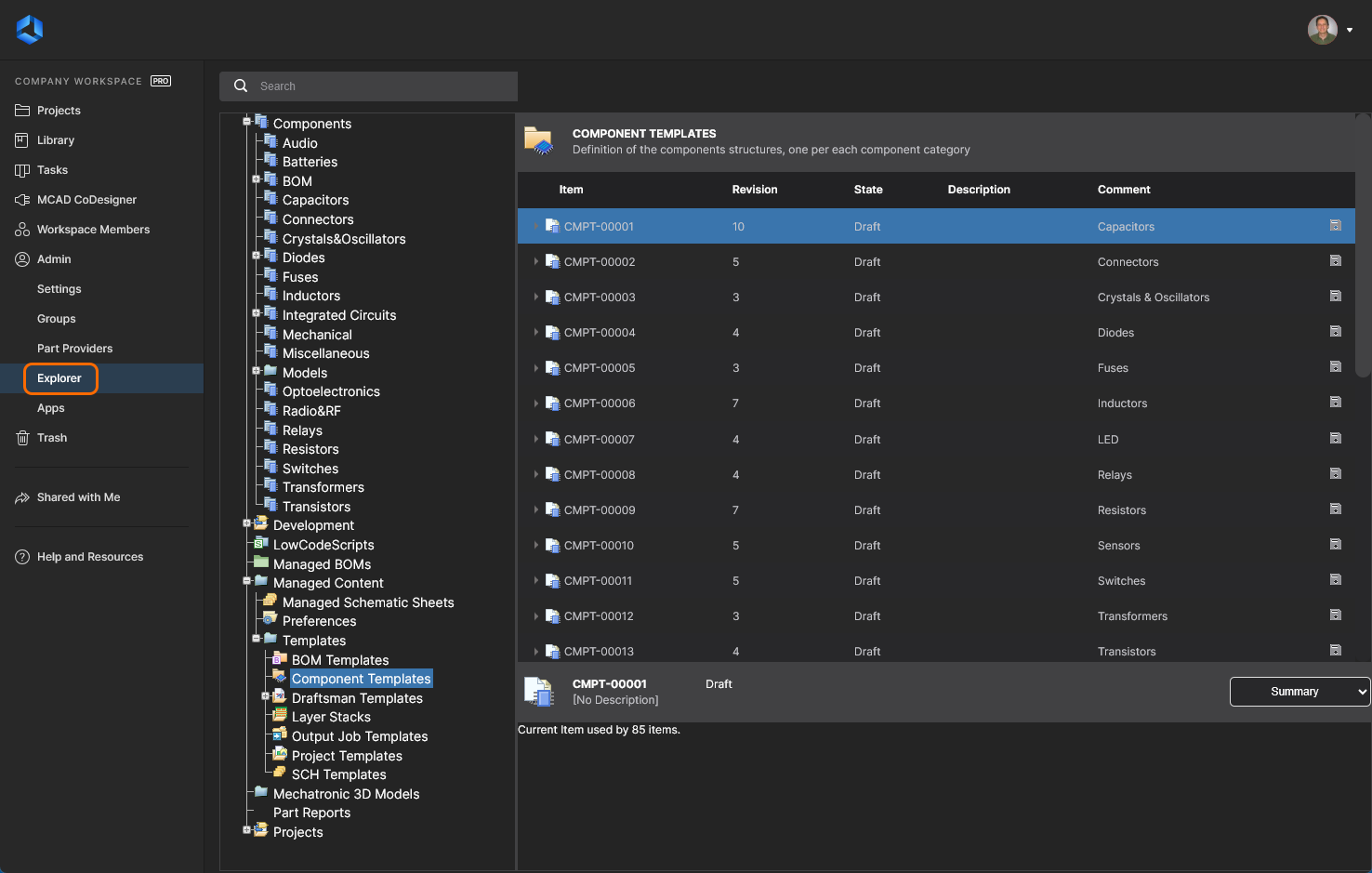
A página Admin – Explorer da interface do navegador do Workspace dá a um Administrador acesso ao conteúdo desse Workspace. A partir daí, você poderá navegar pelas pastas e pelos Itens dentro do Workspace. E, embora não seja possível criar ou editar Itens na interface do navegador (você pode removê-los), é possível criar e editar pastas e, assim, construir a estrutura do Workspace, sem precisar estar conectado a esse servidor por meio do Altium Designer.
Você também pode definir o compartilhamento em nível de pasta e em nível de Item por meio dessa interface, controlando quem pode ver qual conteúdo no Workspace e, no nível de pasta, se outros usuários podem apenas visualizar uma pasta e seu conteúdo, ou também editá-la (efetivamente liberando/confirmando/fazendo upload de dados de projeto para ela).
O conteúdo também pode ser baixado do Workspace diretamente por essa interface.
Gerenciamento Gráfico de Lifecycle
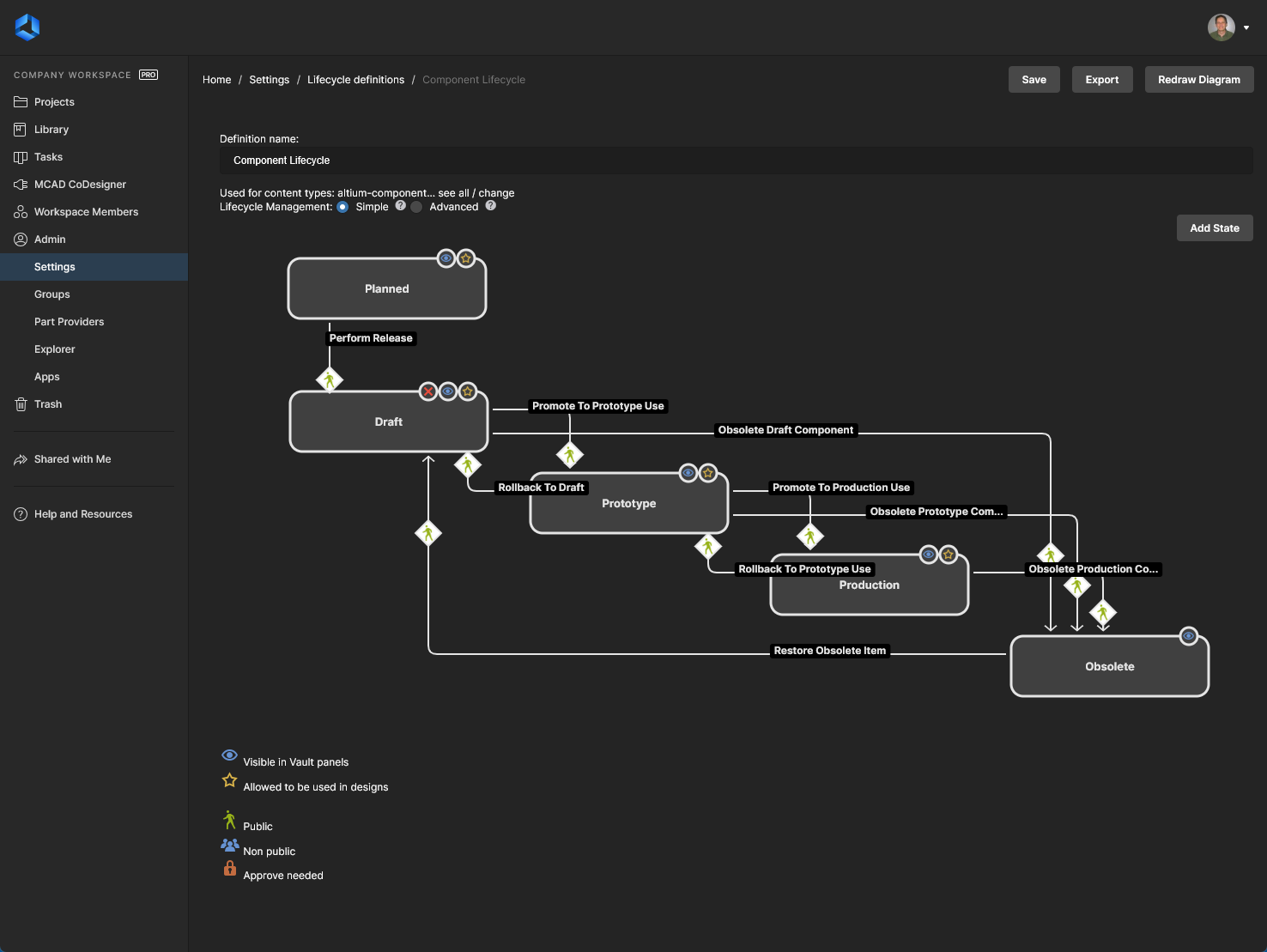
O Workspace oferece a capacidade de definir e gerenciar definições de lifecycle por meio de sua interface no navegador, complementando a possibilidade de fazer isso pelo Altium Designer. E, oferecendo melhor visibilidade dos estados e transições envolvidos, cada lifecycle é construído de forma gráfica, mostrando de imediato os fluxos envolvidos. Muitos dos controles de gerenciamento com os quais você já está acostumado na caixa de diálogo Edit Lifecycle Definitions dialog do Altium Designer estão presentes, mas em um ambiente muito mais intuitivo, permitindo que você crie e modifique rapidamente suas definições com facilidade e fluidez.
O acesso às definições de lifecycle do seu Workspace só pode ser feito por um administrador (um membro do grupo Administrators). Depois de acessar seu Workspace por meio da Interface da Plataforma Altium 365 baseada em navegador (https://365.altium.com), use a árvore de navegação à esquerda para ir até a página Admin – Settings (dentro da região do Workspace da interface). Em seguida, na árvore apresentada, clique na entrada Lifecycle Definitions.
São fornecidas oito definições padrão de lifecycle. Essas definições padrão podem ser usadas "como estão" ou modificadas para atender aos requisitos da empresa (ou pessoais). Novas definições personalizadas também podem ser adicionadas e configuradas, conforme necessário.
Definir e gerenciar uma definição de lifecycle por meio da interface do navegador do Workspace é, em grande parte, uma experiência visual. Uma definição é construída de forma semelhante a um diagrama de fluxo, usando vários objetos gráficos que representam os estados e as transições de estado (e os estágios, se estiver usando um estilo de gerenciamento Advanced ).
Configuração da Fonte de Peças
Cada Workspace tem seu próprio Part Catalog dedicado. Trata-se de um banco de dados gerenciado de catálogo de peças, dedicado ao gerenciamento e rastreamento de peças de fabricante e de suas peças de fornecedor associadas. O catálogo é instalado como um serviço (Part Catalog Service), disponibilizado pela plataforma Altium 365, e funciona somente com o Workspace.
O Part Catalog armazena itens que representam peças reais de fabricante, juntamente com um ou mais itens que representam peças de fornecedor — as encarnações dessas peças de fabricante, conforme vendidas pelos fornecedores/revendedores. Cada peça de fornecedor é uma referência a um item em um banco de dados de peças — seja o banco de dados agregado de peças do Altium Parts Provider (que por sua vez faz interface com os fornecedores habilitados e reúne as peças deles), seja um banco de dados local de peças vinculado.
Quais fornecedores são realmente usados — uma lista de Approved Suppliers — é gerenciado pelo Workspace, por meio da página Admin – Part Providers de sua interface no navegador. Isso viabiliza um gerenciamento centralizado da cadeia de suprimentos, com designers em toda a organização usando a mesma lista aprovada de fornecedores, a partir da qual obtêm inteligência da cadeia de suprimentos para as peças usadas em seus projetos.
 Localizado por IA