Parent page: Projetos do Workspace
A interface do Workspace do Enterprise Server Web Viewer disponibiliza acesso universal aos documentos de projetos PCB através de um navegador standard. Muito mais do que um simples visualizador baseado no navegador, a tecnologia avançada do navegador Web Viewer's permite aos utilizadores navegar pela estrutura do projeto, interagir com os documentos de design, extrair informações sobre elementos do design e realçar áreas ou objetos para notas de comentário.
Ao visualizar documentos, a qualidade visual dos esquemáticos e dos PCBs não é comprometida pelo respetivo formato no navegador, que também disponibiliza capacidades completas de deslocação e zoom, bem como a possibilidade de pesquisar, fazer cross-probing, selecionar e inspecionar componentes e nets em todo o design.

Como plataforma de visualização independente baseada no navegador, a interface Web Viewer oferece acesso interativo em modo só de leitura aos documentos de design, sem necessidade de abrir o projeto no ambiente de edição de design. Outros utilizadores que estejam a trabalhar no design, como por exemplo o engenheiro que é o seu responsável, não serão afetados pelas ações no espaço Web Viewer – exceto no caso de notificações de comentários relacionadas, quando aplicável.
Acesso ao Web Viewer
O Web Viewer pode ser acedido diretamente no Workspace do Enterprise Server ou indiretamente a partir do Altium Designer. Neste último caso, os comandos do menu Show in Web Browser ou o botão do painel Explorer Open in Web irão gerar e depois abrir um URL específico do visualizador na interface do navegador do Workspace. Esse URL pode ser partilhado com outros utilizadores, como por exemplo um gestor de equipa ou bibliotecário, permitindo-lhes interagir em detalhe com os documentos e dados do projeto atual através da interface do Workspace Web Viewer. Tudo o que é necessário é uma conta de utilizador do Workspace e os privilégios de acesso adequados.
No Workspace, a interface Web Viewer é utilizada nas seguintes situações:
-
Quando se visualiza o estado atual (WIP) da fonte de um projeto de design através da interface Projects Management, ao gerir um projeto específico.
-
Quando se visualiza o snapshot de design de um pacote de design libertado, através do Manufacturing Portal.
As secções seguintes descrevem como cada uma destas situações é acedida e como a interface Web Viewer é apresentada em cada caso.
Visualizar Ficheiros Fonte de Projetos de Design WIP
Nesta situação, a interface Web Viewer é apresentada através da vista Design da página do projeto aberto. Esta última pode ser acedida a partir da página Projects da interface do navegador do Workspace, fazendo duplo clique na entrada do projeto, clique único no nome da entrada do projeto (quando estiver em modo de pré-visualização em vez de modo de lista), ou selecionando o projeto pretendido e escolhendo depois a opção Open no menu  acima da listagem ou no menu
  associado à entrada do projeto.
 Aceder à página Projects Management orientada para CAD de um projeto a partir da página Projects. A interface do Web Viewer é apresentada através da vista Design da página.
Visualizar o Snapshot de Design de um Pacote de Libertação
Nesta situação, a interface Web Viewer é apresentada através da vista Design Snapshot do Manufacturing Portal, para o pacote de libertação do projeto atualmente aberto. Para aceder ao portal:
-
A partir da página detalhada de um projeto aberto (faça duplo clique no projeto para aceder), mude para a vista Releases.
-
Para abrir um pacote de libertação específico para visualização, clique no respetivo botão
 para abrir o pacote de libertação completo. Em alternativa, clique no botão adjacente
  e escolha o que pretende visualizar – quer o pacote de libertação completo (Full Release) quer uma variante de montagem específica. Uma libertação de projeto aberta é apresentada num novo Manufacturing Portal separador do navegador.
-
No Manufacturing Portal, mude para a vista Design Snapshot. Tenha em atenção que não está a visualizar a versão mais recente dos dados fonte do design, mas sim um snapshot libertado dos mesmos, criado no momento em que este pacote de fabrico específico foi libertado.

View Released Gerber Files
O Web Viewer também oferece uma vista composta dos ficheiros Gerber contidos num pacote de Release de design aberto.
Ative a vista selecionando qualquer ficheiro da lista Gerber dentro de um conjunto de saídas de fabrico. Numa disposição semelhante à da vista PCB, o menu suspenso Layers permite a seleção individual ou em grupo de camadas Gerber para visualização. Pode ser selecionado o Gerber Top View ou Bottom View, e podem ser colocados Comments em qualquer ponto da sobreposição.

Funcionalidades do Web Viewer
A interface Web Viewer oferece um conjunto de capacidades integradas que permitem um acesso detalhado aos dados de design. Outras funcionalidades, como o sistema de Comments – quando utilizado a partir da vista Design de um projeto – comunicam diretamente, e em tempo real, com o Altium Designer. As secções seguintes analisam o conjunto alargado de funcionalidades disponíveis ao visualizar a fonte do design.
Vistas de Dados
A interface Web Viewer apresenta informação através de vistas de dados distintas, para mostrar (ao visualizar a fonte do design) os esquemáticos fonte, a placa em 2D, a placa em 3D e a Bill of Materials, respetivamente.
SCH
Esta vista apresenta a(s) folha(s) esquemática(s) fonte do design.
 A vista de dados SCH apresenta o documento esquemático fonte atualmente selecionado.
Switching Schematics
Se existir mais do que uma folha esquemática para o design, a capacidade de alternar entre os documentos pode ser utilizada de duas formas:
-
A partir da árvore de navegação no painel esquerdo. Selecione uma entrada de esquemático para a tornar o documento ativo na área principal de visualização.

-
Escolhendo uma entrada de esquemático no menu suspenso de pré-visualização, localizado no canto superior esquerdo da vista. O documento atualmente selecionado – o documento ativo que está a ser visualizado na vista de dados SCH – é distinguido na lista por uma moldura azul em torno da respetiva entrada.

Este método de alternância entre esquemáticos é o único método disponível quando a interface
Web Viewer é colocada em modo
Full Screen (clicando no controlo

no canto superior direito da vista).
In-Document Navigation of Design Hierarchy
Ao inspecionar um documento esquemático que faz parte de um projeto de design hierárquico, a própria apresentação do documento renderizado pode fornecer navegação interativa entre os níveis da hierarquia da estrutura do projeto:
-
Clique num objeto de símbolo de folha para carregar o documento esquemático de destino.
-
Clique num objeto de entrada de folha dentro de um símbolo de folha para ser levado à porta correspondente no esquemático filho de destino abaixo.
-
Clique num objeto de porta para ser levado à entrada de folha correspondente do símbolo de folha no esquemático pai acima.
Support for Multi-channel Designs
O Web Viewer suporta a visualização de designs multicanal. É apresentado um documento esquemático separado para cada canal físico. O nome da folha física – o separador compilado desse documento esquemático quando visualizado através do Altium Designer – é incluído como sufixo ao nome do documento. O resultado é semelhante à geração de um documento PDF das folhas esquemáticas físicas, mas com a interação melhorada que o Web Viewer proporciona.
 Exemplo de design multicanal, com cada canal físico apresentado numa folha esquemática diferente.
Browsing Controls
Os controlos de navegação para a área principal de visualização são os seguintes:
-
Roda do rato para a frente/para trás para aumentar/reduzir o zoom.
-
Clique e mantenha premido (ou clique com o botão direito e mantenha premido), depois arraste para deslocar o documento.
-
Clique para selecionar.
-
Prima R para repor a vista do documento (para mostrar o documento inteiro).
PCB
Esta vista apresenta o PCB em 2D.

Browsing Controls
Os controlos de navegação para a janela principal de visualização são os seguintes:
-
Roda do rato para a frente/para trás para aumentar/reduzir o zoom.
-
Clique e mantenha premido (ou clique com o botão direito e mantenha premido), depois arraste para deslocar o documento.
-
Clique para selecionar. Clique repetidamente para percorrer objetos sobrepostos e/ou para selecionar a net pai.
-
Prima + ou – no teclado numérico para avançar ou recuar na lista de camadas, em modo de camada única.
-
Prima R para repor a vista do documento (para mostrar o documento inteiro).
Controlling Layer Visibility
O controlo da vista e da visibilidade das camadas para a vista de dados PCB é efetuado através do painel suspenso Layers . Aceda a este painel selecionando o controlo no canto superior esquerdo da vista ( ). Este controlo reflete quantas camadas estão atualmente visíveis do número total de camadas.
 O painel Layers para controlar a visibilidade das camadas.
-
Pode fixar o painel Layers para que esteja sempre presente enquanto visualiza o PCB na área principal de visualização. Para o fazer, clique no controlo
 (não fixado) no canto superior direito do painel – o controlo mudará para
  (fixado). Clique novamente no controlo para o desafixar.
-
O painel também inclui acesso à Vista de Empilhamento da placa.
As camadas estão agrupadas nas seguintes categorias:
-
Copper – todas as camadas de sinal e planos internos utilizadas.
-
Solder Mask – Top Solder, Bottom Solder.
-
Paste Mask – Top Paste, Bottom Paste.
-
Silkscreen – Top Overlay, Bottom Overlay.
-
Mechanical – todas as camadas mecânicas utilizadas.
-
Other – incluindo Multi-Layer, Drill Drawing, Drill Guide e Keep-Out Layer.
Utilize os seletores Top View e Botton View para alternar rapidamente entre a visualização da placa a partir de cima ou de baixo, respetivamente.
 Alterne entre as vistas Superior e Inferior da placa utilizando os botões fornecidos. Aqui, é apresentada a Vista Superior predefinida.
Os pontos seguintes dizem respeito ao trabalho com a visibilidade das camadas no painel Layers:
-
Uma camada atualmente visível é mostrada no painel sem esbatimento (
 ). Uma camada atualmente oculta é mostrada no painel esbatida (
 ), juntamente com o ícone
  apresentado na extremidade direita.
-
Uma camada atualmente visível pode ser ocultada clicando na respetiva entrada, ou passando o cursor sobre essa entrada e clicando no ícone
 na extremidade direita. Por outro lado, uma camada atualmente oculta pode ser tornada visível clicando na respetiva entrada, ou passando o cursor sobre essa entrada e clicando no ícone na extremidade direita.
-
Um grupo inteiro de camadas pode ser ocultado passando o cursor sobre a entrada do grupo e clicando no ícone na extremidade direita. Por outro lado, se todas as camadas de um agrupamento estiverem atualmente ocultas, podem ser tornadas visíveis passando o cursor sobre a entrada do grupo e clicando no ícone na extremidade direita. Tenha em atenção que, se um grupo tiver uma combinação de camadas visíveis/ocultas, o ícone estará presente para o grupo. Clique para ocultar todas as outras camadas e, em seguida, clique novamente (agora apresentado como ) para tornar todas as camadas visíveis.
-
Para visualizar rapidamente no 'Modo de Camada Única', passe o cursor sobre a camada específica de interesse e, em seguida, clique no controlo
 . Todas as outras camadas serão ocultadas. Clique novamente no controlo para sair do 'Modo de Camada Única'.
Tenha em atenção que a Multi-Layer permanecerá visível (ou deixará de estar oculta, se aplicável) se uma camada de cobre (sinal) ou uma camada de máscara de soldadura estiver visível.
 A vista de dados PCB suporta o modo de camada única. Aqui, é apresentado o acesso ao controlo Only.
-
Para repor a visibilidade das camadas para o estado em que se encontrava quando o desenho foi inicialmente acedido, clique no controlo
 no canto superior direito do painel Layers.
Viewing the PCB Layer Stack
Uma representação gráfica do Empilhamento de Camadas PCB do desenho atual – a pilha física de camadas da placa – está disponível ao visualizar um projeto de desenho WIP ou um pacote Project Release aberto. A Vista de Empilhamento de Camadas apresenta a estrutura interna da placa juntamente com dados associados, como tipos de camada, materiais e dimensões.
Abra a vista Layer Stack selecionando o comando Stackup View no painel Board Info no visualizador de desenho do projeto, ou a partir do menu Layers quando estiver a visualizar um PCB. A vista Layer Stack é acedida da mesma forma ao visualizar o Design Snapshot de um pacote Project Release.
O painel de informações ( ) é preenchido com dados para o elemento de empilhamento atualmente selecionado (Layer, Overlay, Via, etc.), ou com dados gerais do empilhamento da placa quando não está selecionado nenhum elemento.

Tal como acontece com outras vistas disponíveis no Web Viewer, podem ser colocados Comentários na vista Layer Stack. Neste caso, os Comentários podem ser aplicados a qualquer elemento do Layer Stack (Layer, Via, etc.) selecionando o respetivo objeto gráfico e, em seguida, introduzindo o seu comentário com quaisquer menções e atribuições de utilizador na janela contextual de comentários. Tenha em atenção que a seleção de Desenho Livre e Área não está disponível nos Comentários do Layer Stack.
-
Tem de guardar o seu desenho no Workspace para poder regenerar a vista Stackup.
-
Nesta fase, funcionalidades avançadas de stackup, tais como múltiplos empilhamentos (rigid-flex), perfil de impedância e backdrill, não são suportadas.
Taking Measurements
Ao visualizar a placa em 2D – utilizando a vista de dados PCB – pode efetuar medições através do botão  . Isto abre o painel Measurements, o cursor muda para uma mira e entra no modo de medição. São suportados três modos de medição:
-
Free – mede livremente entre quaisquer dois pontos dentro da vista de dados, sem qualquer orientação de ajuste.
-
Point to Point – mede entre quaisquer dois pontos dentro da vista de dados, com orientação de ajuste à medida que move o cursor sobre um objeto. O cursor mudará da seguinte forma:
-
 – o centro de um pad ou via.
-
 – o ponto de vértice de um objeto primitivo.
-
 – o ponto médio de um segmento de pista.
-
 – um ponto livre dentro da vista.
-
Object to Object – mede entre quaisquer dois objetos escolhidos dentro da vista de dados. Os objetos suportados são pad, via, pista, fill e region, que ficarão realçados para seleção à medida que move o cursor sobre eles.
Alterne entre modos utilizando os seletores no topo do painel. Ao aceder à funcionalidade pela primeira vez, o modo Free será utilizado por predefinição. Em utilizações subsequentes da funcionalidade, será usado o último modo utilizado.
A medição é efetuada da seguinte forma:
-
Nos modos Free ou Point to Point, posicione o cursor no local onde pretende iniciar a medição (Ponto 1) e clique. O ponto é marcado com uma pequena cruz branca. No modo Object to Object, escolha o primeiro objeto (Objeto 1), que ficará selecionado.
-
Nos modos Free ou Point to Point, mova o cursor para o ponto final pretendido (Ponto 2) e clique novamente. À medida que move o cursor, é apresentada uma linha de medição como ajuda, mostrando a distância XY atual (do Ponto 1 até ao fim da linha). No modo Object to Object, escolha o segundo objeto (Objeto 2), que ficará selecionado.
Clique com o botão direito antes de definir o Ponto 2/Objeto 2 para recomeçar – pronto para definir novamente o Ponto 1/Objeto 1.
-
O painel Measurements indica a distância XY medida, a distância X (horizontal) e a distância Y (vertical). No modo Object to Object, a distância XY será o ponto mais curto entre os dois objetos escolhidos.
As unidades de medição serão inicialmente as utilizadas pelo próprio desenho, mas podem ser alternadas entre métrico (mm) e imperial (mil) a partir do painel
Info da interface (acedido clicando em
no grupo de controlos superior direito).
-
Continue a medir a distância entre outros pontos ou objetos, ou clique novamente no botão (ou Esc) para sair do modo de medição.
 Exemplo de medição efetuada no modo Point para Point.
As últimas cinco medições são listadas na região Previous Measurements do painel Measurements . A mais recente encontra-se no topo da lista. Clique numa entrada para recuperar essa medição – tanto no painel como graficamente na área principal de visualização.
As medições estão disponíveis apenas durante a sessão atual da página do navegador. Se atualizar o separador do navegador, as medições anteriores serão apagadas.
Browsing Controls
Os controlos de navegação para a janela principal de visualização são os seguintes:
-
Roda do rato para a frente/para trás para ampliar/reduzir.
-
Clique e mantenha premido (ou clique com o botão direito e mantenha premido) e, em seguida, arraste para deslocar o documento.
-
Clique para selecionar. Clique repetidamente para percorrer objetos sobrepostos e/ou para selecionar a net principal.
-
Prima + ou – no teclado numérico para avançar ou recuar na lista de camadas, no modo de camada única.
-
Prima R para repor a vista do documento (para mostrar o documento completo).
3D
Esta vista apresenta o PCB em 3D.
 A vista de dados 3D apresenta uma vista 3D do PCB.
Browsing Controls
Os controlos de navegação para a janela principal de visualização são os seguintes:
-
Roda do rato para a frente/para trás para ampliar/reduzir.
-
Clique e mantenha premido e, em seguida, arraste para rodar a placa.
-
Clique com o botão direito e mantenha premido e, em seguida, arraste para deslocar o documento.
-
Clique para selecionar.
-
Prima R para repor a vista do documento (para mostrar o documento completo).
BOM
Esta vista apresenta a Lista de Materiais do desenho. Esta é gerada dinamicamente a partir dos documentos esquemáticos de origem – um documento ActiveBOM (*.BomDoc) não é necessário nem utilizado.
 A vista de dados BOM apresenta a Lista de Materiais do desenho – criada dinamicamente a partir dos esquemas de origem.
A BOM reflete todos os componentes necessários para montar uma única placa.
Os pontos seguintes dizem respeito ao trabalho com a vista:
-
Ao clicar num designador, será feita a sondagem cruzada desse componente nas outras vistas de dados.
- Pode ordenar por Name, Price ou Quantity – clique uma vez num cabeçalho para ordenar por ordem crescente. Clique novamente para ordenar por ordem decrescente.
-
Utilize o campo Search acima da lista para encontrar rapidamente um componente de interesse. A pesquisa é aplicada aos campos Name, Price, Description e Designator.
Elementos Comuns da Interface
Os seguintes controlos são comuns a todas as vistas de dados:
-
 – utilize este controlo (localizado no grupo de controlos no canto superior direito) para aceder à funcionalidade Search, que lhe permite pesquisar componentes e/ou nets. Esta funcionalidade está disponível nas vistas de dados SCH, PCB e 3D, enquanto o BOM tem a sua própria pesquisa baseada em texto. Para mais informações sobre a utilização da funcionalidade de pesquisa, consulte Pesquisar.

-
– utilize este controlo (localizado no grupo de controlos no canto superior direito) para aceder ao painel Info.

-
O painel está ainda dividido em duas sub-vistas:
-
Controls – apresenta uma lista útil de controlos ao navegar nas vistas de dados SCH, PCB e 3D (alguns controlos são específicos da vista).
-
Board Info – apresenta informações-resumo úteis sobre o design carregado em termos de:
-
Board Size – dimensões X e Y da placa.
-
Layers – Total de Signal + Plane, bem como a contagem de cada um. Inclui também acesso à Stackup View da placa.
-
Components – Total, incluindo todos os tipos de componentes, com discriminação dos componentes no Top e no Bottom da placa.
-
Nets – Total, juntamente com o número e a percentagem global de quaisquer nets não encaminhadas, com ligações associadas a essas nets (ver exemplo
 ).
).
Na parte inferior do painel, utilize os controlos disponíveis para alternar Units entre unidades métricas (mm) e imperiais (mil). As unidades de medida serão inicialmente as utilizadas no próprio design.
-
 – utilize este controlo (localizado no grupo de controlos no canto superior direito) para transferir dados através do painel Download, que oferece um conjunto de opções de transferência de ficheiros derivados adequadas para fins de fabrico e revisão. Estas encontram-se em formatos pré-configurados, salvo se determinado de outra forma por ficheiros de design incluídos, como documentos BOM, Draftsman e OutJobs. Juntamente com a opção Project Source Files para transferir um arquivo Zip dos documentos do design, a lista Derived Files inclui as seguintes transferências derivadas e geradas a partir dos dados de origem:
-
Gerber (
ZIP) – salvo indicação em contrário num ficheiro OutJob, uma coleção de dados Gerber X2 gerada que inclui as camadas utilizadas e nenhuma camada mecânica. Os dados NC Drill também estão incluídos.
-
Assembly Docs (
PDF) – impressões gráficas de montagem e fabrico geradas num formato predefinido ou conforme especificado num OutJob incluído. Serão utilizados documentos Draftsman em alternativa, caso estejam incluídos no projeto.
-
PDF Schematic (
PDF) – impressões de todos os documentos esquemáticos do projeto, incluindo uma lista interativa de Nets para cada documento.
-
STEP (
step) – o design 3D global da placa gerado no formato STEP, padrão da indústria para intercâmbio de dados.
-
BOM (
CSV) – a lista Bill of Materials derivada num formato de colunas predefinido, ou conforme determinado por um documento ActiveBOM incluído no projeto.
Todos os pacotes de release gerados a partir do projeto também serão listados – clique numa entrada (aqui, A.5 a A.1) para a abrir para inspeção e/ou transferência num separador do navegador separado.

-
– utilize este controlo (localizado no grupo de controlos no canto superior direito) para mudar para o modo Ecrã Inteiro.
-
 – quando estiver no modo Ecrã Inteiro, utilize este controlo (localizado no grupo de controlos no canto superior direito) para sair do modo Ecrã Inteiro (ou prima Esc).
Suporte de Variantes
Se o projeto incluir variantes definidas, poderá alternar entre elas ao visualizar o design nas várias vistas de dados. O painel de navegação à esquerda apresenta uma lista das variantes disponíveis. Por predefinição, esta estará definida para [No Variations] – apresentando o design base.
Escolha uma variante definida a partir da lista de todas as variantes definidas para o projeto – a vista de dados atual será atualizada para refletir essa variante, incluindo as opções visuais ativadas para componentes não montados (vistas de dados SCH e PCB).
![Por predefinição, será apresentado o design base ([No Variations]) (mostrado aqui na vista de dados SCH). Utilize os controlos no painel de navegação à esquerda para mudar para uma variante diferente.](https://files.doc.altium.com/sites/default/files/wiki_attachments/306900/ANS_DataView-SCH_VariantSelection1_5-0.webp "Por predefinição, será apresentado o design base ([No Variations]) (mostrado aqui na vista de dados SCH). Utilize os controlos no painel de navegação à esquerda para mudar para uma variante diferente.") Por predefinição, será apresentado o design base ([No Variations]) (mostrado aqui na vista de dados SCH). Utilize os controlos no painel de navegação à esquerda para mudar para uma variante diferente.
Por predefinição, será apresentado o design base ([No Variations]) (mostrado aqui na vista de dados SCH). Utilize os controlos no painel de navegação à esquerda para mudar para uma variante diferente.
Nas vistas de dados 3D e BOM, o componente estará presente/listado consoante esteja montado ou não.

Seleção
A seleção de um objeto no design pode ser efetuada a partir das vistas de dados SCH, PCB e 3D da seguinte forma:
-
A partir da vista de dados SCH (seleção de componentes e nets) – passe o cursor sobre um componente ou fio e clique para selecionar. É aplicada uma máscara para deixar apenas esse componente ou net totalmente visível. As informações sobre o componente/net selecionado aparecerão no painel à direita.
-
Os objetos passíveis de seleção – componentes e fios – são realçados à medida que move o cursor.
-
Uma net selecionada será selecionada em todos os documentos esquemáticos em que apareça.
 A vista de dados SCH suporta a seleção de componentes e nets. Aqui é mostrado um componente selecionado.
-
A partir da vista de dados PCB (seleção de componentes, pads, vias, segmentos de track e nets), passe o cursor sobre um tipo de objeto suportado e clique para selecionar. É aplicada uma máscara para deixar apenas esse objeto totalmente visível. As informações sobre o objeto selecionado aparecerão no painel à direita – para um pad, via ou track individual, está disponível uma ligação para a net associada (ver exemplo
 ).
).
-
Apenas os componentes são realçados à medida que move o cursor. Só pode ser selecionado um componente, pad, via, segmento de track ou net individual (não existe seleção cumulativa). Para um pad, via ou segmento de track selecionado, são apresentadas informações sobre a net associada. Para selecionar a net completa, continue a clicar para percorrer ciclicamente os objetos selecionáveis numa localização específica.
-
A seleção rápida de nets na vista de dados PCB também pode ser conseguida selecionando a net na vista de dados SCH e mudando para a vista de dados PCB, ou pesquisando a net através da funcionalidade Search.
Para objetos sobrepostos, cliques repetidos irão percorrer esses objetos ciclicamente.
 A vista de dados PCB suporta a seleção de componentes, pads, vias, segmentos de track e nets. Aqui é mostrado um componente selecionado.
-
A partir da vista de dados 3D (seleção de componentes), passe o cursor sobre um componente e clique para selecionar. É aplicada uma máscara para deixar apenas esse objeto totalmente visível. As informações sobre o objeto selecionado aparecerão no painel à direita. Neste modo de visualização, os objetos não são realçados à medida que move o cursor.
 Um exemplo de um componente selecionado na vista de dados 3D.
-
A partir de qualquer uma das vistas acima, uma net pode ser selecionada na lista em árvore Nets no painel principal de navegação Design à esquerda. A net selecionada também é selecionada nas vistas de Esquemático e PCB 2D/3D e, inversamente, quando uma net é selecionada na vista Esquemático/PCB, será selecionada na lista Nets . As informações sobre a net (comprimento/nome/camadas) aparecerão no painel à direita.
 A lista Nets de navegação disponibiliza seleção bidirecional e cross-probing com as vistas de Esquemático e PCB.
Os botões de modo de visualização na parte superior do painel à direita permitem-lhe visualizar rapidamente uma seleção noutra vista de dados (quando suportado). Por exemplo, selecionar um componente ou net na vista de dados SCH permitirá inspecionar esse componente/net também nas vistas de dados PCB e 3D. E, para um pad, via ou segmento de track selecionado na vista de dados PCB, poderá visualizar rapidamente esse objeto na vista de dados 3D. Para mais informações sobre este suporte de cross-probing, consulte a secção seguinte.
Cross-probing
Quando seleciona um objeto suportado na vista de dados ativa, esse objeto é também selecionado (quando aplicável) numa ou mais outras vistas de dados – permitindo-lhe fazer rapidamente cross-probing para essa mesma seleção. O suporte de cross-probing é disponibilizado através de controlos sob a forma de botões localizados na parte superior do painel à direita – apresentados quando um objeto está atualmente selecionado na janela principal de visualização.
Também pode clicar diretamente num separador superior de uma vista de dados para ver o resultado do cross-probing.
 Controlos de cross-probing (para um componente selecionado).
Seguem-se alguns exemplos de cenários suportados de cross-probing:
-
Cross-probing a Component from the SCH/PCB/3D Data View – selecione o componente pretendido na vista de dados ativa e, em seguida, clique num dos botões para fazer cross-probing para esse componente na vista de dados de destino. Para as vistas de dados SCH, PCB e 3D (acedidas clicando nos botões
 ,
,  ou
ou  ), o componente será selecionado, centrado e ampliado na vista, sempre que possível, sendo aplicada uma máscara para deixar apenas o componente selecionado totalmente visível.
Para a vista de dados BOM (acedida clicando no botão  ), a entrada do componente será deslocada para o centro da vista (sempre que possível) e a linha ficará realçada.

-
Cross-probing a Component from the BOM Data View – clique no designador do componente para o qual pretende fazer cross-probe. A última vista de dados ativa antes de aceder à vista de dados BOM será ativada, com o componente selecionado, centrado e com zoom na vista, sempre que possível, e com máscara aplicada para deixar apenas o componente selecionado totalmente visível. A partir daí, pode usar os botões (, , e ) para fazer cross-probe desse componente selecionado noutras vistas de dados, conforme descrito anteriormente.

-
Cross-probing a Net from the SCH Data View – selecione a net pretendida na lista de navegação Nets (à esquerda) ou no documento esquemático na vista de dados SCH , e depois clique num dos botões (, ) para fazer cross-probe dessa net na vista de dados de destino. A net será selecionada, centrada e com zoom na vista, sempre que possível, e será aplicada uma máscara para deixar apenas a net selecionada totalmente visível.
-
Cross-probing a Pad/Via/Track from the PCB Data View – selecione o pad, via ou segmento de pista pretendido na placa, na vista de dados PCB , e depois clique no botão para fazer cross-probe desse pad/via/segmento de pista na vista de dados 3D. O objeto será selecionado, centrado e com zoom na vista, sempre que possível, e será aplicada uma máscara para deixar apenas o objeto selecionado totalmente visível.
A net principal associada a um objeto pad/via/pista selecionado está disponível como uma ligação Net Name no painel do lado direito. Clique nesta ligação para selecionar a net completa nas vistas SCH, PCB e 3D.
Pesquisa
A interface Web Viewer incorpora uma funcionalidade de pesquisa que proporciona uma forma rápida e conveniente de localizar componentes e nets em todo o seu design. A funcionalidade de pesquisa pode ser acedida a partir das vistas de dados SCH, PCB e 3D, clicando no botão no canto superior direito da vista, o que abrirá o painel Search.
 O painel Search da interface Web Viewer.
Para efetuar uma pesquisa, comece a escrever a sua cadeia de pesquisa. A pesquisa não é sensível a maiúsculas/minúsculas. O painel lista dinamicamente os resultados correspondentes à medida que escreve. O número de resultados correspondentes é realçado na parte superior do painel.
Sempre que o painel
Search é aberto de novo, a pesquisa inicial conterá um subconjunto dos resultados completos (se forem demasiados). Isto é indicado pelo texto
and x more press Enter na parte inferior da lista. Para expandir totalmente a lista de resultados, clique no botão

ou prima
Enter (com o cursor no campo de pesquisa).
 Exemplo de pesquisa efetuada a partir da vista de dados SCH.
Os resultados são locais à vista de dados ativa. Quando a vista de dados ativa é SCH, como acima, a pesquisa abrange todos os documentos esquemáticos de origem.
Clique no botão  para aceder às opções de filtro, para mostrar todos os componentes e nets que correspondem à cadeia de pesquisa, ou apenas componentes, ou apenas nets.
 Controlos de filtro.
As cinco pesquisas mais recentes são listadas na região Recent Search do painel. Uma entrada só é registada na lista quando se clica num resultado da pesquisa.
Com os resultados da pesquisa listados, clique numa entrada para navegar para essa entidade – componente ou net – dentro da vista de dados ativa. O componente/net será selecionado, centrado e com zoom na vista, sempre que possível, e será aplicada uma máscara para deixar apenas o componente/net selecionado totalmente visível.
 Mostra-se aqui o resultado da pesquisa de um componente na vista de dados PCB ativa, e também da pesquisa de uma net na vista de dados SCH ativa.
Quando o componente/net pesquisado é selecionado como acima, o cross-probing fica naturalmente disponível, uma vez que esse componente/net está selecionado em todas as vistas de dados relevantes. Para mais informação, consulte novamente a secção sobre
Cross-probing.
Comentários
A interface Web Viewer suporta comentários nos seus documentos de design. Os comentários correspondem ao sistema Comments no Altium Designer e interagem com ele. Um comentário é uma nota adicionada por um utilizador que é atribuída a um ponto, objeto ou área específicos num documento esquemático ou PCB, e à qual outros utilizadores podem responder. Os comentários promovem a colaboração entre utilizadores sem alterar o próprio projeto ou os documentos que o constituem, porque os comentários são armazenados pelo Workspace independentemente do projeto de design.
Os comentários são publicados, respondidos e geridos diretamente na área principal de visualização, através de uma janela de comentários contextual. Os comentários também são apresentados no painel Comments , no lado direito, que fornece mais uma visão geral/instrumento de navegação do que a interface operacional.
Utilize o controlo

para alternar a apresentação do painel
Comments .
 Exemplo de comentários sobrepostos numa folha esquemática filha de um projeto Workspace. O painel Comments reflete todos os comentários, enquanto a janela acessível na área principal de visualização fornece comentários contextuais.
A funcionalidade de comentários é utilizada nos seguintes locais:
-
Na vista Design de um projeto aberto, podem ser adicionados comentários a um esquemático (vista de dados SCH ) ou à vista 2D da placa (vista de dados PCB ). Os comentários aqui efetuados aparecem automaticamente na vista Design do design partilhado em tempo real e no Altium Designer, e vice-versa.
-
Na vista Design Snapshot do Manufacturing Portal, para o pacote de libertação escolhido do projeto Workspace que está a ser inspecionado ativamente. Os comentários aqui efetuados aparecem automaticamente na vista Design de um projeto aberto (assinalados com uma ligação ao pacote de libertação) e no Altium Designer.
Colocar um comentário
Para colocar um comentário:
-
Clique no botão
 na parte superior do painel Comments — o cursor mudará para uma mira e entrará no modo de colocação de comentários.
-
Coloque, conforme necessário, um dos três tipos de comentário suportados:
-
Comment on a point – clique em qualquer ponto para anexar (ou “fixar”) um comentário a esse ponto.
-
Comment on object – à medida que move o cursor pela vista, os objetos suportados aos quais pode anexar um comentário serão realçados. Para a vista de dados SCH, os objetos suportados são componentes, pinos, fios, buses e portas. Para a vista de dados PCB, os objetos suportados são componentes, pads, vias e segmentos de pista. Clique num objeto para anexar (ou “fixar”) um comentário a esse objeto.
-
Comment on area – clique e arraste para definir uma área à qual anexar (ou “fixar”) o comentário.
-
Em cada caso, será apresentada uma janela de comentários com a qual poderá definir o comentário em contexto com o ponto, objeto ou área escolhidos. Escreva o seu comentário no campo disponibilizado. Pode mencionar, usando o carácter @, um ou mais utilizadores ou funções no comentário. Um comentário também pode ser assigned a um utilizador/função. Para mais informação sobre estas funcionalidades adicionais, consulte a secção Working with the Contextual Commenting Window.
-
Com o comentário introduzido, quaisquer menções adicionadas e as atribuições feitas, se necessário, clique no botão
 abaixo. O comentário será submetido, aparecendo tanto na janela de comentários contextual como no painel Comments . Será apresentado na área principal de visualização do design um marcador com numeração única para o comentário.
Os marcadores de comentário são únicos para um projeto e são emitidos sequencialmente à medida que os comentários são colocados nesse projeto.
Em qualquer momento antes da publicação, pode sair do modo de colocação de comentários premindo Esc.
A sequência de imagens seguinte mostra a adição de um comentário de exemplo a um componente, juntamente com a adição de uma menção a um membro da equipa (utilizador do Workspace) e a atribuição desse comentário a essa pessoa.
O sistema de comentários detetará automaticamente que um membro do Workspace que mencionou num comentário não tem acesso ao projeto de design atual e, em seguida, oferecerá a possibilidade de partilhar o projeto com essa pessoa — como mostrado na sequência de imagens abaixo. Neste caso, surgirá uma janela Share onde pode especificar se o projeto é partilhado apenas com direitos de visualização ou com permissões completas de edição (View/Edit). Confirme a partilha do projeto atual com o botão  . Tenha em atenção que pode usar a opção Copy Link para obter uma ligação URL para o comentário atual do projeto.
Os comentários aplicados na interface Web Viewer nos seguintes locais ficam disponíveis no Altium Designer e vice-versa, e todas as alterações aos comentários são refletidas nesses dois locais:
-
Na vista Design de um projeto aberto.
-
Numa vista Design Snapshot ao aceder a uma libertação específica de um projeto (através do Manufacturing Portal).
No Altium Designer, o painel
Comments é o centro de comando dos comentários. Para uma visão geral de alto nível sobre como trabalhar com comentários em relação a um projeto Workspace no Altium Designer, consulte
Document Commenting.
Trabalhar com a janela de comentários contextual
Os pontos seguintes dizem respeito ao trabalho com comentários e com a janela de comentários contextual da interface:
-
A janela de comentários é acessível independentemente do painel Comments — clique num marcador de comentário para lhe aceder.

Se o marcador de comentário for movido, a janela de comentários mover-se-á também. A janela também pode ser movida livremente por si só.
-
Utilize os botões
 no canto superior direito da janela de comentários para percorrer sequencialmente os comentários anteriores e seguintes, respetivamente. A navegação é baseada na numeração dos marcadores de comentário e limitar-se-á a aplicar zoom e centrar o ponto, objeto ou área do design a que o comentário anterior/seguinte está associado, apresentando esse comentário na janela de comentários.
- Utilize o comando Resolve para “fechar” um comentário, tornando-o inativo e esbatido a cinzento, ou não apresentado, consoante as definições do painel Comments. Um comentário resolvido pode ser reativado (voltando a ficar por resolver) alternando o comando Resolved.
-
Depois de ter sido feito um comentário inicial, a janela de comentários, quando aberta, ficará pronta para introduzir uma resposta. Escreva o seu texto no campo disponibilizado e, em seguida, clique no botão
 para confirmar. Para sair sem responder, clique no botão
  .
.
-
Pode mencionar uma pessoa ou função dentro de um comentário. Introduza o caráter @ para aceder a uma janela pop-up com a lista de todos os membros do Workspace. Em alternativa, procure a função ou o utilizador (neste último caso, pelo nome ou email). O caráter @ pode ser seguido de um ou mais carateres para abrir uma lista filtrada de funções e utilizadores correspondentes, a partir da qual poderá escolher.
-
Pode atribuir o comentário a uma pessoa que tenha sido mencionada ativando a opção Assign to <name>, ou a outra pessoa escolhendo um membro diferente do Workspace na lista pendente da opção. A pessoa atribuída é apresentada pelo respetivo ícone de utilizador no topo da janela (
 no exemplo aqui mostrado), sendo apenas um indicador visual para esclarecer quem deve tratar do comentário. A atribuição pode ser alterada para outro membro ou removida ao editar o comentário.

-
Qualquer membro do Workspace que tenha acesso ao design pode rapidamente reatribuir um comentário a si próprio ou a outro utilizador a partir do próprio ícone do utilizador atribuído. Isto apresenta uma lista pendente de membros do Workspace para escolher o utilizador atribuído, sem necessidade de editar o comentário para o fazer — uma capacidade que está restringida ao criador do comentário.

-
Pode adicionar uma ligação URL como parte da publicação do seu comentário — basta copiar o URL e colá-lo no campo do comentário. Será detetado e apresentado como uma ligação padrão que pode ser seguida ao clicar.

-
Ao adicionar um novo comentário ou ao editar um comentário existente, tem a oportunidade de adicionar um desenho à mão livre à vista do design e associá-lo/anexá-lo a esse comentário. Para o fazer, clique no botão
 acima da janela de comentários. Entrará no modo de desenho à mão livre e a janela de comentários será temporariamente substituída por uma barra de controlo flutuante. Note que pode sempre voltar ao modo de “comentário” clicando no botão
  . No modo de desenho à mão livre, posicione o cursor e, em seguida, clique e arraste para criar o grafismo de que necessita. Os botões na barra de controlo permitem-lhe alterar a cor e a largura da linha do desenho (útil para a vista 2D da PCB) e, se se enganar, basta clicar em
  para eliminar o desenho e recomeçar. O comentário também pode ser publicado ou cancelado a partir da barra de controlo, utilizando os botões à extrema direita.
-
Quando é publicado um novo comentário, é capturada uma imagem do ecrã da vista original e anexada a esse comentário. A partir da janela de comentários, pode aceder-lhe clicando no controlo Original Snapshot. A captura apresenta exatamente o que estava visível na vista no momento da criação do comentário — o mesmo nível de zoom e as camadas ativas (PCB) e inclui também o desenho à mão livre, caso tenha sido criado antes da publicação do comentário.

Clique no controlo

no canto superior direito da imagem para aceder à sua vista em tamanho completo. Clique fora da vista para regressar à janela de comentários.
-
Um comentário pode ser editado ou eliminado, apenas através da janela de comentários, utilizando os comandos Edit e Delete do menu
 . Note que estes comandos só estarão disponíveis para um comentário que tenha sido feito por si — não pode editar nem remover um comentário feito por outro utilizador. Se editar um comentário existente, faça as alterações e depois clique no botão
  para confirmar. Para sair sem aplicar quaisquer alterações, clique no botão .
Se eliminar um comentário, tenha em atenção que todas as respostas associadas também serão eliminadas.

-
Quando a janela de comentários é aberta (clicando no respetivo marcador associado ou através da seleção no painel Comments ) apenas são apresentados os comentários inicial e mais recente da conversa. Para ver todos os comentários da conversa, clique no controlo disponível entre estas entradas. Utilize a barra de deslocamento para percorrer todos os comentários.

-
Qualquer pessoa que esteja a visualizar o projeto de design partilhado pode resolver um comentário. Para o fazer, clique no controlo
 no canto superior direito da janela de comentários. O controlo mudará para
  , refletindo o estado resolvido do comentário. Para o voltar a colocar por resolver — isto é, tornar o comentário novamente ativo — clique novamente no controlo. Além disso, o marcador de comentário associado ficará esbatido. Os comentários resolvidos podem ser ocultados da área principal de visualização através de uma opção disponível no painel Comments — consulte a secção seguinte para mais informações.
O marcador do comentário também mudará de

(por resolver) para

(resolvido) para um comentário que não esteja atualmente selecionado (isto é, cuja janela de comentários não esteja aberta).

-
Se uma pessoa tiver feito um comentário ao rever uma versão específica de lançamento de um projeto de design (na vista Design Snapshot do Manufacturing Portal), então esse comentário incluirá a informação de lançamento como uma ligação para essa versão.

Trabalhar com o painel Comments
Os pontos seguintes dizem respeito ao trabalho com comentários e o painel Comments da interface:
-
O painel Comments facilita uma ferramenta de visão geral/navegação para comentários em todo o projeto, em vez da interface operacional de publicação, edição e resposta. Essa funcionalidade fica exclusivamente a cargo da janela de comentários contextual.
-
Utilize o controlo no canto superior esquerdo do painel para apresentar marcadores de comentário na janela principal de visualização (
 ) ou para os ocultar (
 ).
).

-
No topo do painel Comments existem controlos que dão acesso a controlos de filtragem de conversas, para que possa determinar o que é apresentado no painel. Podem essencialmente ser definidos dois níveis de filtragem. O primeiro, ou nível principal, permite-lhe controlar que comentários de utilizadores são apresentados.
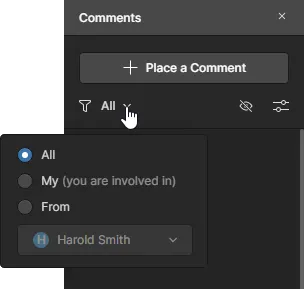
As opções de filtro restringem as entradas de comentário a:
-
All – todos os comentários, de todos os utilizadores.
-
My – apresentar apenas conversas de comentários que tenha iniciado, às quais tenha respondido, ou nas quais tenha sido mencionado.
-
From – apresentar apenas conversas de comentários que uma pessoa específica tenha iniciado, às quais tenha respondido, ou nas quais tenha sido mencionada. Escolha uma pessoa na lista pendente associada, que inclui todas as pessoas que participaram ativamente nos comentários do projeto.
O nível secundário de filtragem, que é aplicado em conjunto com o método de filtragem principal, oferece duas opções, permitindo-lhe ocultar todas as conversas de comentários resolvidas (Unresolved apenas ativado) e/ou mostrar apenas comentários do documento ativo que está a ser visualizado, em vez de todo o projeto (Current document only ativado).

-
Clique na entrada Notification Settings (na parte inferior da janela de opções de filtragem) para aceder a uma janela na qual pode configurar para que comentários do projeto receberá notificações por email. Pode optar por receber notificações para todas as conversas de comentários, para nenhuma, ou apenas para aquelas em que está envolvido (iniciou, respondeu ou foi mencionado).
-
Em termos de ordenação das conversas de comentários no painel, também existem dois níveis. Em primeiro lugar, os comentários são ordenados pelo documento em que se encontram, e isto segue a mesma ordenação da estrutura de navegação dos documentos de origem no painel à esquerda. Em segundo lugar, para cada documento, os comentários são ordenados pela data da sua criação — por ordem decrescente.
-
Ao clicar numa entrada de conversa de comentário no painel, esse comentário ficará em foco na janela principal de visualização e será aberto na janela de comentários contextual. A entrada do comentário no painel Comments também é realçada a azul. O mesmo número do marcador do comentário é refletido no painel Comments , tornando fácil perceber qual o comentário que está a visualizar. Se clicar num comentário que não se encontra no documento atualmente em visualização, então esse documento de residência passará a ser o documento ativo.
-
Cada entrada de comentário no painel fornece um resumo útil das principais informações relativas a esse comentário, conforme mostrado no exemplo abaixo.

Se uma pessoa tiver feito um comentário ao rever uma versão específica de lançamento de um projeto de design (na vista
Design Snapshot do
Manufacturing Portal), então essa entrada de comentário incluirá o ID da versão como uma ligação para essa versão específica, tal como
mostrado acima.
Outros Aspetos a Ter em Conta
-
Se um comentário estiver associado a um objeto e esse objeto for removido do design, então o comentário será convertido num comentário de área e permanecerá nas mesmas coordenadas. A imagem original do design do comentário pode revelar-se muito útil a este respeito.
-
Se um documento de design for removido do projeto, quaisquer comentários associados a esse documento ficarão ocultos.
-
Se um objeto for movido dentro do design, o comentário a ele associado também será movido.
-
Para designs que utilizaram comentários à mão livre em versões anteriores do Altium Designer, estes serão convertidos em comentários de área, ficando o desenho à mão livre anexado ao comentário em cada caso.
-
Versões recentes do Altium Designer irão ignorar as definições de cor e largura de linha utilizadas nos desenhos à mão livre. Em vez disso, esses desenhos aparecerão apenas com linhas vermelhas e com a largura de linha padrão, não ajustável, disponível para comentários nas versões anteriores do software.
-
Um comentário resolvido não pode ser eliminado. Terá de o voltar a colocar por resolver e só depois eliminá-lo.
Atualização com Novos Dados
Ao utilizar a interface Web Viewer para inspecionar os documentos do projeto de origem mais recente – a partir da vista Design da página Projects Management (ao gerir um projeto específico), ou ao visualizar um design ativo partilhado – os dados serão atualizados automaticamente sempre que o projeto for submetido novamente ao Workspace (a partir do Altium Designer). Será apresentada uma notificação na interface pouco depois da submissão.
Tenha em atenção que pode aceder aos dados existentes e trabalhar com eles enquanto os novos dados da vista estão a ser gerados. Assim que os novos dados tiverem sido gerados, clique no controlo Refresh Page para atualizar a vista com esse conjunto de dados mais recente.

Se efetuar alterações ao design e o guardar no Workspace no Altium Designer, a interface Web Viewer irá detetar automaticamente e disponibilizar os novos dados.

 Localizado por IA