
KB: Entendendo e solucionando problemas de armazenamento do Workspace do Altium 365
 A365
Detalhes da solução
Identificar as causas do alto uso de armazenamento do Workspace
Um Workspace do Altium 365 usa três tipos principais de armazenamento: Git, Database Storage e AmazonS3. Quando o uso de armazenamento é inesperadamente alto, identificar qual tipo de dado contribui para esse uso ajuda a determinar o que investigar. Os itens excluídos também podem continuar consumindo armazenamento do Workspace enquanto permanecerem em Trash.
Entender como os dados do Workspace consomem armazenamento
O Altium 365 usa o Git como seu Sistema de Controle de Versão (VCS) para os dados do projeto. O armazenamento Git se aplica somente quando o VCS integrado é usado. Projetos configurados com No VCS ou External VCS não usam o armazenamento Git do Altium 365. O Git contém os dados de trabalho em andamento e o histórico de versões de um projeto. Isso inclui arquivos que aparecem no painel Projects, arquivos sob controle de versão que exibem a marca de verificação verde VCS e arquivos que faziam parte do projeto, mas foram removidos. Os arquivos removidos podem permanecer no histórico do Git para que estados anteriores do projeto possam ser restaurados. Project releases are not stored in Git. Os dados liberados do projeto são armazenados como revisões de itens no armazenamento Amazon S3.
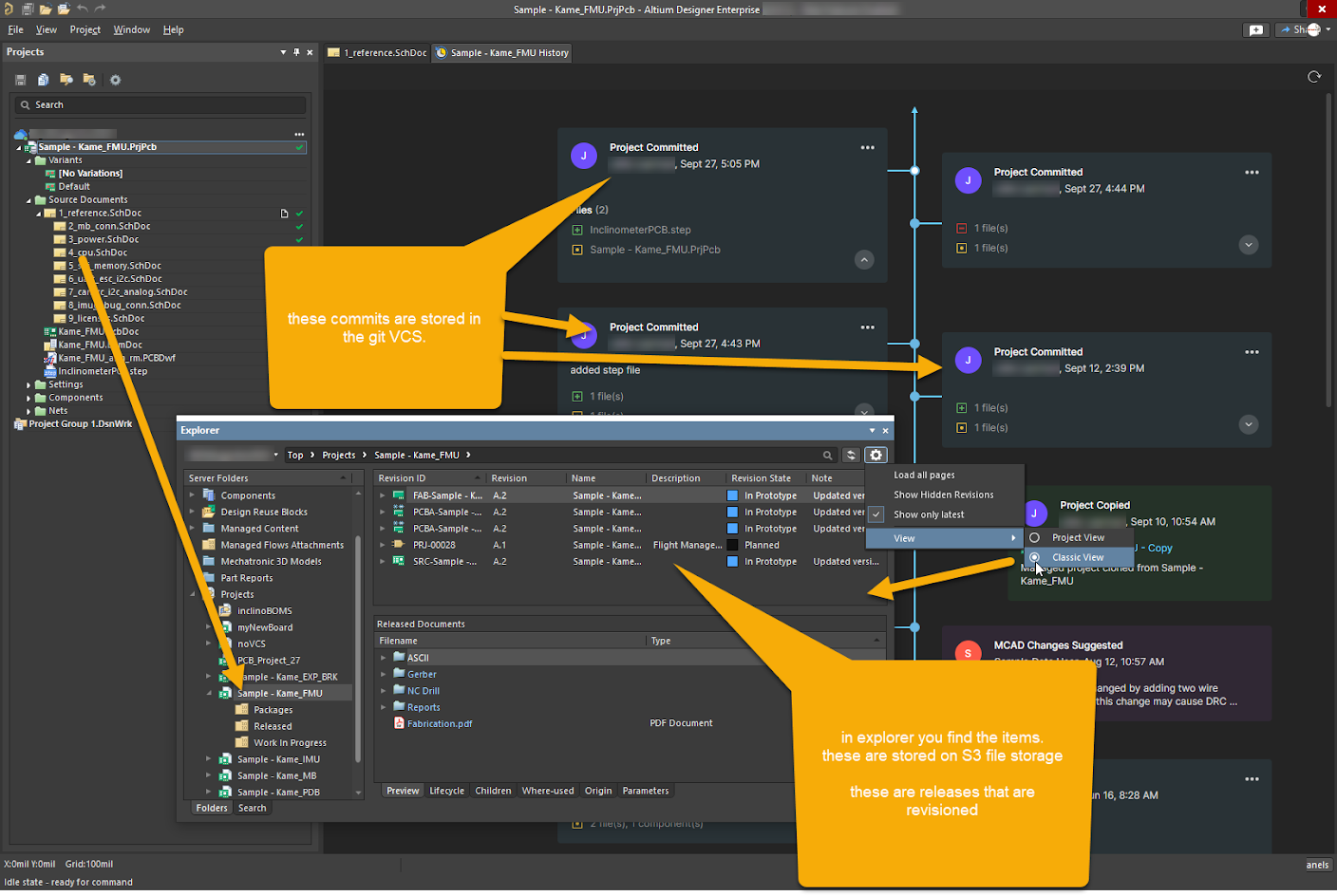
O Workspace Database interliga os diferentes tipos de dados armazenados. Ele contém informações paramétricas sobre componentes e projetos, informações de usuários e direitos de acesso, parâmetros, comentários e tarefas, relações entre projetos e repositórios Git, vínculos entre componentes, modelos e folhas de dados, informações sobre onde os itens são usados e outras relações necessárias aos serviços do Workspace.
Amazon S3 é usado para Item Revision storage. Um número relativamente pequeno de revisões de itens grandes pode representar uma parcela significativa do armazenamento S3. Um item pode ter várias revisões, com dados de revisão associados ao armazenamento do Workspace. Portanto, as investigações de armazenamento devem considerar as revisões relevantes, em vez de presumir que apenas a revisão mais recente contribui para o consumo de armazenamento de um item.
Exemplos de revisões representadas em Explorer incluem:
-
- Símbolos.
- Footprints.
- Modelos de simulação.
- Folhas de dados.
- Modelos de componentes.
- Liberações de projetos.
- Modelos 3D usados pelo MCAD CoDesigner.
- Outras revisões de itens do Workspace.
Algumas revisões de itens ficam diretamente visíveis aos usuários. Outras são itens de sistema usados internamente pelo Workspace e normalmente não exigem interação direta do usuário.
Entre os fatores comuns que contribuem para o alto uso de armazenamento S3 estão modelos 3D de mecatrônica enviados para uso com MCAD CoDesigner, arquivos gerados por liberações de projetos, modelos 3D incorporados em arquivos de footprint e folhas de dados grandes ou várias revisões de folhas de dados.
Excluir um item e excluí-lo permanentemente são operações diferentes. Os itens excluídos são movidos para Trash e podem continuar consumindo armazenamento do Workspace. É necessário excluir permanentemente os itens aplicáveis de Trash para liberar o armazenamento associado. A exclusão permanente é irreversível pelo fluxo de trabalho normal da Lixeira do Workspace.
Escolher o método adequado de investigação do armazenamento
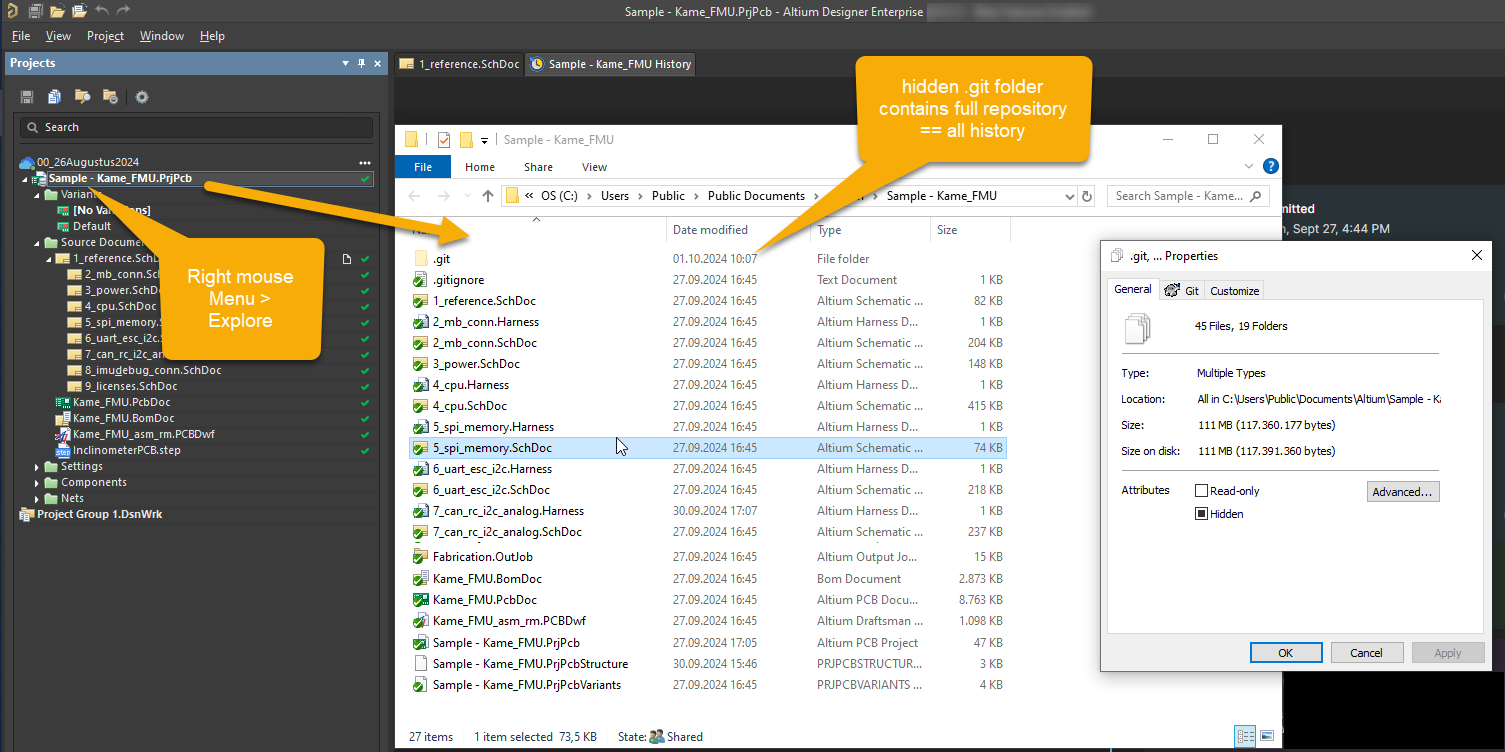
- Estimate Git project storage: Inspecione a pasta local completa do projeto, incluindo a pasta oculta
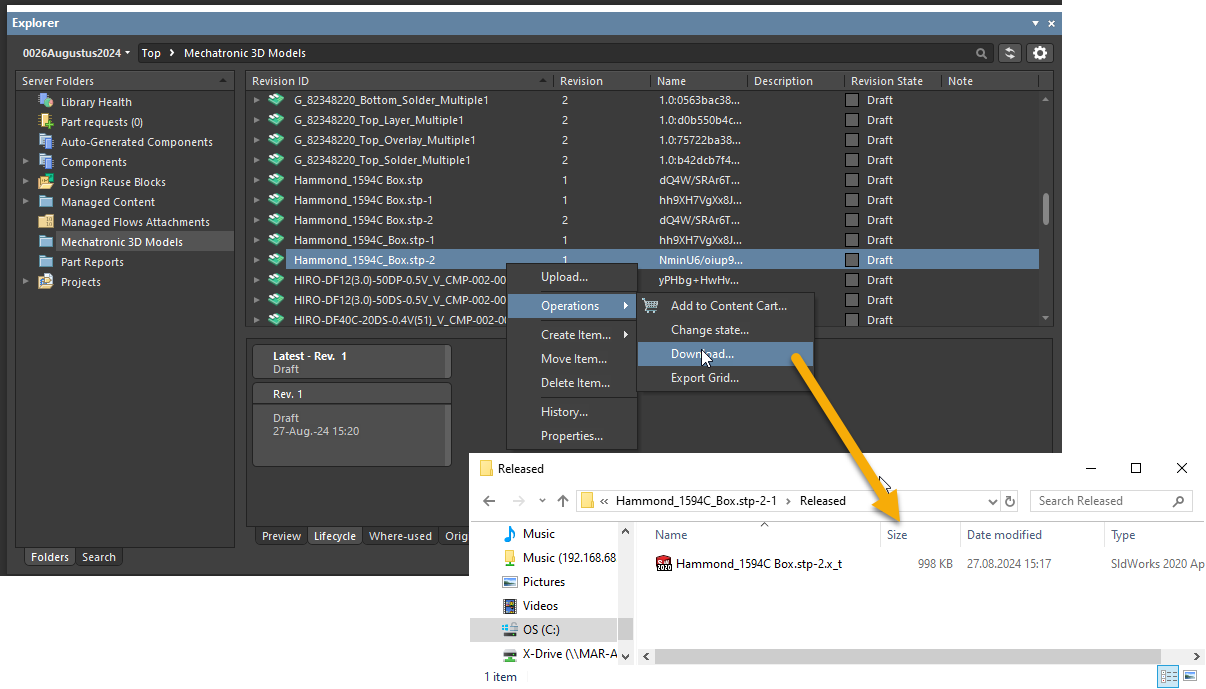
.git. O histórico do repositório pode representar uma parcela significativa do armazenamento do projeto. - Estimate item revision size: Baixe uma revisão de item de Explorer e verifique o tamanho do arquivo baixado. Use esse tamanho como uma indicação prática do tamanho do conteúdo da revisão, em vez de presumir que ele corresponde exatamente ao consumo de armazenamento S3 subjacente.
- Inspect relevant revisions: Quando um item tiver várias revisões, considere essas revisões ao investigar seu uso de armazenamento.
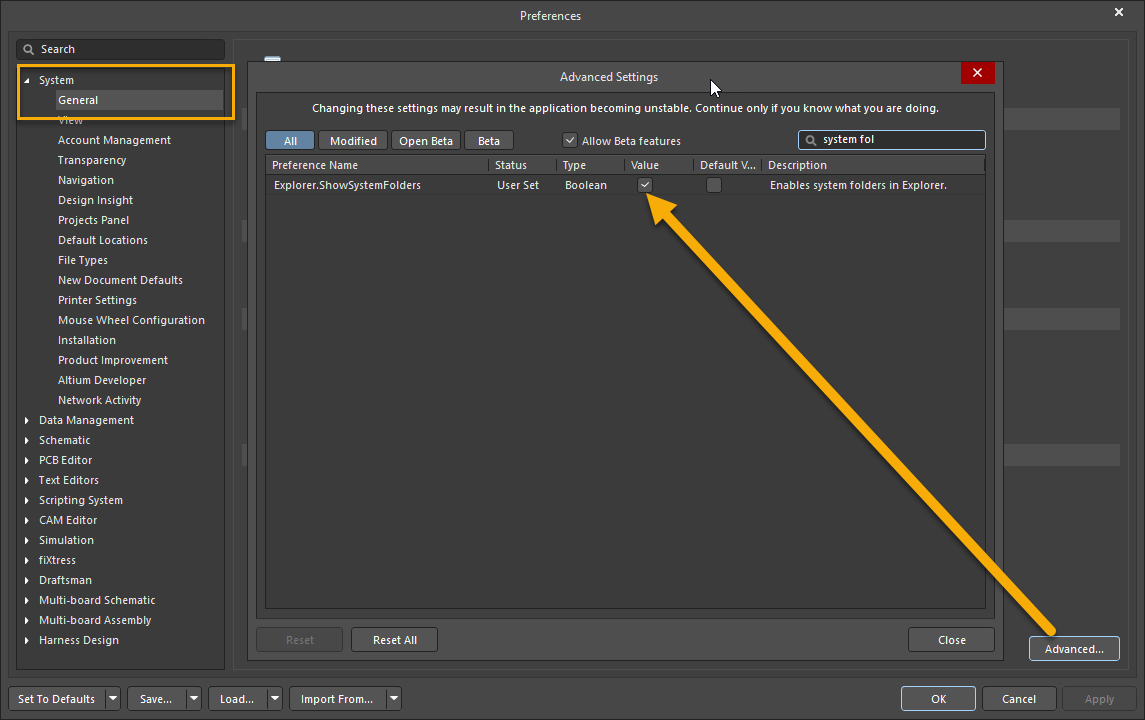
- Inspect hidden system content: Habilite as pastas de sistema no Altium Designer quando itens potencialmente grandes não estiverem visíveis na visualização normal de Explorer.
- Review common large content: Verifique modelos 3D, liberações de projetos, dados 3D incorporados em footprints e folhas de dados.
- Review Trash: Exclua permanentemente os itens que não são mais necessários quando for preciso recuperar espaço de armazenamento. Verifique o conteúdo antes da exclusão, pois a exclusão permanente não pode ser revertida pelo fluxo de trabalho normal da Lixeira.
- Consider batch cleanup: Use o Altium 365 Data Cleanup quando o uso de armazenamento estiver associado a grandes quantidades ou categorias de dados obsoletos do servidor, em vez de a um único item grande. Analise as categorias de limpeza disponíveis e selecione apenas o conteúdo que não é mais necessário.
Inspecionar e reduzir o uso de armazenamento do Workspace
Estimate Git project storage:
- Abra o projeto no Altium Designer.
- Localize a pasta local do projeto no Explorador de Arquivos do Windows.
- Verifique o tamanho da pasta completa do projeto, incluindo a pasta
.git.
A pasta .git fica oculta por padrão. Ela contém dados do repositório e o histórico do projeto, portanto pode representar uma parcela significativa do armazenamento Git total do projeto.
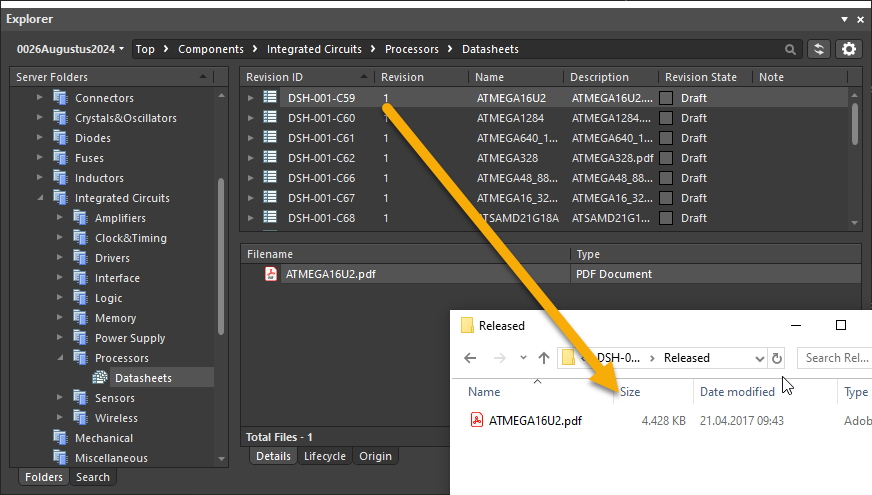
Estimate the size of an item revision:
- Localize a revisão do item em Explorer.
- Baixe a revisão do item.
- Verifique o tamanho do arquivo baixado.
- Se o item tiver várias revisões relevantes, analise essas revisões como parte da investigação do armazenamento.
- Use o tamanho do arquivo baixado como uma indicação do tamanho do conteúdo da revisão, em vez de presumir que ele representa exatamente o armazenamento S3 subjacente consumido pela revisão.
O conteúdo do Workspace também pode ser analisado em Altium 365 Workspace » Admin » Explorer.
Show system folders when investigating S3 usage:
- No Altium Designer, acesse Preferences » System » General.
- Clique em Advanced.
- Pesquise por
Explorer.ShowSystemFolders. - Marque a caixa de seleção Value.
- Use Explorer para inspecionar pastas e itens de sistema que normalmente ficam ocultos.
Review and permanently remove deleted content:
- Abra Trash e identifique os itens excluídos que não precisam mais ser mantidos.
- Verifique se os itens e seus dados associados não são mais necessários.
- Exclua permanentemente os itens aplicáveis de Trash para liberar o armazenamento associado.
Use batch cleanup when appropriate:
- Determine se o uso de armazenamento está associado a grandes quantidades ou categorias de dados obsoletos do Workspace, em vez de a um único item grande.
- Analise as categorias de dados disponíveis no Altium 365 Data Cleanup.
- Selecione apenas os dados que não são mais necessários.
- Verifique o conteúdo afetado antes de prosseguir com a limpeza.
Observações adicionais
- O armazenamento do Altium 365 é hospedado na AWS e conta com backups diários. Os backups não são contabilizados no tamanho do armazenamento do Workspace.
- As pastas de sistema podem conter dados usados internamente pelo Altium 365. Analise os itens com cuidado antes de excluir conteúdo.
- Baixar uma revisão de item é um método prático para avaliar o tamanho de seu conteúdo. O tamanho do arquivo baixado não deve ser considerado uma medida exata de seu consumo de armazenamento S3 subjacente.
- Os itens movidos para Trash podem continuar consumindo armazenamento do Workspace. Os itens excluídos permanentemente não podem ser recuperados pelo fluxo de trabalho normal da Lixeira do Workspace. Verifique se os dados não são mais necessários antes de excluí-los permanentemente.
 Localizado por IA