
KB: Alterar o caminho da pasta de um projeto gerenciado
 A365
Detalhes da solução
Primeiro, o local da pasta do projeto definido para o repositório principal do servidor por meio do navegador da web não deve ser confundido com o caminho da pasta do repositório de trabalho local correspondente, nem o influencia.
Como criar uma hierarquia de pastas de projetos
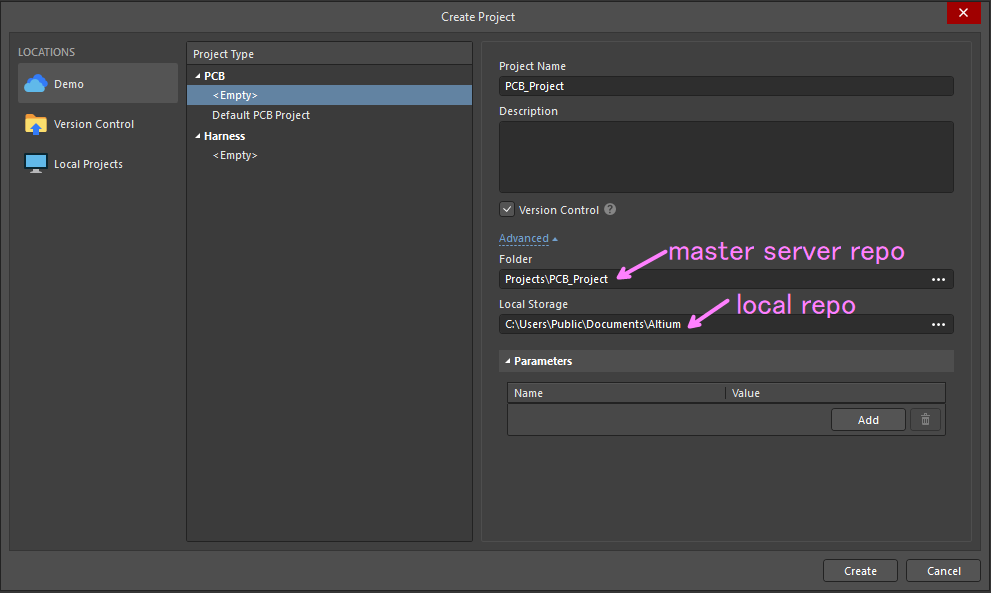
Se você estiver criando um novo projeto ou obtendo um projeto existente do servidor pela primeira vez, o caminho padrão da pasta será C:\Users\Public\Documents\Altium, que pode ser alterado em Preferências, Gerenciamento de dados » Repositórios de projetos, Propriedades.
Repositórios de projetos
Você também pode especificar um caminho local personalizado a cada vez que criar um projeto ou obter um projeto do servidor:
Como abrir um projeto usando a caixa de diálogo Abrir projeto
Se você já fez alterações locais que deseja enviar de volta ao servidor e também deseja alterar o caminho da pasta local, mova a pasta inteira (contendo .git e .gitignore) para o novo local no sistema de arquivos do Windows. Depois de mover a pasta, no Altium Designer, acesse Arquivo » Abrir projeto, Procurar..., navegue até o novo local e clique duas vezes em *.PrjPCB. Será solicitado que você use esse caminho como o novo local do repositório local do projeto.

 Localizado por IA