
KB: Controle a geração de Gerber nos downloads da visualização de projetos do Altium 365
 A365
Detalhes da solução
As camadas Gerber baixadas diferem do esperado
Os usuários que baixam arquivos Gerber de
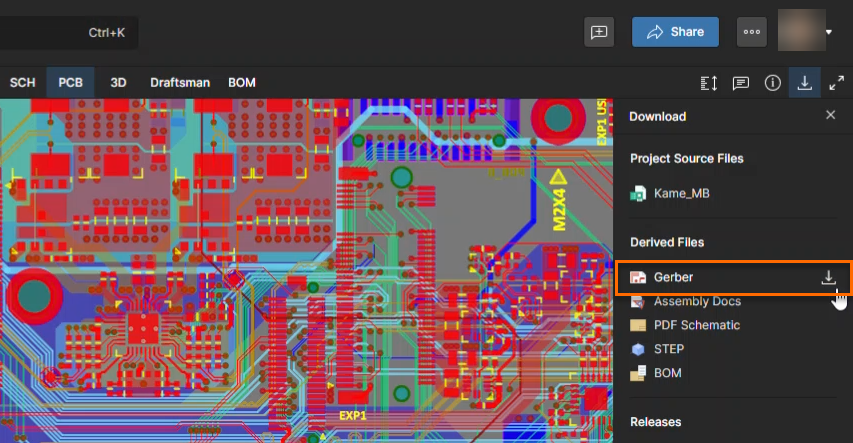
O problema costuma ser percebido quando o pacote Gerber baixado contém apenas camadas de cobre, camadas de contorno da placa ou camadas de serigrafia, enquanto outras camadas de fabricação esperadas pelo usuário não estão presentes.
As definições de saída determinam o conteúdo gerado
A visualização de projeto do Altium 365 oferece dois comportamentos de geração de Gerber:
Default Gerber Generation - Se não houver uma saída Gerber configurada no projeto, o Altium 365 gerará os dados Gerber usando seu comportamento de geração padrão. Dependendo do conteúdo do projeto, o pacote Gerber gerado poderá conter apenas um subconjunto de camadas. Por exemplo, os usuários podem observar arquivos Gerber gerados para camadas de cobre, camadas de contorno da placa e camadas de serigrafia que contenham objetos explícitos, enquanto outras camadas relacionadas à fabricação podem não ser incluídas.Configured Gerber Output - Se o projeto contiver uma saídaGerber Files ouGerber X2 Files configurada, o Altium 365 usará essa configuração ao gerar o pacote Gerber para download. A saída gerada segue as camadas definidas na saída Gerber configurada, fornecendo dados de fabricação previsíveis e controlados.
Projetos que contêm vários trabalhos de saída ou várias saídas Gerber exigem atenção adicional, pois o Altium 365 seleciona uma única configuração Gerber para a geração:
- Se um trabalho de saída contiver várias saídas Gerber, será usada a primeira saída Gerber listada em
Fabrication Outputs . - Se um projeto contiver vários trabalhos de saída com saídas Gerber, será usado o primeiro trabalho de saída do projeto (na posição mais baixa na ordem dos documentos).
- Esse comportamento independe de a saída Gerber selecionada estar habilitada ou desabilitada no trabalho de saída.
Como resultado, o pacote Gerber poderá ser gerado a partir de uma configuração diferente da esperada quando houver várias saídas possíveis.
Revise e controle a seleção da saída
- Use uma saída
Gerber Files ouGerber X2 Files configurada quando forem necessárias camadas de fabricação específicas. - Verifique se a saída Gerber desejada contém todas as seleções de camadas necessárias.
- Revise os projetos que contêm vários trabalhos de saída ou várias saídas Gerber para garantir que a configuração esperada seja selecionada pelo processo de download de Gerber.
- Gere novamente e revise o pacote Gerber baixado antes de compartilhar os dados de fabricação externamente.
- Para a entrega à fabricação, considere usar
Project Release » Manufacturing Package em vez deDesign View » Downloads » Gerber .
Configure explicitamente as camadas Gerber necessárias
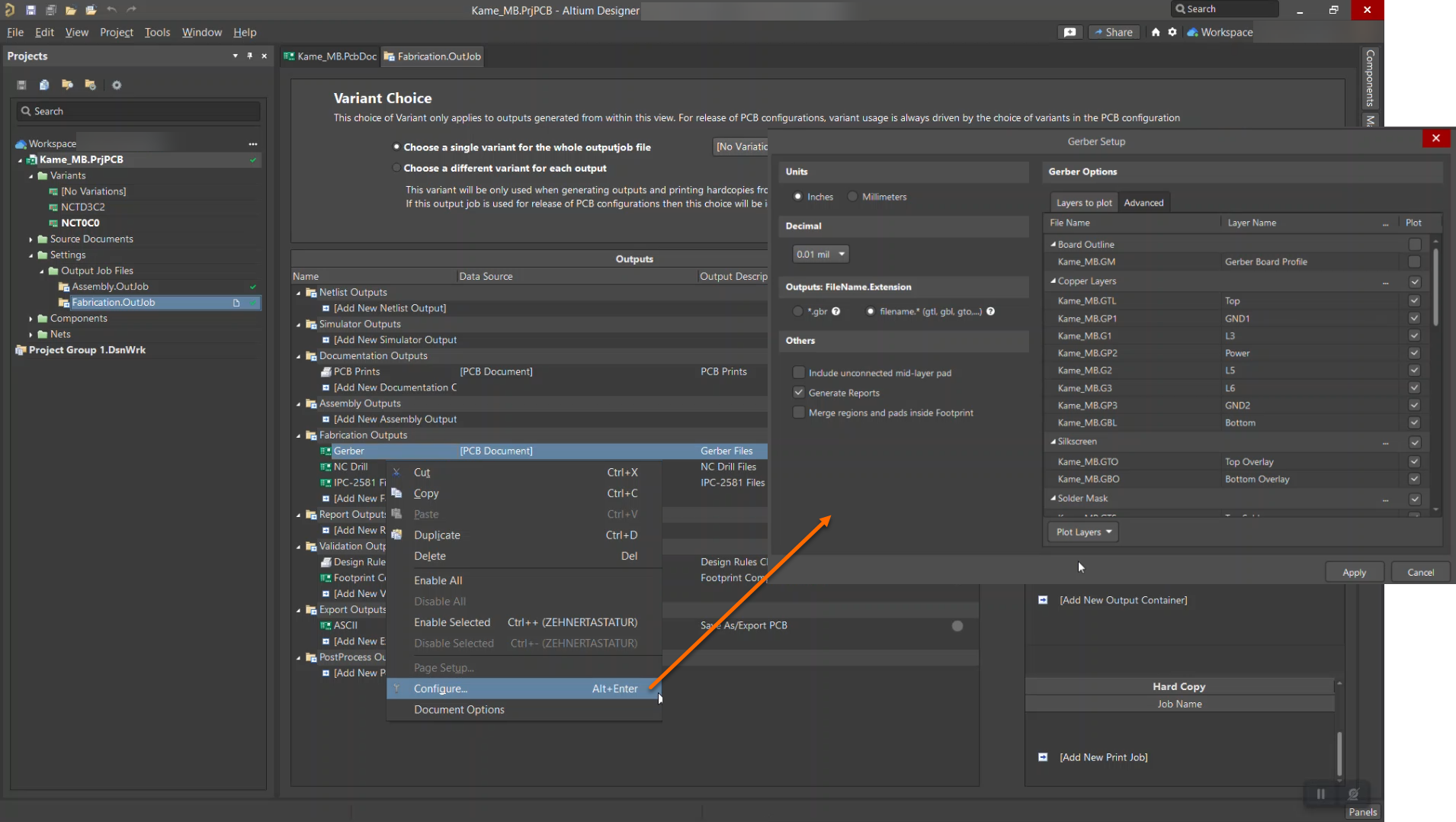
- Abra o projeto no Altium Designer.
- Abra um arquivo
*.OutJob - Adicione uma saída
Gerber Files ou uma saídaGerber X2 Files . - Clique com o botão direito do mouse na saída e selecione
Configure . - Na caixa de diálogo
Gerber Setup , habilite as camadas necessárias, como:- Camada superior
- Camada inferior
- Serigrafia superior
- Serigrafia inferior
- Máscara de solda superior
- Máscara de solda inferior
- Máscara de pasta superior
- Máscara de pasta inferior
- Selecione
Apply . - Salve o trabalho de saída e envie as alterações ao Workspace.
- Aguarde a atualização da visualização do Workspace.
- Baixe o pacote Gerber novamente e verifique se a saída gerada segue a definição de camadas configurada.
Observações adicionais
- Os arquivos de trabalho de saída fornecem um método controlado e reutilizável para definir as saídas de fabricação. As configurações específicas de saída, as seleções de camadas, as convenções de nomenclatura e os parâmetros de geração são armazenados no trabalho de saída, tornando a geração das saídas mais previsível e repetível entre projetos.
- Um pacote de fabricação gerado por meio de
Project Release fornece dados com controle de revisão, saídas de fabricação fixas, dados de fabricação que podem ser revisados e downloads repetíveis para futuras séries de produção. O processo de liberação também armazena um instantâneo dos arquivos-fonte do projeto junto com os arquivos de fabricação gerados, reduzindo o risco de ambiguidade associado à geração de saídas diretamente a partir dos dados de um projeto em andamento (WIP).
 Localizado por IA