
KB: "Falha ao obter o link do modelo padrão a partir do template" ao criar um componente
Updated: November 26, 2025
 A365
Ao criar um componente no Altium 365, o erro "Falha ao obter o vínculo do modelo padrão a partir do template" pode aparecer para determinados componentes. Isso ocorre quando os símbolos ou footprints predefinidos no template não são encontrados. O símbolo esquemático ou footprint original pode ter sido excluído, substituído ou movido. Para resolver esse problema, é necessário verificar e atualizar os modelos vinculados no template do componente.
Detalhes da solução
Entendendo a mensagem de erro
A mensagem de erro aparece durante a criação do componente e indica que o template não consegue recuperar o vínculo do modelo padrão. Isso impede que o componente seja gerado corretamente.
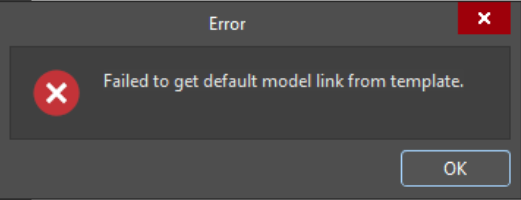
A mensagem "falha ao obter o vínculo do modelo padrão do template" indica que os símbolos/modelos predefinidos nesse template não foram encontrados. O modelo original pode ter sido excluído, substituído ou movido para um novo local.
Por que o template não consegue encontrar os modelos
O problema ocorre porque o template faz referência a símbolos esquemáticos ou footprints de PCB que estão ausentes ou foram movidos. Esses modelos são armazenados na pasta
Opções para corrigir vínculos de modelos ausentes
Para corrigir esse problema:
- Verifique se há vínculos de modelos ausentes ou inválidos no template de componente.
- Reatribua o símbolo esquemático e o footprint de PCB corretos.
- Remova vínculos desatualizados, se necessário.
Instruções passo a passo
- Edite o template de componente
- No
Explorer Panel :
Navegue atéManaged Content » Templates » Component Templates , clique com o botão direito no template e selecioneEdit… .
- No
- Localize o vínculo do modelo padrão
- No editor de templates, encontre a célula
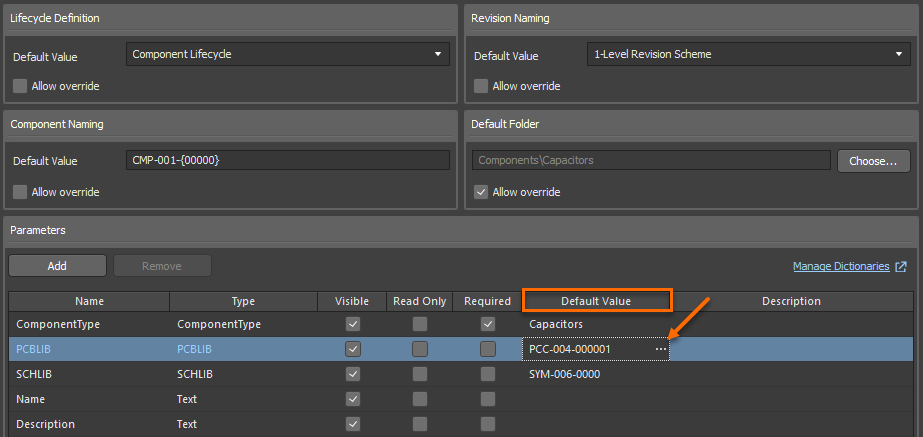
Default Value que contém o ID de revisão do símbolo ou footprint.
- No editor de templates, encontre a célula
- Atualize ou remova o vínculo
- Clique no
three dots ao lado da célula para abrir oExplorer Panel e atribuir os modelos corretos. - Como alternativa, pressione
Delete para limpar o conteúdo da célula.
- Clique no
- Salve as alterações
- Salve o template de componente atualizado no servidor.
 Localizado por IA