
KB: Erro do Git "Falha ao gravar o cabeçalho do bloco" ao salvar no workspace
 A365
Detalhes da solução
Mensagem de erro e impacto
Ao fazer commit de um projeto no Workspace, o seguinte erro pode aparecer:
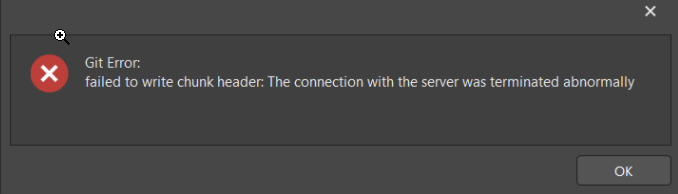
Isso impede que as alterações sejam salvas no Workspace.
Causa raiz do erro
Esse problema geralmente ocorre por um dos seguintes motivos:
- Existe uma pasta .git de nível superior em um diretório pai fora do diretório do projeto.
- Uma configuração de proxy WinHTTP desatualizada ou oculta está interferindo nas operações do Git.
Soluções disponíveis
- Redefinição do WinHTTP
- Pasta Git no diretório pai
- Novo checkout
Redefinição do WinHTTP
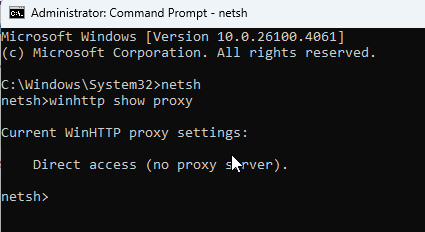
Esse erro pode ser causado por uma configuração de proxy oculta ou desatualizada nas configurações do WinHTTP do sistema. Para verificar e redefinir o proxy:
- Abra o Prompt de Comando com privilégios de administrador.
- Digite netsh e pressione Enter.
- No prompt
netsh> - Se houver um proxy listado, digite netsh winhttp reset proxy para removê-lo.
Pasta Git no diretório pai
Verifique se existem pastas .gitC:\Documents\Altium\Project_A
A pasta .gitProject_A.gitDocumentsAltiumC:\
Novo checkout
Se o problema persistir, faça um novo checkout do projeto:
- Acesse Arquivo » Abrir projeto.
- Escolha Workspace.
- Selecione o projeto e clique no menu suspenso ao lado do botão Abrir.
- Escolha um caminho personalizado para o checkout e selecione Criar uma segunda cópia.
- Copie os arquivos modificados do diretório original para a nova pasta de checkout, substituindo os arquivos existentes.
- Abra o projeto na nova pasta no Altium Designer.
- Faça commit e push dos arquivos, um de cada vez.
Consulte Abrir projetos no Altium Designer para obter mais detalhes.
Ativar o recarregamento automático
Certifique-se de que o Recarregamento automático esteja ativado para arquivos modificados:
- Acesse Preferências » Sistema » Geral.
- Ative Recarregar documentos modificados fora do Altium Designer.
Ajuda da equipe de TI
Se nenhuma das etapas acima resolver o problema, entre em contato com sua equipe de TI para investigar possíveis interferências do proxy ou do antivírus.
 Localizado por IA