
KB: Erro HTTP ao transferir componentes do Altium 365 para o Workspace do GovCloud usando o Content Cart
 A365
Detalhes da solução
Erro HTTP exibido durante a transferência pelo Content Cart
Ao usar o Content Cart para mover componentes de um Workspace do Altium 365 para um Workspace do GovCloud, um erro HTTP é exibido. A mensagem de erro geralmente faz referência a problemas como configuração incorreta do certificado do servidor, problemas com o HTTPS.sys ou incompatibilidades de segurança, o que pode causar confusão e levar a procedimentos desnecessários de solução de problemas.
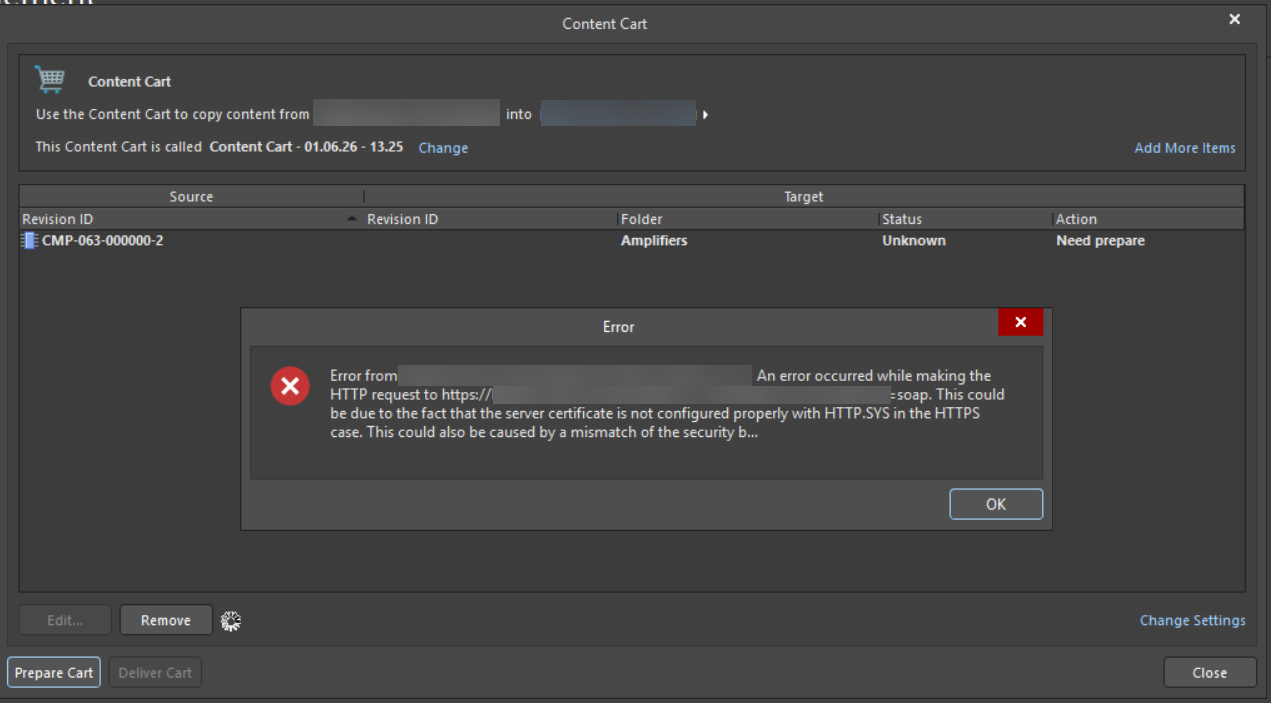 |
| Erro HTTP ao tentar usar o Content Cart para mover componentes de um Workspace do Altium 365 para um Workspace do GovCloud |
O isolamento do GovCloud bloqueia transferências diretas
Esse comportamento ocorre porque os Workspaces do GovCloud impõem requisitos rigorosos de isolamento que impedem transferências de dados diretas e bidirecionais com Workspaces comerciais do Altium 365. O Content Cart funciona como um serviço de aquisição de dados destinado a transferir dados apenas entre ambientes de Workspace compatíveis. Por isso, as operações do Content Cart entre esses ambientes são bloqueadas por definição. O erro HTTP é um comportamento esperado e não indica uma falha na rede, nos certificados ou na configuração do sistema local do usuário.
Use a exportação de biblioteca integrada como alternativa
- Exporte os componentes necessários do Workspace do Altium 365 para uma
Integrated Library (*.IntLib - Importe o arquivo
*.IntLib
Uma biblioteca integrada (*.IntLib) é um arquivo único e portátil que reúne todos os dados dos componentes — incluindo símbolos, modelos e parâmetros —, sendo adequada para transferir componentes entre ambientes isolados.
Etapas para exportar componentes e importá-los para o GovCloud
- Conecte-se ao Workspace do Altium 365 e abra o painel
Explorer . - Selecione os componentes a serem transferidos.
- Clique com o botão direito do mouse e escolha
Operations » Add to Content Cart... . - Na caixa de diálogo Content Cart, defina o destino como
IntLib file - Especifique um local para salvar e clique em
Deliver Cart para gerar o arquivo.*IntLib
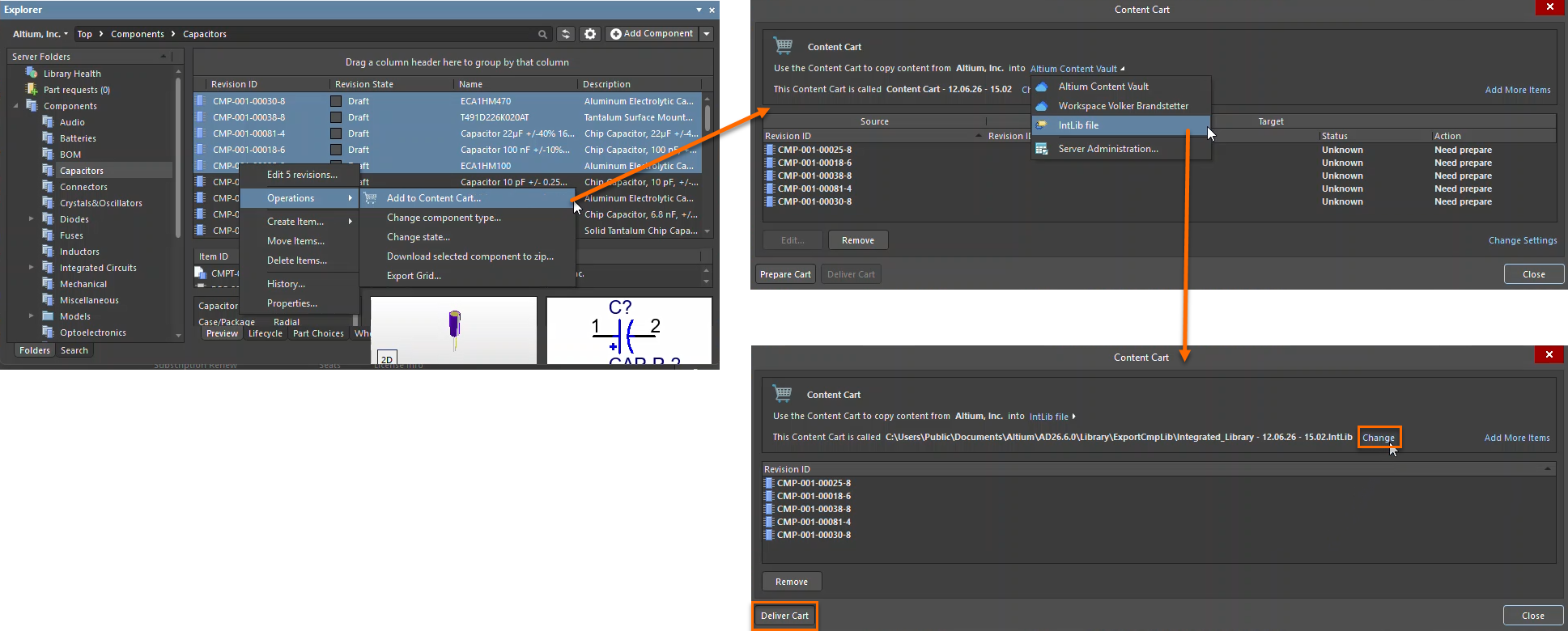 |
| Uso do Content Cart para salvar componentes do Workspace do Altium 365 em um arquivo IntLib |
- Conecte-se ao Workspace do GovCloud.
- Importe o arquivo
*.IntLibLibrary Importer
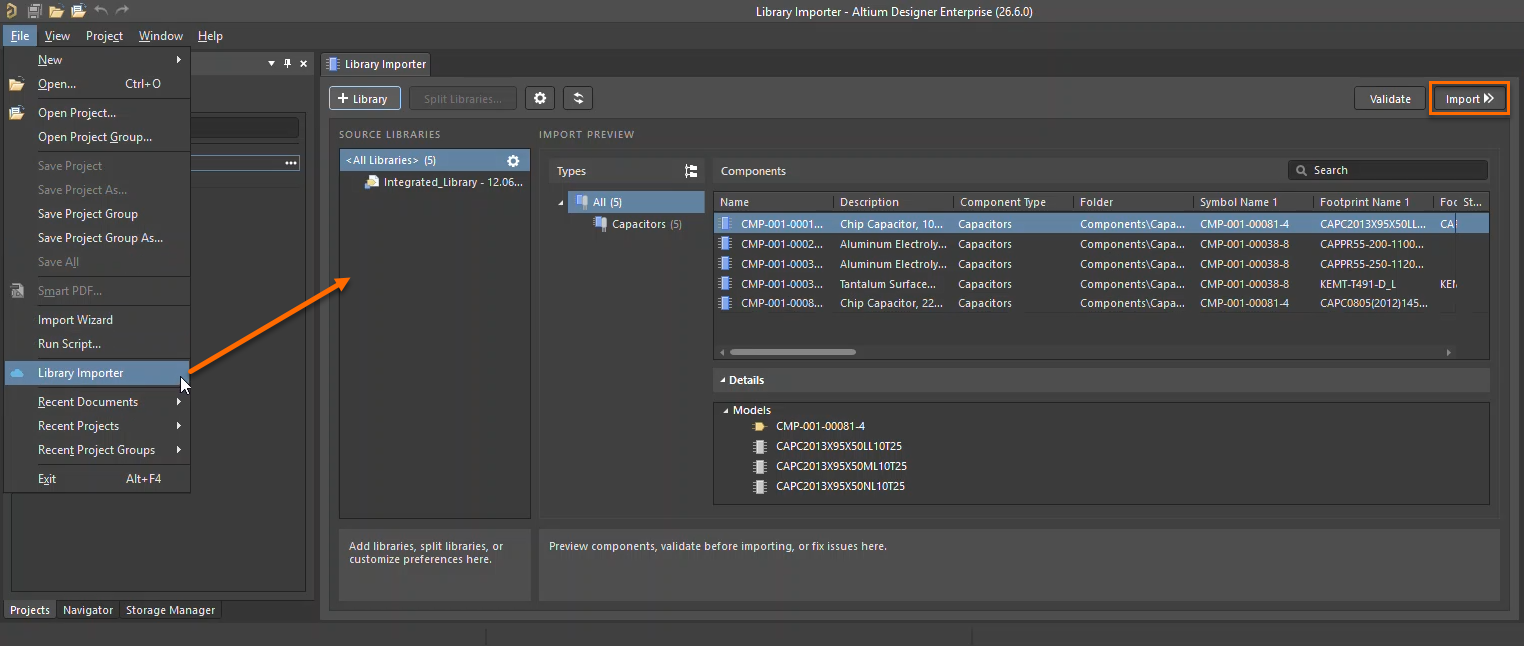 |
| Uso do Library Importer para importar os componentes |
- Verifique se a biblioteca importada aparece corretamente e se os componentes estão acessíveis no Workspace do GovCloud.
 Localizado por IA