
KB: Adicionar novamente um projeto ao controle de versão do Altium 365 de forma limpa
 A365
Detalhes da solução
A caixa de diálogo Disponibilizar online é usada para registrar um projeto local não gerenciado no seu Workspace do Altium 365 conectado. Para acessar essa caixa de diálogo, clique com o botão direito em um projeto não gerenciado no painel Projetos e escolha o comando Disponibilizar projeto online no menu de contexto. A opção Controle de versão precisa estar marcada na caixa de diálogo para que o projeto fique sob o VCS integrado (git).
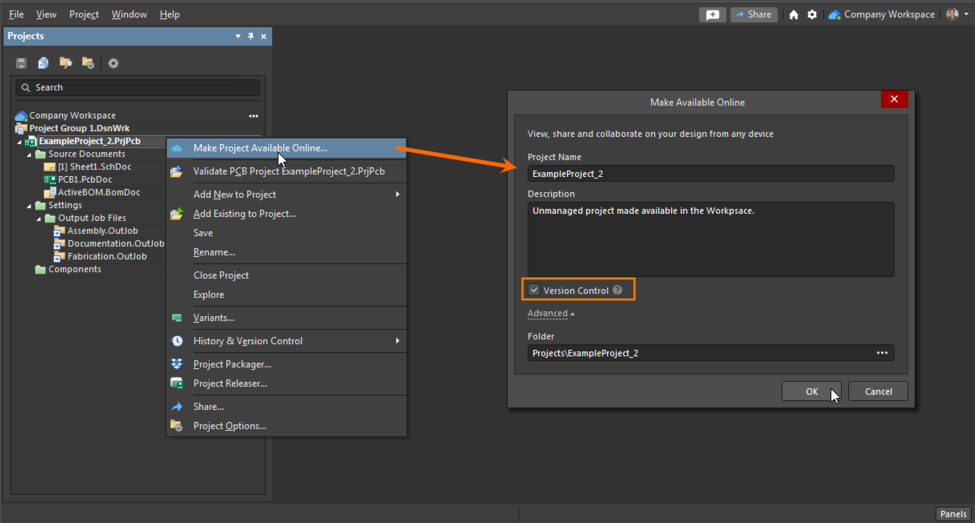
Como disponibilizar um projeto existente no Workspace
Assim que o projeto é registrado no Workspace do Altium 365, a caixa de diálogo Disponibilizar online deixa de estar disponível. Essa caixa de diálogo não estará disponível mesmo após a remoção do projeto do Workspace do Altium 365. Primeiro, é necessário remover os vínculos existentes na versão local do projeto.
Para adicionar novamente o projeto ao Workspace do Altium 365, siga estas etapas:
- Clique com o botão direito em um projeto no painel Projetos ► selecione Empacotador de projetos
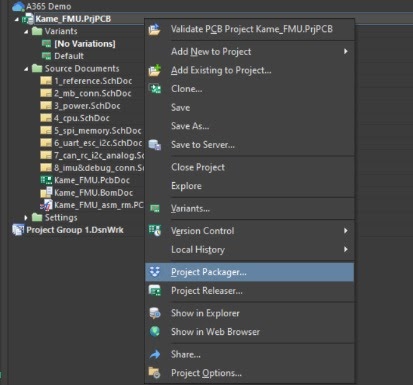
- A maioria das configurações pode ser mantida nos valores padrão, mas elas podem ser personalizadas conforme sua preferência. No entanto, certifique-se de que a opção "Desvincular projeto do servidor durante o empacotamento" esteja selecionada, pois isso é necessário para remover corretamente todos os vínculos com os servidores dos Workspaces existentes
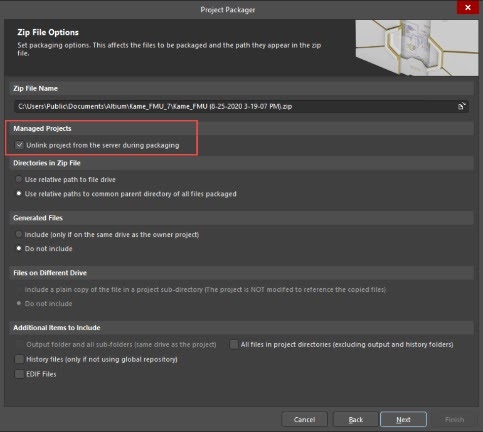
O Empacotador de projetos criará um arquivo ZIP contendo um novo arquivo de projeto sem nenhum vínculo com o servidor. Por padrão, o arquivo será salvo na pasta local do projeto. Observe que o caminho também pode ser personalizado, e o arquivo pode ser movido para outro local para facilitar o gerenciamento dos projetos.
Nesse ponto, o novo arquivo de projeto pode ser extraído, e você pode abrir o projeto no Altium Designer, onde a opção “Disponibilizar projeto online” estará disponível para adicionar o projeto novamente sob o VCS git integrado do Altium 365.
Migração direta de um VCS externo para o VCS git integrado do A365:
Se o projeto era gerenciado anteriormente não pelo VCS git integrado do Altium 365, mas por outro VCS externo, seja git ou SVN, existe uma opção semelhante: 'Migrar para o armazenamento com controle de versão do Altium 365'
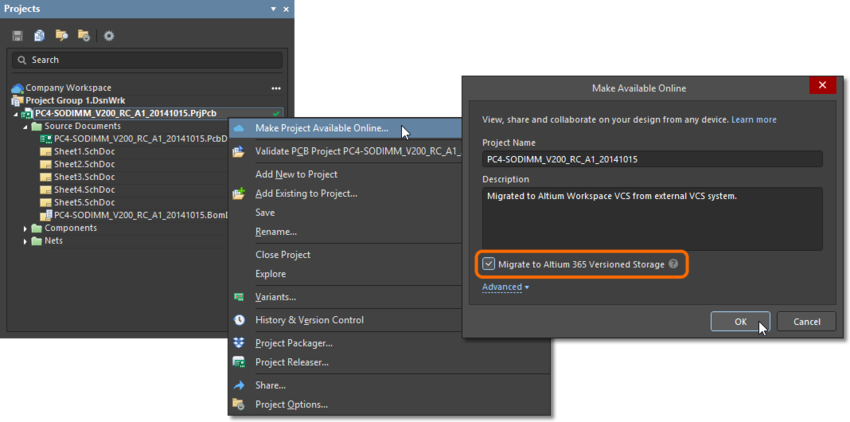
Se o projeto já estiver espelhado no Workspace do A365 (com a opção Controle de versão desmarcada), a mesma opção 'Migrar para o armazenamento com controle de versão do Altium 365' estará disponível no Histórico do projeto, em Projeto » Opções do projeto, na guia Geral, ou ao clicar com o botão direito em Histórico & Controle de versão no painel Projetos.
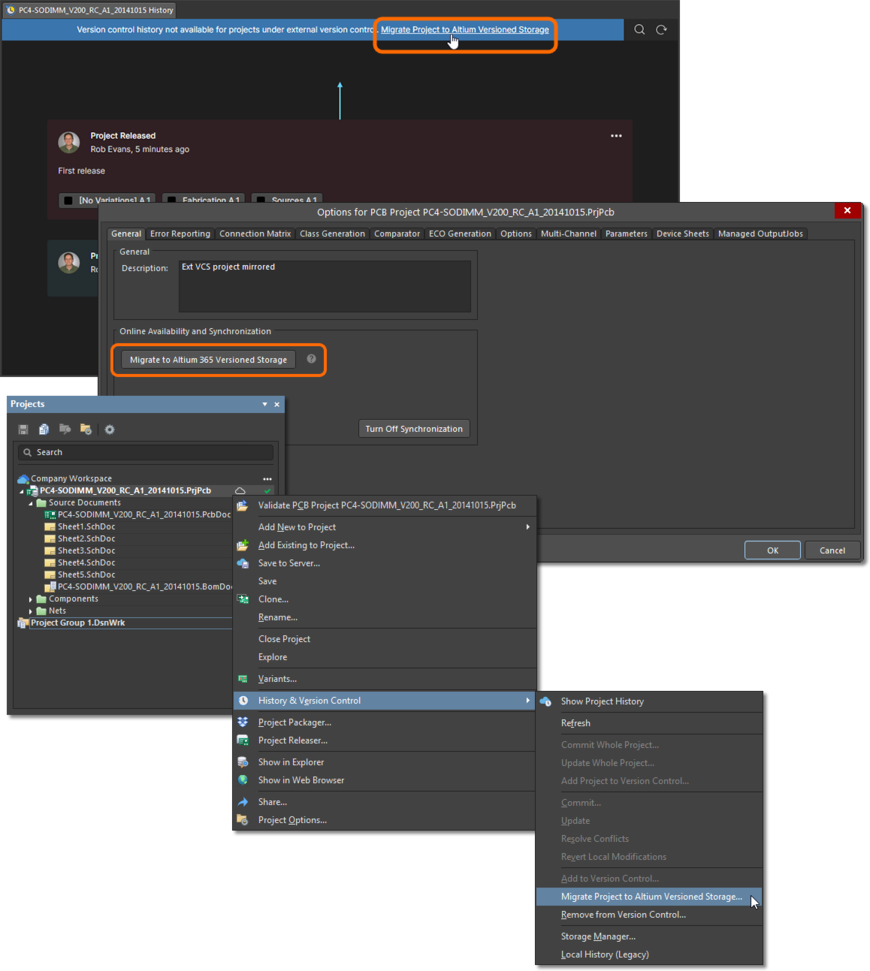
Migração de um VCS externo para o VCS nativo do Workspace
Depois que o projeto estiver sob o controle de versão do VCS integrado do A365, um ícone de status será exibido ao lado de todos os arquivos no painel Projetos:
Ícones de status do controle de versão
 Localizado por IA