
KB: Painel de requisitos ausente no Altium Designer
 A365
Detalhes da solução
Painel de requisitos ausente na interface
O painel
Pré-requisitos do sistema ou do espaço de trabalho não habilitados
O painel
- A opção
EDMS.Requirements deve estar habilitada nas Configurações avançadas. - O
Altium 365 Requirements Portal deve estar ativado e acessível no espaço de trabalho.
Se algum desses pré-requisitos não for atendido, o painel ficará oculto. Vincular um projeto Altium a um projeto de requisitos e inserir requisitos são etapas secundárias, necessárias apenas para preencher o painel com dados.
Habilite os recursos de requisitos em todos os níveis
- Habilite a configuração avançada
EDMS.Requirements no Altium Designer. - Verifique se o Portal de Requisitos do Altium 365 está ativado e acessível no espaço de trabalho.
Etapas para habilitar e verificar a visibilidade do painel
- No Altium Designer, abra
Tools » Preferences » System » General » Advanced Settings . - Pesquise por
Requirements e habiliteEDMS.Requirements .
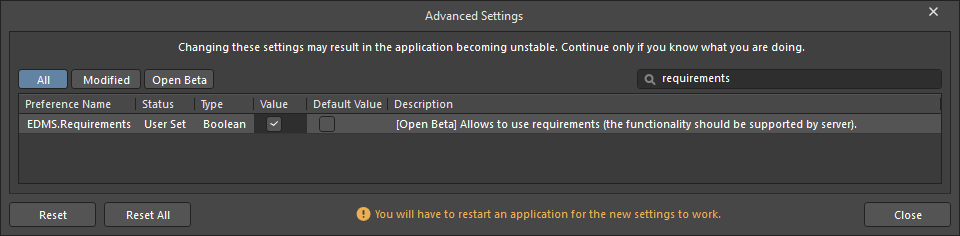
- Feche as caixas de diálogo Configurações avançadas e Preferências e reinicie o Altium Designer.
- Na interface web do Altium 365, verifique se o Portal de Requisitos está ativado e acessível.
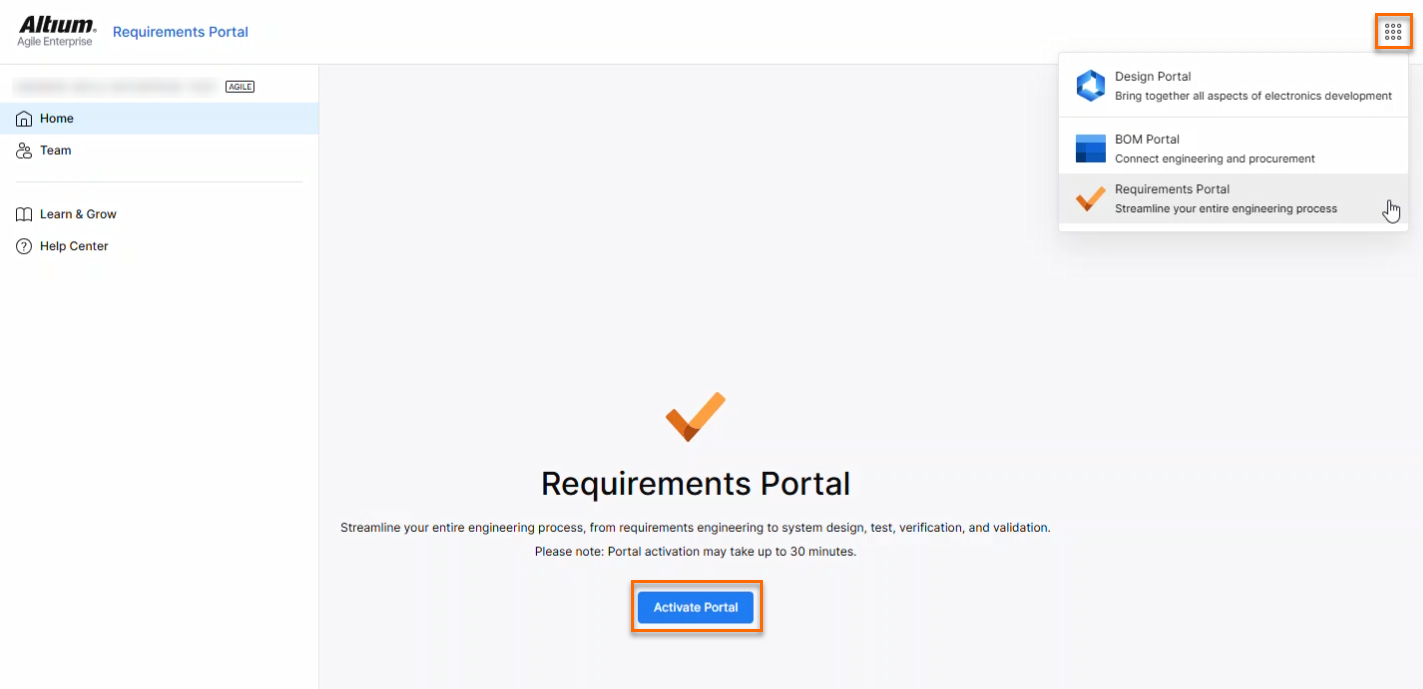
- Volte ao Altium Designer e abra
Panels » Requirements .
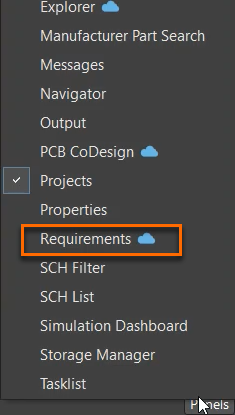
Observações adicionais
- A configuração avançada
EDMS.Requirements está disponível a partir do Altium Designer 24.10 como um recurso em versão beta aberta. - Recomenda-se usar a versão mais recente disponível para obter todas as funcionalidades e a melhor estabilidade.
- O painel
Requirements deve estar visível mesmo que o projeto não esteja vinculado. - Nesse caso, o painel exibe a mensagem: “O projeto não oferece suporte a requisitos.”
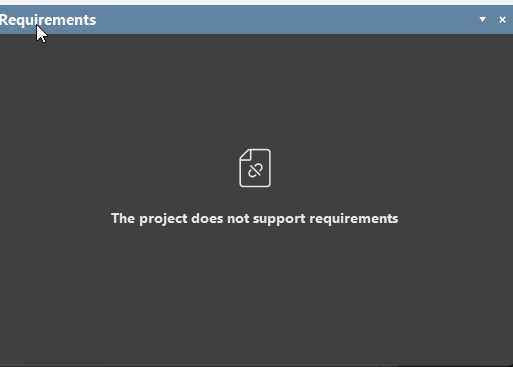
Não é necessário vincular um projeto Altium a um projeto do Portal de Requisitos para exibir o painel; isso só é necessário para preenchê-lo com dados.
Outros pontos a verificar para garantir a funcionalidade completa incluem:
- Vincular o projeto Altium a um projeto de requisitos
- Inserir requisitos em documentos esquemáticos
- Atualizar o projeto após as alterações.
 Localizado por IA