
KB: O Portal de Requisitos exibe o erro 400 Bad Request
Updated: June 30, 2026
 A365
Os usuários que acessam o Portal de Requisitos podem, ocasionalmente, encontrar o erro “400 Bad Request – Request Header or Cookie Too Large” (400 Solicitação inválida – Cabeçalho da solicitação ou cookie muito grande), que impede o uso normal do portal. Esse problema geralmente está relacionado ao excesso ou à corrupção de dados de cache e cookies do navegador. Limpar os dados de navegação e reiniciar o navegador costuma resolver o problema, restabelecendo o acesso normal ao portal.
Detalhes da solução
Erro impede o acesso ao Requirements Portal
Ao tentar acessar o Requirements Portal, os usuários podem ver a mensagem de erro “400 Bad Request – Request Header or Cookie Too Large.
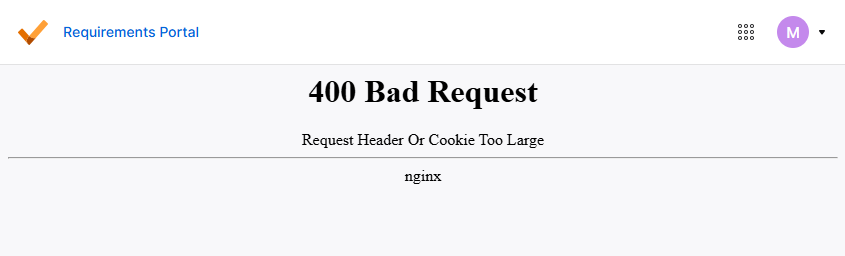
Acúmulo excessivo de dados ou dados corrompidos no navegador
Esse problema geralmente é causado pelo excesso de dados de cache e cookies armazenados no navegador ou pela corrupção desses dados. Com o tempo, os dados acumulados podem exceder os limites de tamanho ou se tornar inconsistentes, causando erros no cabeçalho da solicitação durante o acesso ao portal.
Ações recomendadas para restaurar o acesso ao portal
- Limpe o cache e os cookies do navegador
- Reinicie o navegador após limpar os dados
- Teste o acesso em uma janela privada ou anônima para confirmar o problema
- Tente acessar o portal usando outro navegador
Etapas para limpar o cache e os cookies nos navegadores
- Abra o navegador que está apresentando o problema.
- Clique em
Ellipsis icon (três pontos) no canto superior direito. - Selecione
Deleting Browsing Data . - Escolha limpar
cache ecookies . - Confirme a ação e conclua a exclusão dos dados.
- Reinicie o navegador.
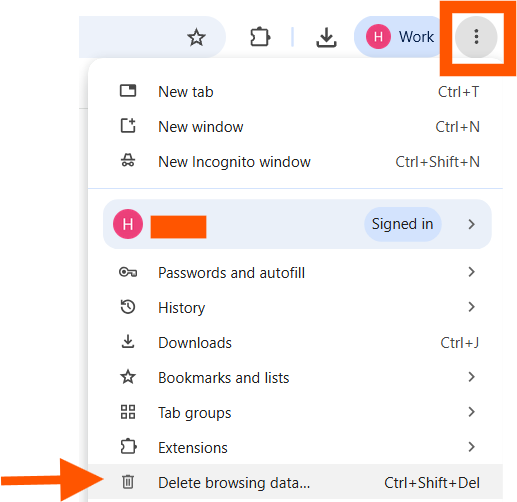 | 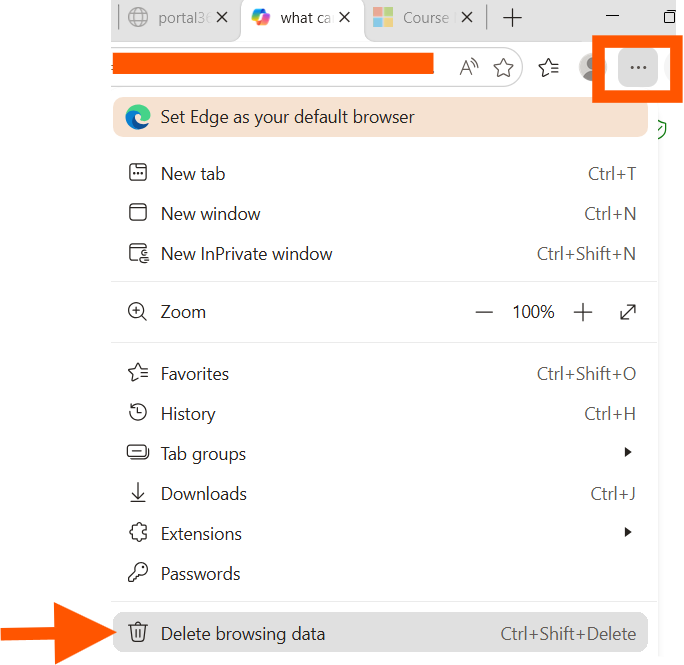 |
| Google Chrome | Microsoft Edge |
 Localizado por IA