
KB: Como resolver erros de geração de HRID devido a limites do esquema de nomenclatura
 A365
Detalhes da solução
Ao liberar componentes para o Workspace do Altium 365 ou para o Altium On-Prem Enterprise Server, ou ao importá-los por meio do Importador de Bibliotecas, os usuários podem encontrar os seguintes erros:
- “Falha ao obter um novo HRID do servidor.”
- “Falha ao gerar a quantidade solicitada de HRIDs; o limite do esquema de nomenclatura foi atingido.”
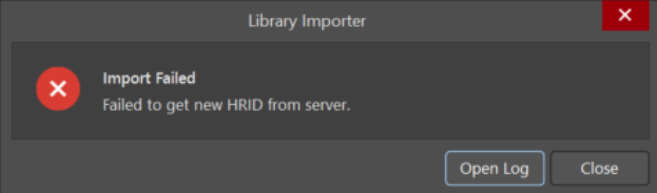
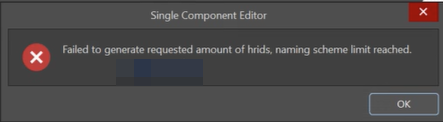
Esses erros geralmente estão relacionados ao processo de geração de HRIDs, que é regido pelo Esquema de Nomenclatura de Itens configurado no seu Workspace ou servidor.
O HRID é definido pelo Esquema de Nomenclatura de Itens definido para uma pasta de componentes ou um modelo de componente. De acordo com esse esquema, é gerado um ID exclusivo para cada novo componente. Uma parte variável entre chaves (por exemplo, `CMP-001-{0000}`) determina o número máximo de IDs que podem ser gerados. Se a geração de HRIDs falhar, isso pode ocorrer porque esse limite foi atingido.
Solution Steps
- Acesse as configurações do Esquema de Nomenclatura de Itens para componentes no seu Workspace ou servidor.
- Exemplo: `CMP-{000}`
- Verifique se a faixa numérica ou as combinações de prefixos se esgotaram.
- Aumente o número de dígitos (por exemplo, de `CMP-{000}` para `CMP-{00000}`)
- Adicione mais prefixos ou use combinações alfanuméricas para ampliar a faixa entre as pastas (por exemplo, CMP-001-{000}, CMP-002-{000}, ...)
1. Abra Painéis » Explorer
2. Selecione uma pasta de componentes
3. Clique com o botão direito na pasta » Propriedades
4. Ajuste o Esquema de Nomenclatura de Itens
5. Tente liberar o componente novamente
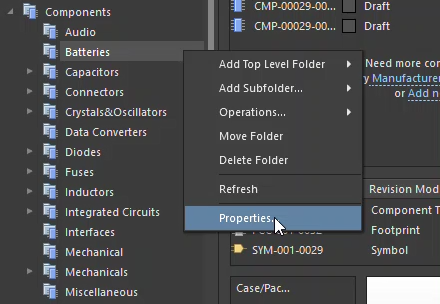
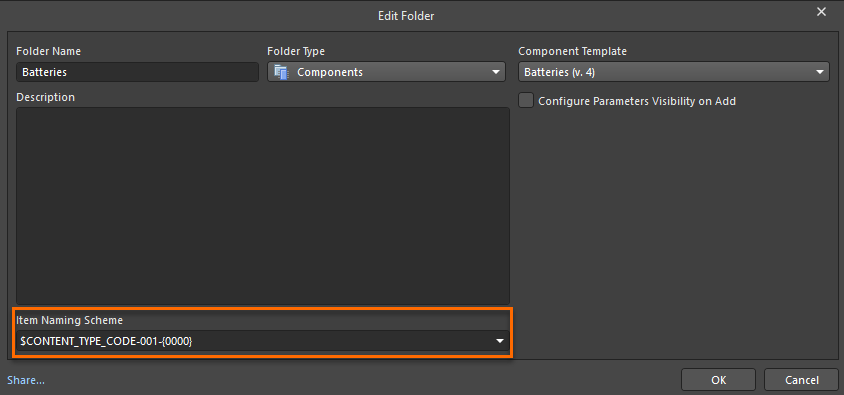
1. Abra Painéis » Explorer
2. Acesse a pasta Modelos
3. Clique com o botão direito na pasta Símbolo » Propriedades
4. Ajuste o Esquema de Nomenclatura de Itens
5. Repita o processo para a pasta Footprint
6. Tente liberar o componente novamente
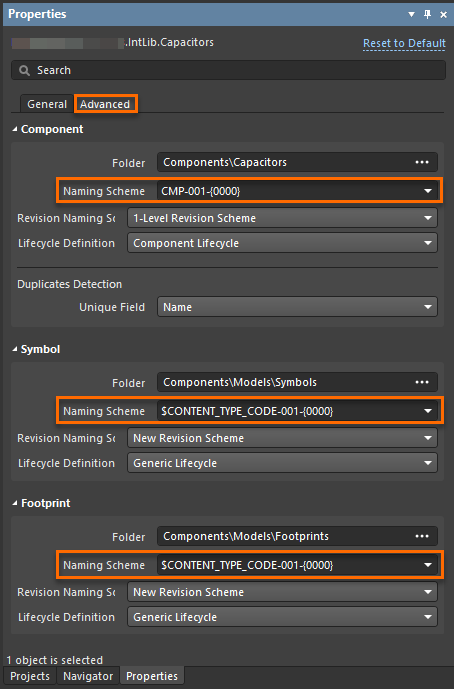
1. Abra o painel Propriedades do Importador de Bibliotecas
2. Clique em Configurações Avançadas
3. Revise e ajuste o Esquema de Nomenclatura de Itens para componentes e modelos
4. Tente importar a biblioteca novamente
 Localizado por IA