
KB: Falha ao carregar arquivos Gerber — Tipo de conteúdo do arquivo de fabricação não atribuído
Updated: February 13, 2026
 A365
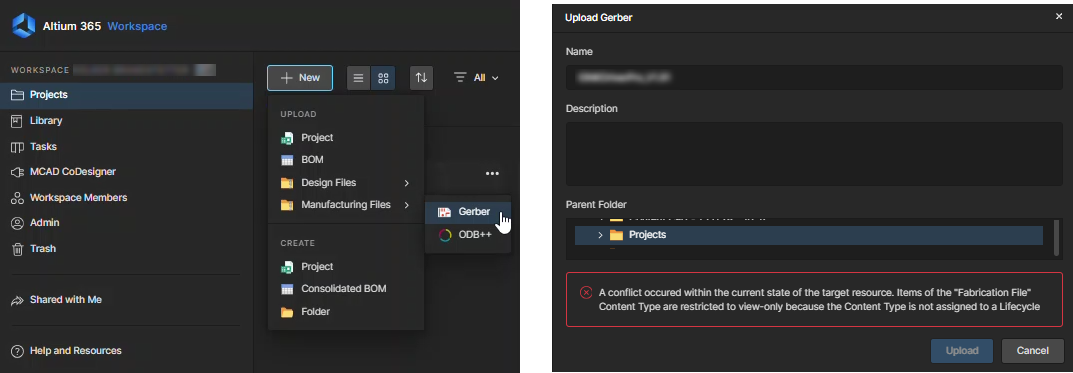
Ao tentar carregar um pacote Gerber em um projeto de um Workspace do Altium 365, os usuários podem receber o erro: “Ocorreu um conflito com o estado atual do recurso de destino. Os itens do tipo de conteúdo ‘Arquivo de fabricação’ estão restritos à visualização porque o tipo de conteúdo não está atribuído a um ciclo de vida.” O problema ocorre porque o tipo de conteúdo Arquivo de fabricação não está corretamente atribuído à definição de ciclo de vida necessária. A atribuição do tipo de conteúdo Arquivo de fabricação não pode ser verificada nem ajustada diretamente no Altium 365, pois esse tipo de conteúdo não está visível nessa plataforma; a verificação e a configuração devem ser feitas no Altium Designer.
Detalhes da solução
Falha no upload de arquivos Gerber no Altium 365
Ao fazer o upload de um pacote Gerber para um projeto no Workspace do Altium 365, o upload falha e o seguinte erro é exibido:
“Ocorreu um conflito com o estado atual do recurso de destino. Os itens do tipo de conteúdo ‘Arquivo de fabricação’
estão restritos à visualização porque o tipo de conteúdo não está atribuído a um ciclo de vida.”
Causa raiz: tipo de conteúdo Arquivo de fabricação atribuído incorretamente
Esse problema ocorre porque o tipo de conteúdo
- Os itens do tipo de conteúdo
Fabrication File são tratados comoview-only . - O Altium 365 bloqueia uploads de arquivos Gerber desse tipo e retorna um erro de
409 conflict . - Isso não pode ser resolvido apenas pelo Altium 365 porque o tipo de conteúdo
Fabrication File estánot visible na interface do Altium 365 e deve ser gerenciado pelo Altium Designer.
Passo a passo: atribuição do tipo de conteúdo Arquivo de fabricação
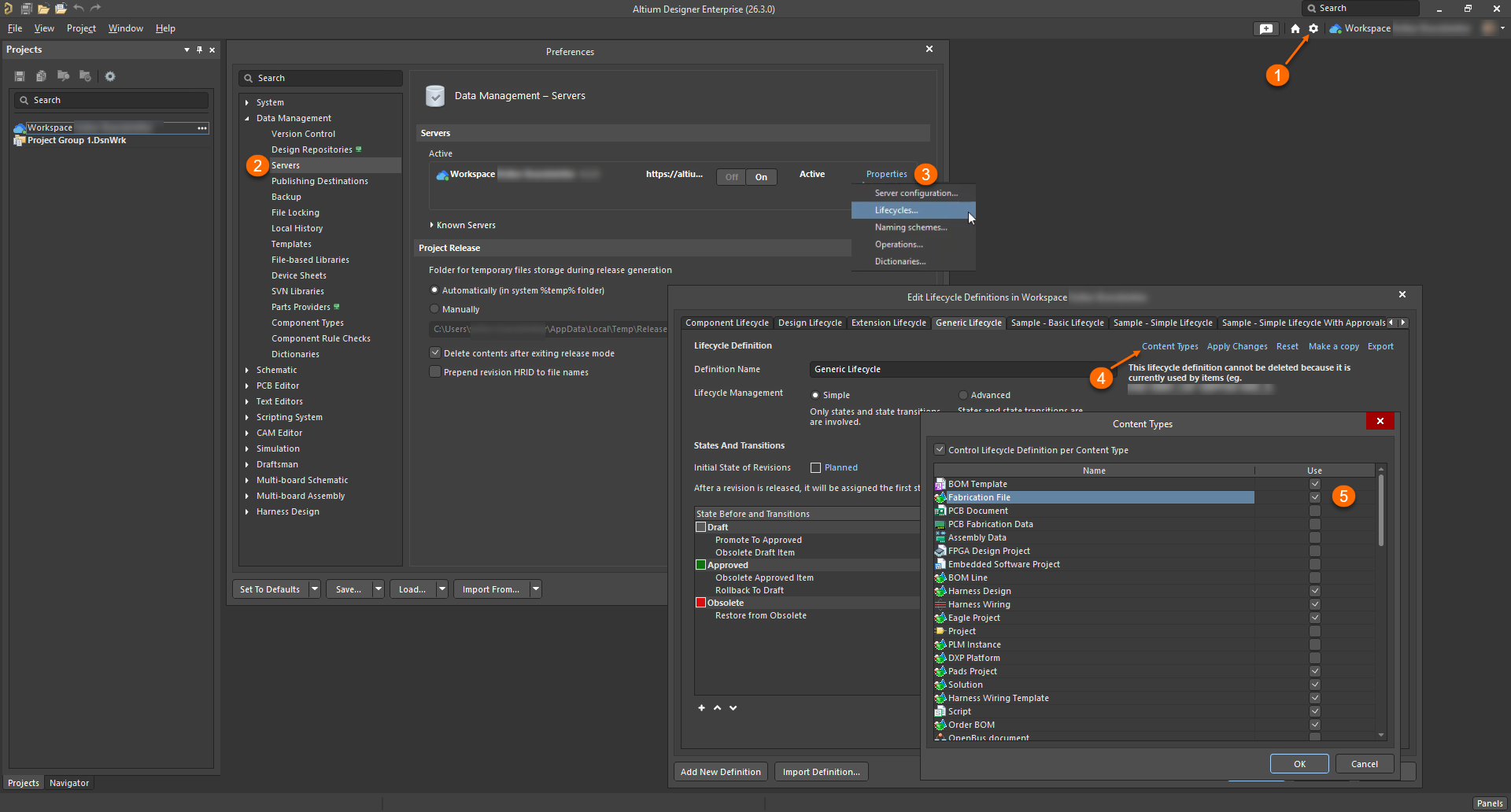
Open Preferences - No Altium Designer, abra
Preferences . - Acesse
Data Management » Servers .
- No Altium Designer, abra
Select the Workspace server - Na lista
Server , localize a entrada do seuWorkspace .
- Na lista
Open Workspace Properties - Clique no botão
Properties do Workspace. - No menu de contexto, selecione
Lifecycles... .
- Clique no botão
Open Content Types - Na caixa de diálogo
Edit Lifecycle Definitions in Workspace :- Selecione a definição de ciclo de vida relevante (mostrada como
Generic Lifecycle na captura de tela). - Clique em
Content Types .
- Selecione a definição de ciclo de vida relevante (mostrada como
- Na caixa de diálogo
Assign the Fabrication File Content Type - Na caixa de diálogo
Content Types :- Localize
Fabrication File na lista. - Habilite (marque)
Fabrication File para o tipo de conteúdo.
- Localize
- Clique em
OK para confirmar.
- Na caixa de diálogo
Tente novamente fazer o upload dos arquivos Gerber no Altium 365
O tipo de conteúdo
- Volte ao Altium 365 e tente fazer o upload de
Gerber package novamente para o projeto. - Se o tipo de conteúdo estiver atribuído corretamente, o erro de conflito não deverá mais aparecer e o upload deverá ser concluído com sucesso.
 Localizado por IA